1、打开需要编辑的Excel文档,里面有需要变换的RMB金额。

2、选中需要变换的单元格,然后右键该单元格,选择“设置单元格格式”。
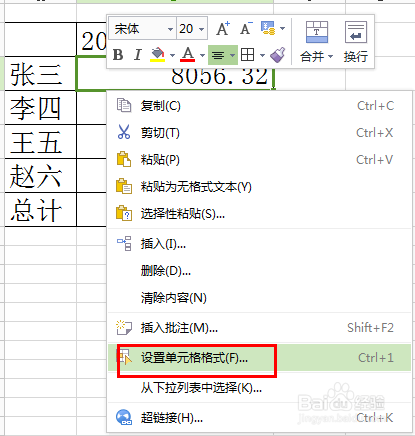
3、然后在单元格格式中,选择“数字”-“特殊”,然后在右侧选中“人民币大写”。单击确定键OK。

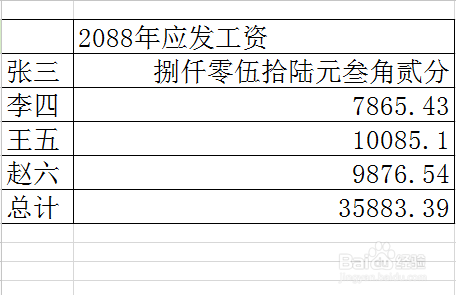
4、此时观察,是不是该单元格已经将数字变换为大写了,而且还带有单位的。用同样的方法将所有的内容都变换为大写,也可以用格式刷的方式整体变换。
5、这个时候,可能会有不同的人群会说,这个是人民币的,那么我的不是人民币的币种怎么办,没关系,我们还有其他的技巧可以加入备注:
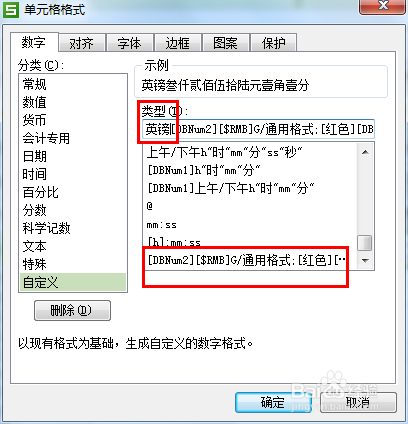
1.同样右键单击“设置单元格格式”,在“数字”下拉栏中找到“自定义”。
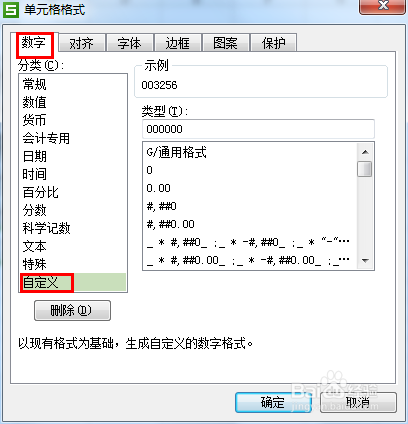
6、然后在自定义的右侧,将类型拉致最下方,有一个“[DBNum2][$RMB]G/通用格式;[红色][DBNum2][$RMB]G/通用格式”这个内容,选择该内容,然后在类型中,在该内容的最前面加入“英镑”两个字,然后点击确定。
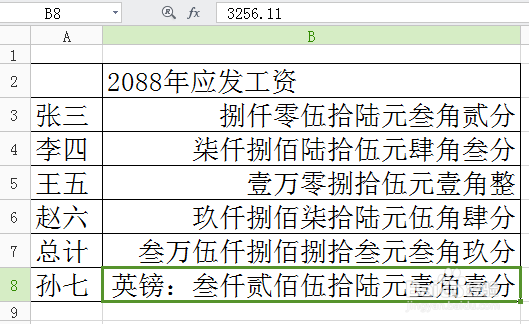
7、此时看看是不是在金额前多了一个币种的标示了。为了美观,我加入的是“英镑:",这样就更明确了。
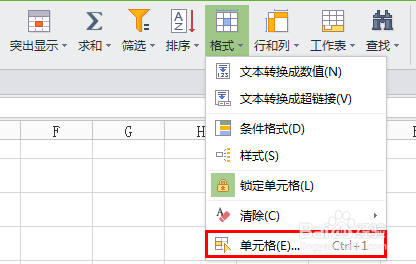
8、单元格设置,也可以有其他的方法进入,如在菜单中找到格式,然后选择”单元格…“,或者按快捷键”Ctrl+1“就能轻松搞定。