网站首页 美食营养 游戏数码 手工爱好 生活家居 健康养生 运动户外 职场理财 情感交际 母婴教育 生活知识 知识问答

Windows7如何设置定时关机任务

时间:2024-10-24 20:38:39

定时关机可以使我们能有规律地工作,生活。同时也有利于保护我们自己的眼睛。更重要的是如果由于外出忘记关闭电脑,深夜又无法归家,定时关机便会起到至关重要的作用。我们如何去设置定时关机任务呢?

Windows7如何设置定时关机任务

工具/原料

Windows 7 32 位

打开“计划任务程序”

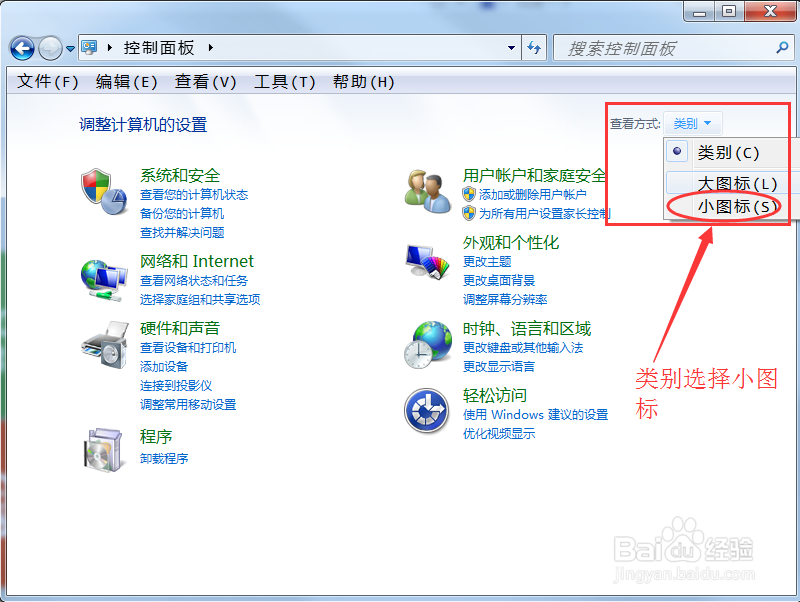
1、“开始”菜单栏右侧,点击“控制面板”,打开“控制面板界面”。

Windows7如何设置定时关机任务

2、点击右上角“查看方式”,选择“小图标”,使其展开所有项目。

Windows7如何设置定时关机任务

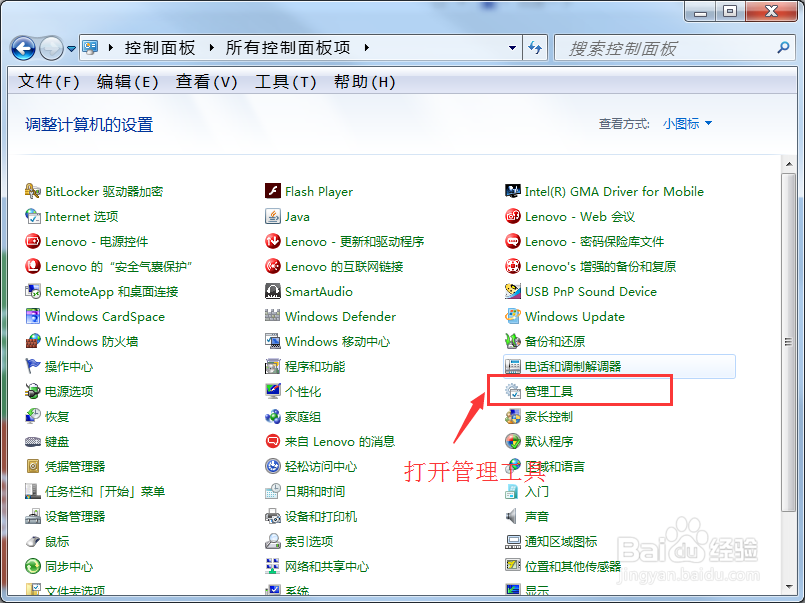
3、找到“管理工具”,并打开“管理工具”,进入“管理工具”页面。

Windows7如何设置定时关机任务

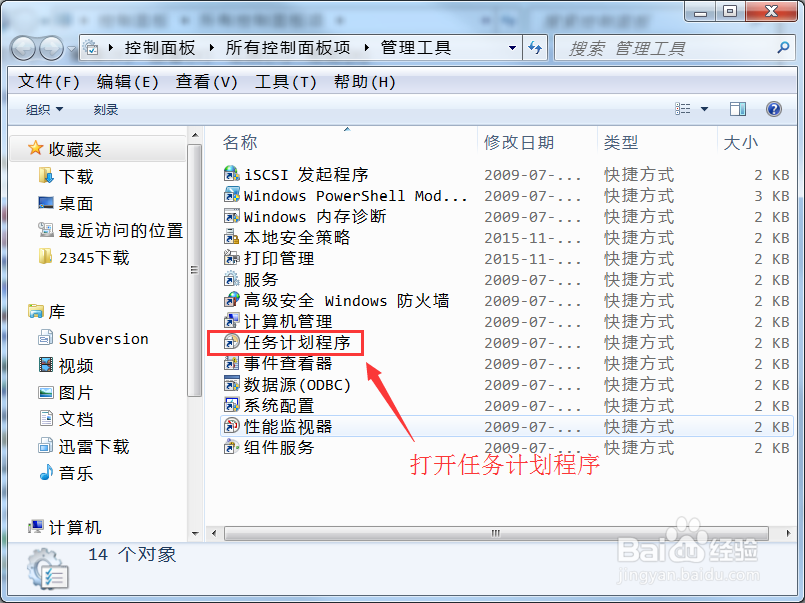
4、在“管理工具”页面中选择“任务计划程序”,打开任务计划程序界面。

Windows7如何设置定时关机任务

制定定时关机任务计划

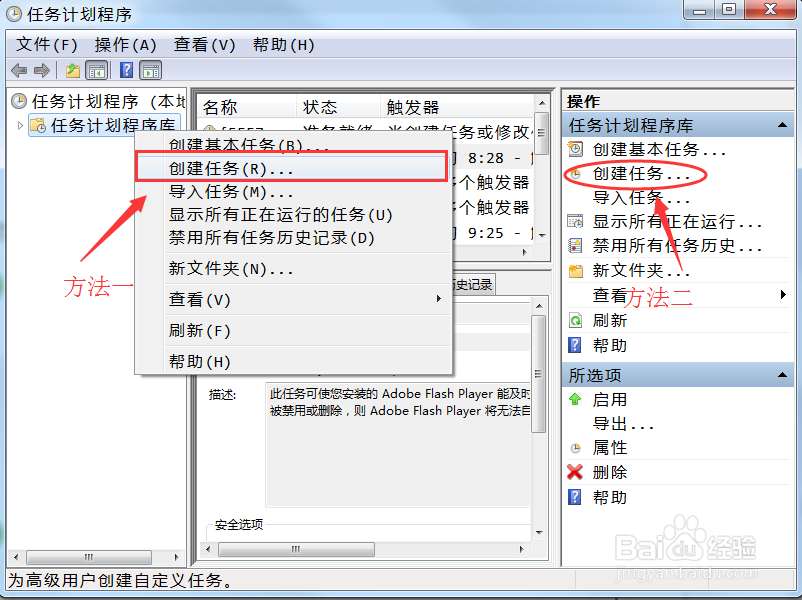
1、方法一:在左侧栏“任务计划程序库”右键选择“创建任务”,打开创建任务计划页面;方法二:在右侧操作列中选择“创建任务”,打开创建任务计划页面。

Windows7如何设置定时关机任务

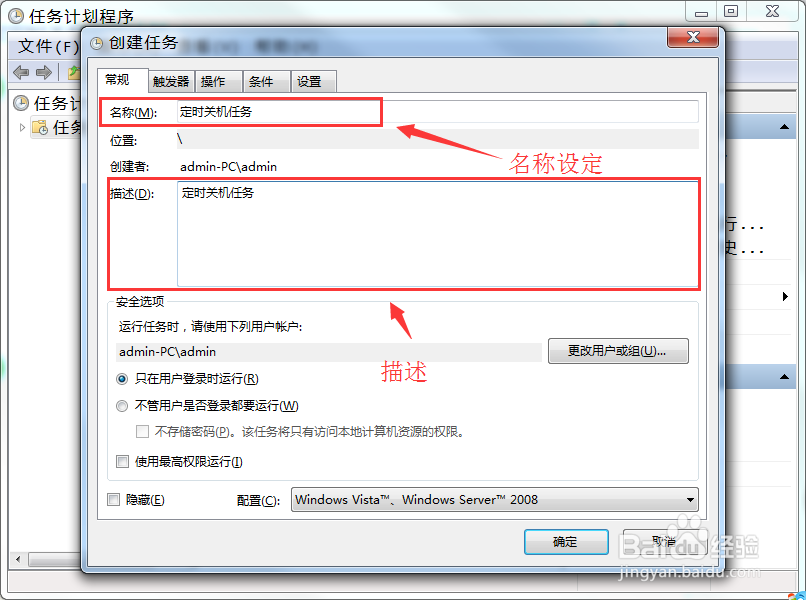
2、在“创建任务”页面中,打开“常规”选项卡(默认为此选项卡),然后填写“名称”。
Windows7如何设置定时关机任务

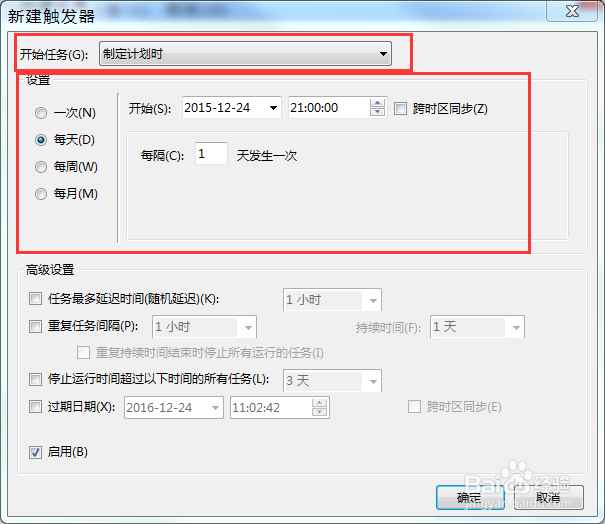
3、点击“创建任务”页面中的“触发器”选项卡,然后点击“新建”。打开“新建触发器”,选择“开始任务”、填写“设置”,有必要的话可以对“高级设置”进行操作。
Windows7如何设置定时关机任务

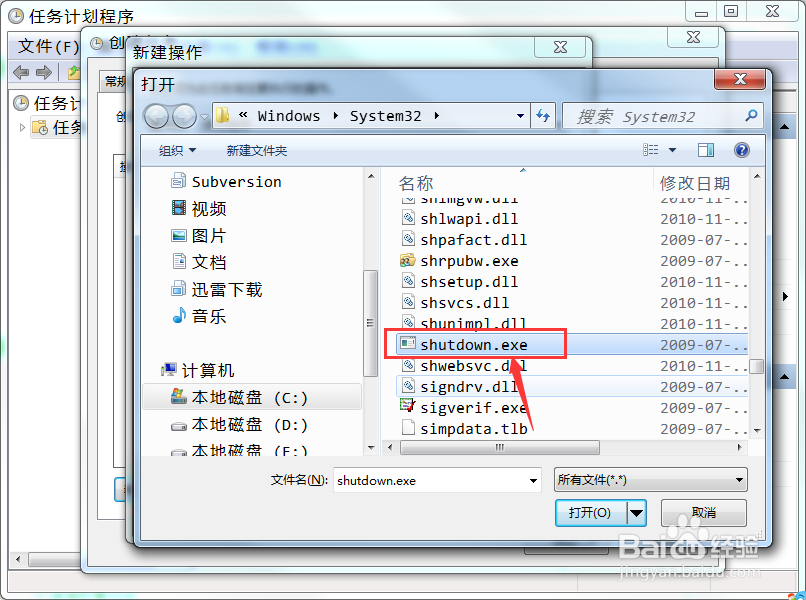
4、点击“创建任务”页面中的“操作”选项卡,然后打开“新建”,进入新建操作页面,点击“浏览”,添加启动程序(关闭计算机程序路径:C:\Windows\System32\shutdown.exe)。
Windows7如何设置定时关机任务

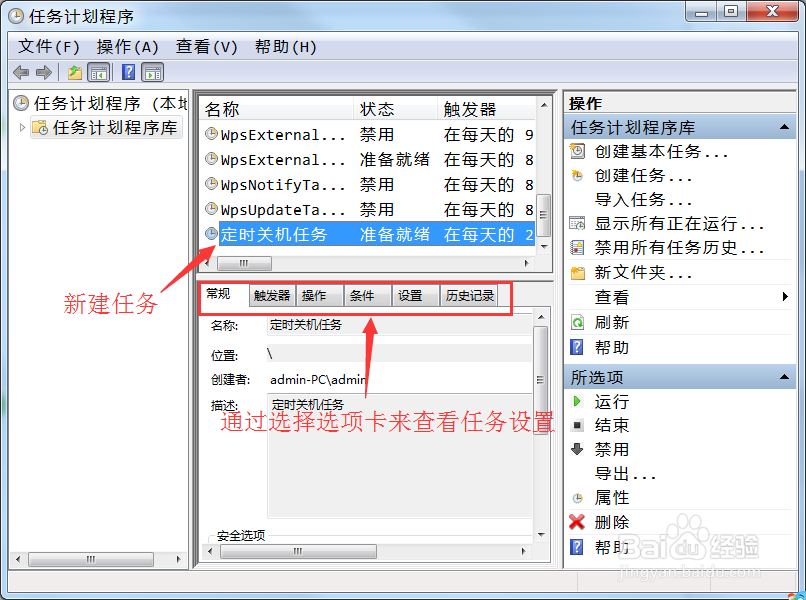
5、“条件”、“设置”选项卡中信息默认即可,然后点击确定,返回任务计划程序页面,然后在任务窗口中找到“定时关机任务”查看详情。
Windows7如何设置定时关机任务
© 2026 阿力知识库
信息来自网络 所有数据仅供参考
有疑问请联系站长 site.kefu@gmail.com