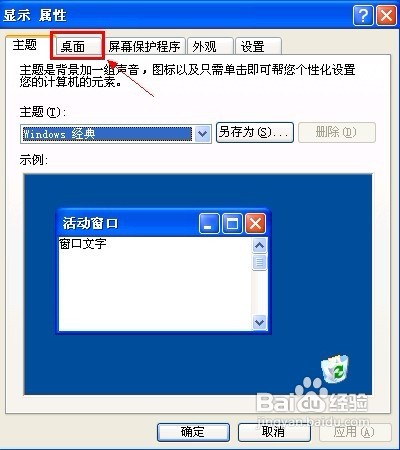
1、单击“开始”——“运行”命令,在“运行”对话框的“打开”栏中键入“gpedit.msc”命令,然后单击“确定”。

2、打开组策略编辑器,在左侧窗格中展开“用户配置”——“管理模板”——“控制面板”——“显示”

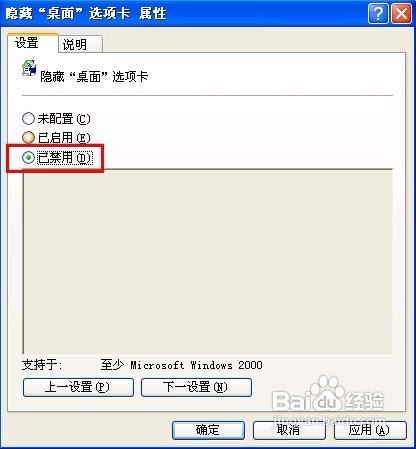
3、双击右边窗口中的隐藏“桌面”选项卡项目

4、进入“设置”选项卡界面,单击“已禁用”,单击“确定”使更改生效
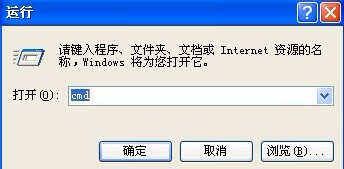
1、在“开始→运行”对话框中键入“CMD”命令,点击“确定”按钮
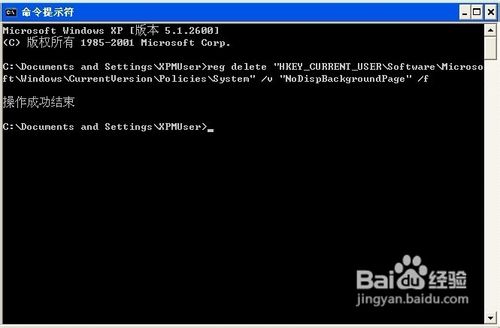
2、在命令提示符窗口内键入以下命令,回车
reg delete "HKEY_CURRENT_USER\Software\Microsoft\Windows\CurrentVersion\Policies\System" /v "NoDispBackgroundPage" /f
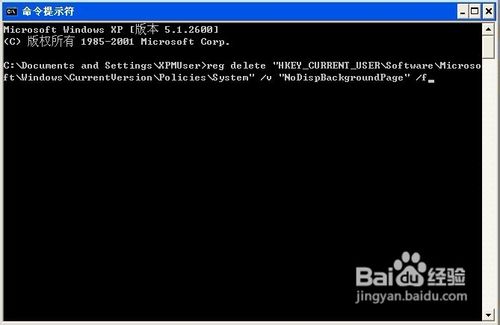
3、显示操作成功结束说明“NoDispBackgroundPage”参数已被删除
4、关闭命令提示符窗口,重新打开桌面属性,看看“桌面”选项卡是不是回来了