网站首页 美食营养 游戏数码 手工爱好 生活家居 健康养生 运动户外 职场理财 情感交际 母婴教育 生活知识 知识问答

PS/photoshop快速给照片去水印

时间:2024-10-31 09:53:48

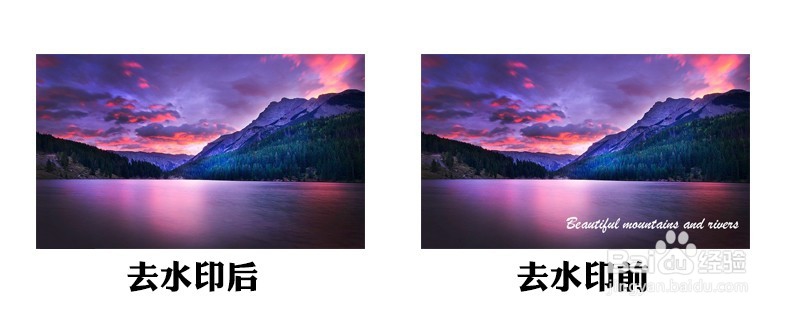
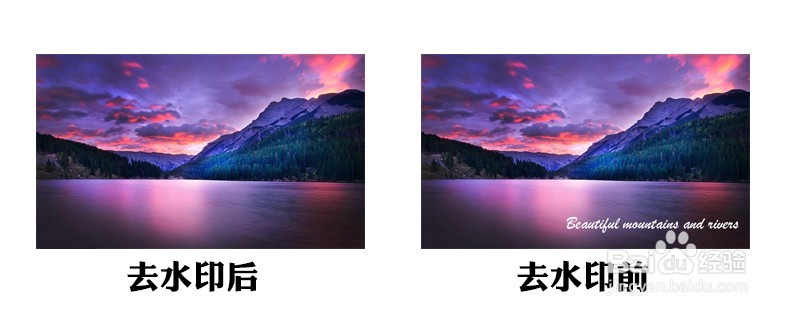
1、去水印前与去水印后的对比图。

PS/photoshop快速给照片去水印

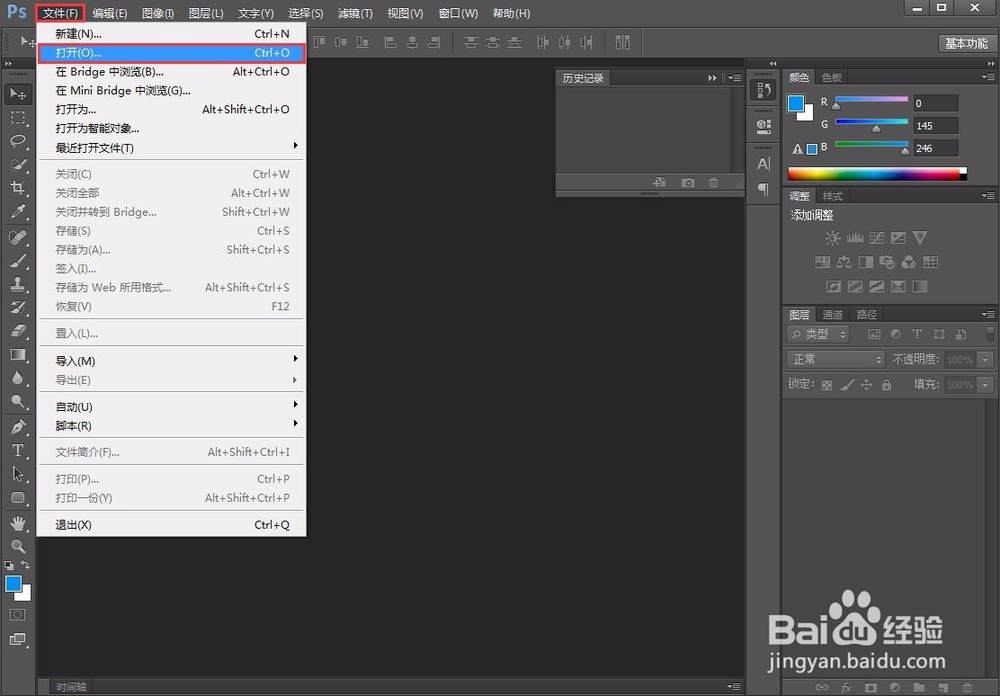
2、打开PS/photoshop软件,在导航栏中点击“文件”,选择“打开”,选择你所需要去除水印的图片。
PS/photoshop快速给照片去水印

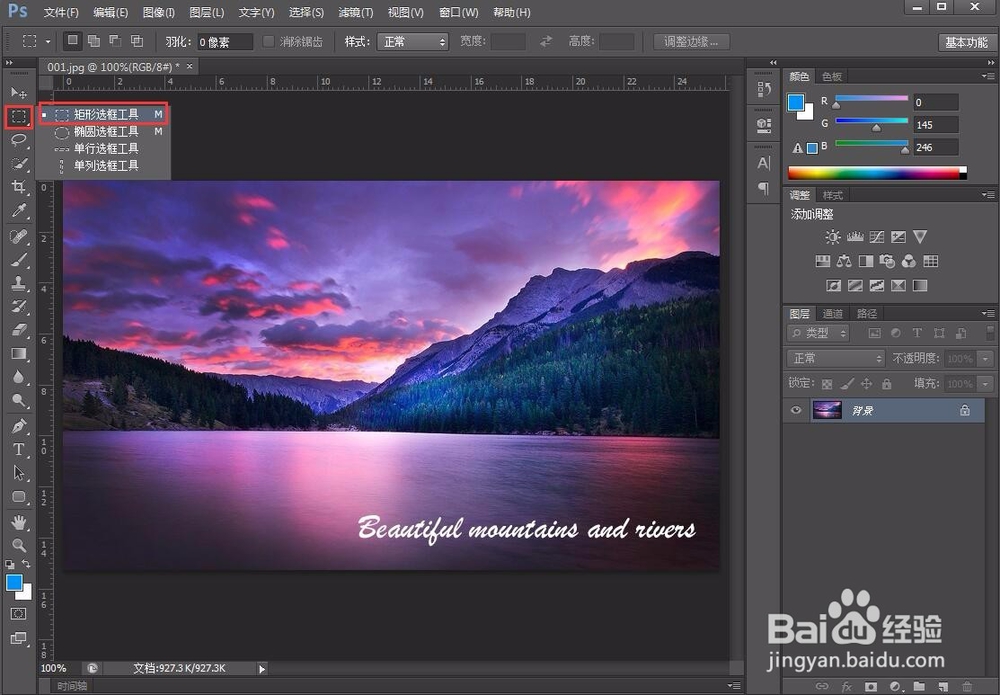
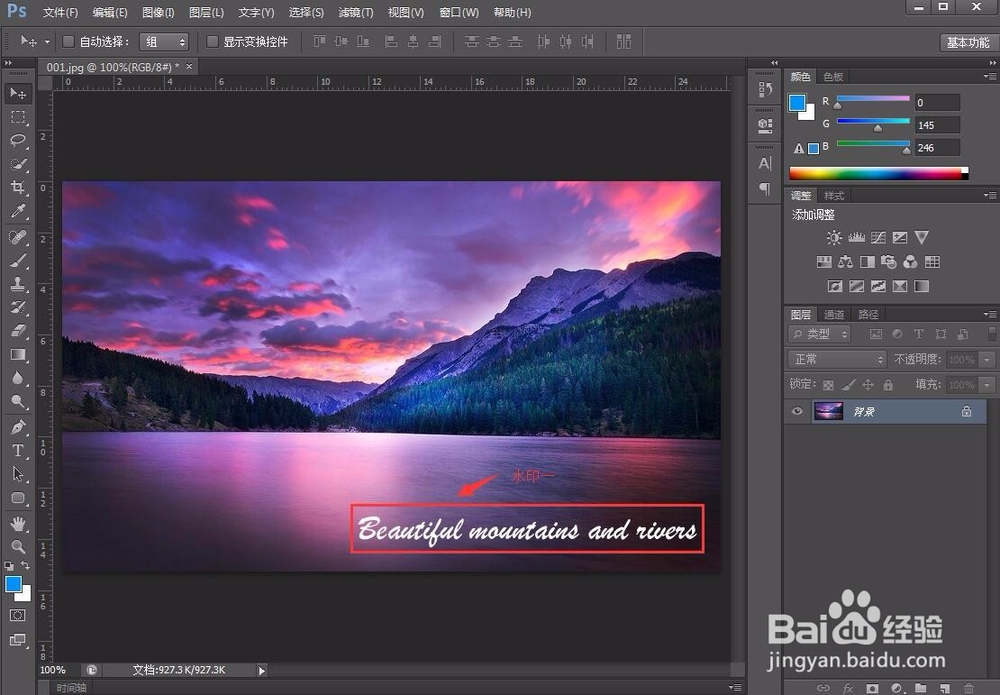
3、在操作区我们可以看到,这张照片的右下方有一排英文字母,这就是我们常说的水印了。
PS/photoshop快速给照片去水印

4、在工具栏中,选择“矩形选框工具”。

PS/photoshop快速给照片去水印

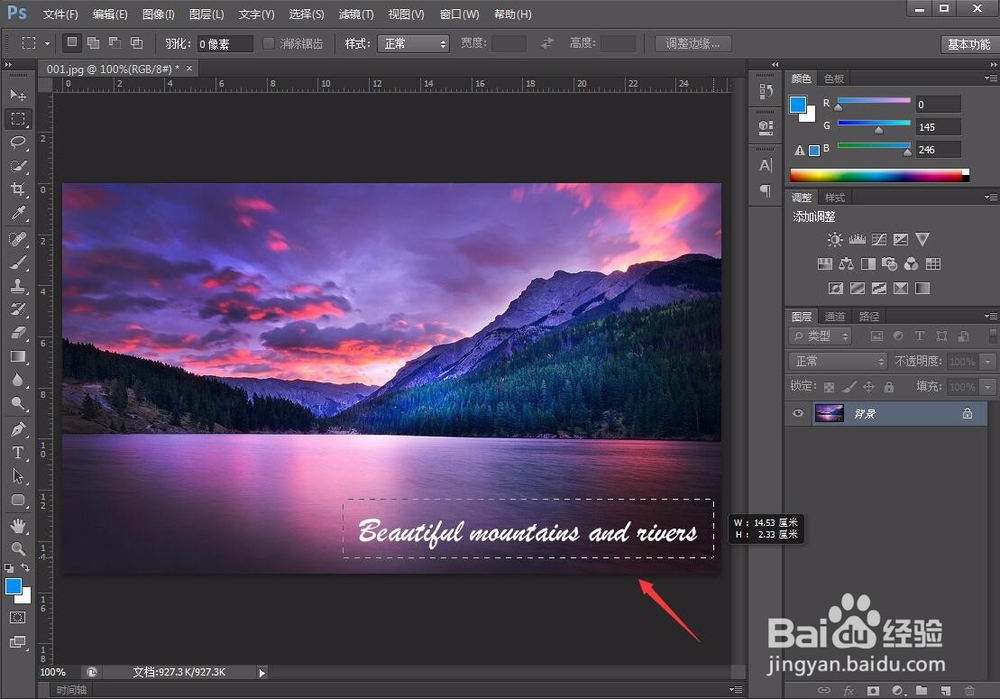
5、框中你所需要去掉水印的地方,这时框住后会出现蚂蚁线。

PS/photoshop快速给照片去水印

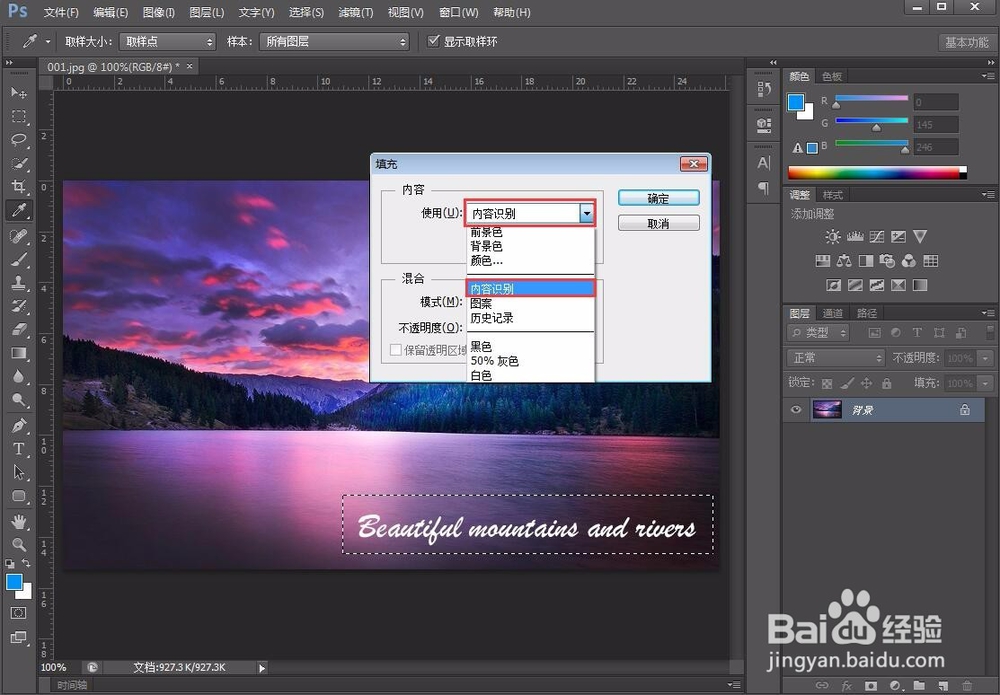
6、现在同时按住Shift键与F5键(也可选择导航栏中的“编辑”中的“填充”)后,点击“使用”,选择内容识别。
PS/photoshop快速给照片去水印

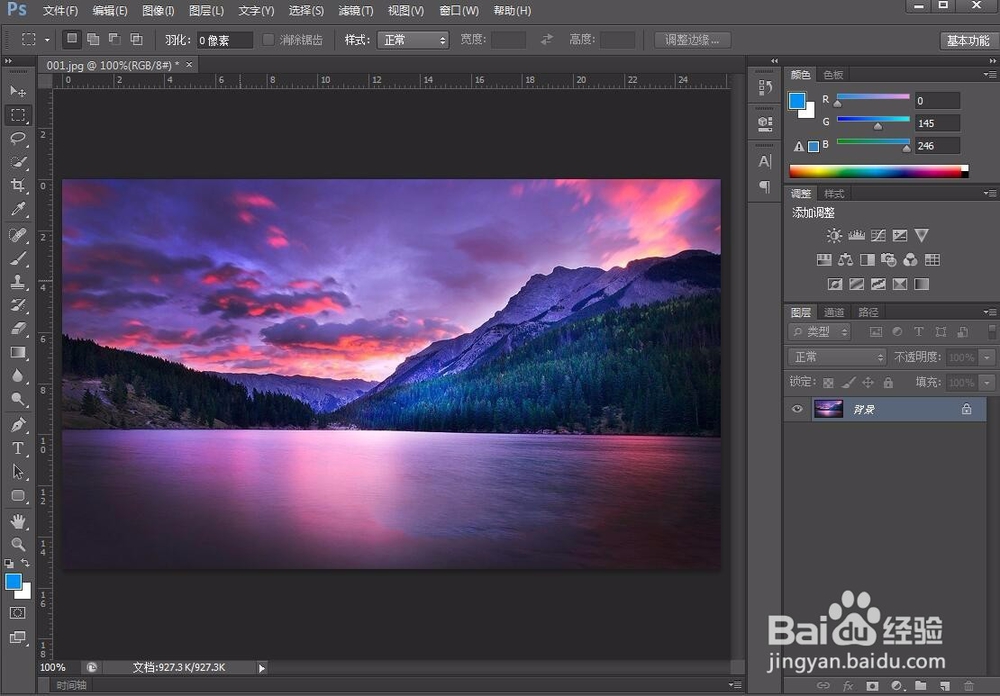
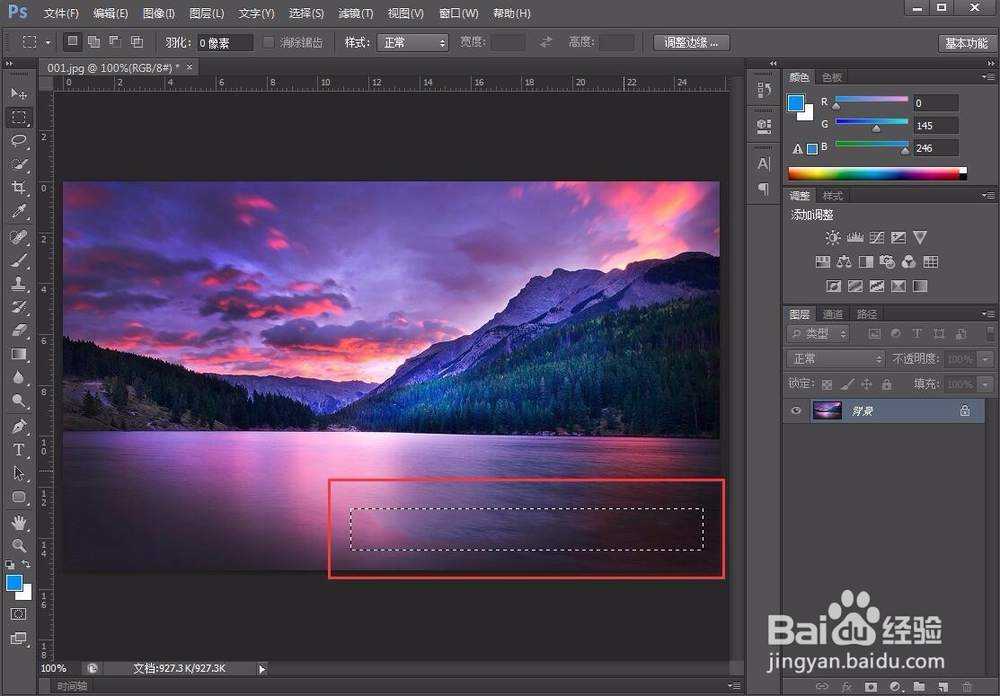
7、这时你会发现,蚂蚁线框中的位置的文字不见了,出现的是风景。也就是说去除水印成功了。
PS/photoshop快速给照片去水印

8、现在同时按下Ctrl键与D,去掉蚂蚁线。

PS/photoshop快速给照片去水印

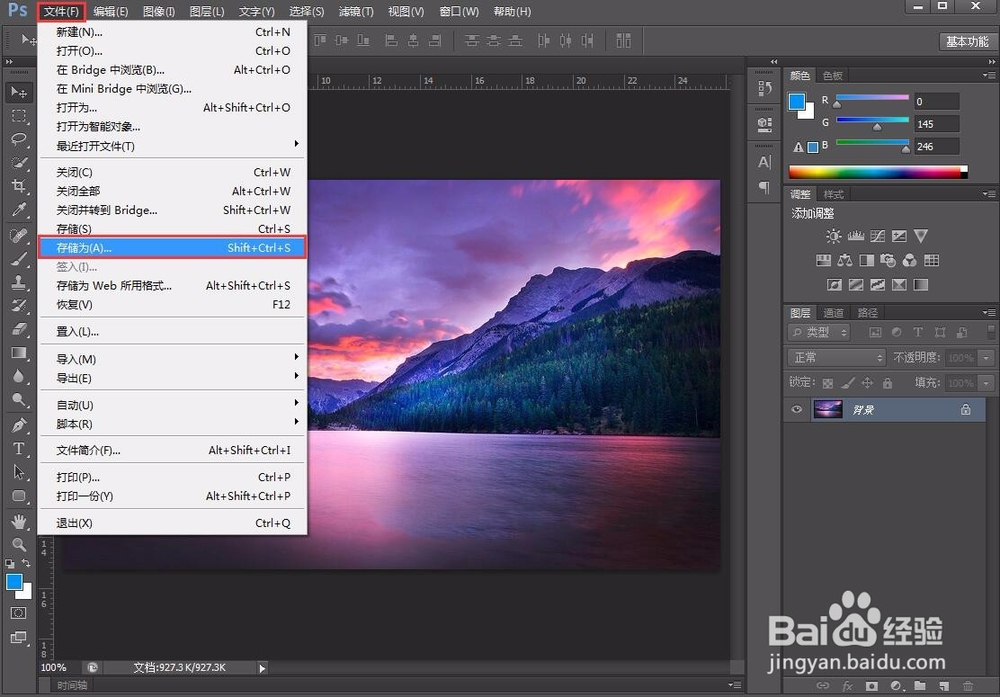
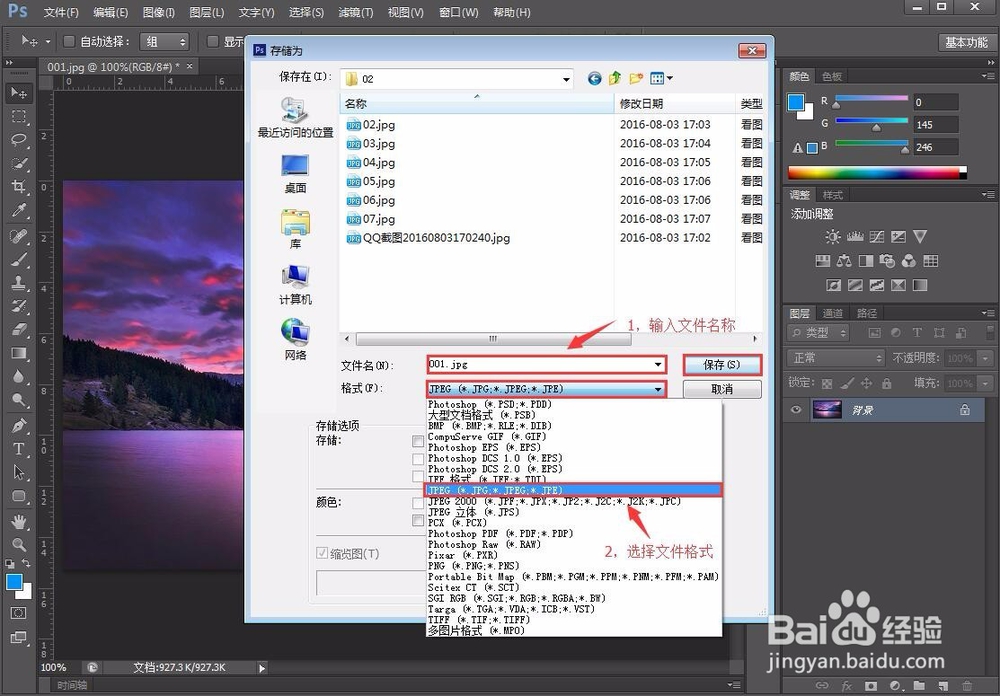
9、储存文件,点击“文件”,选择“储存为”。

PS/photoshop快速给照片去水印

10、填写文件名称,选择文件格式。点击“确认”,文件保存成功。

PS/photoshop快速给照片去水印

11、去水印前与去水印后的对比图。

PS/photoshop快速给照片去水印
© 2026 阿力知识库
信息来自网络 所有数据仅供参考
有疑问请联系站长 site.kefu@gmail.com