1、首先我们在电脑桌面左下角点击【开始菜单】,如图所示。

2、然后在开始菜单中点击【控制面板】,如图所示。

3、然后在控制面板中,点击【添加或删除用户账户】,如图所示。

4、然后在进入的界面点击【创建一个新账户】,如图所示。

5、然后在进入的界面,输入用户名称,选择用户类型,点击【创建账户】,如图所示。

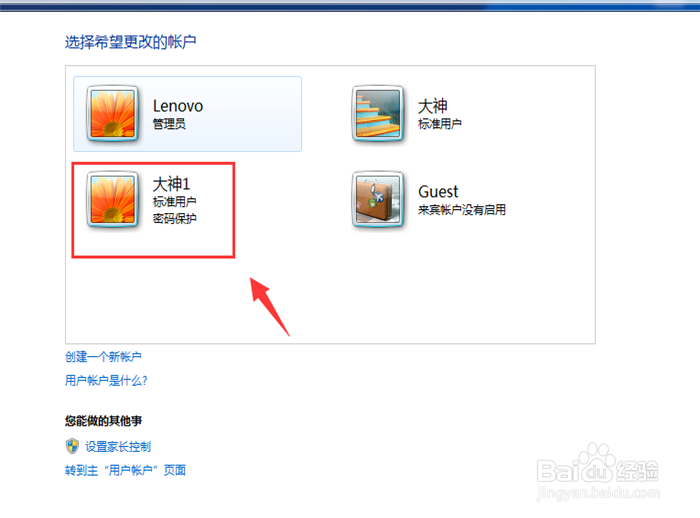
6、最后可以看到我们就创建新用户成功了,如图所示。
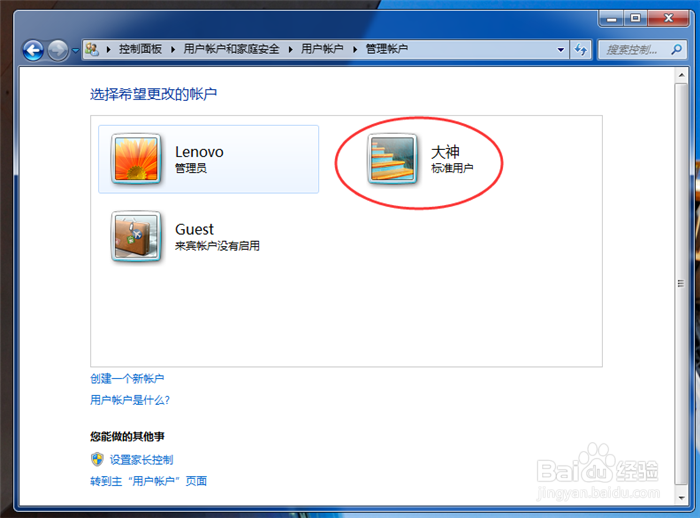
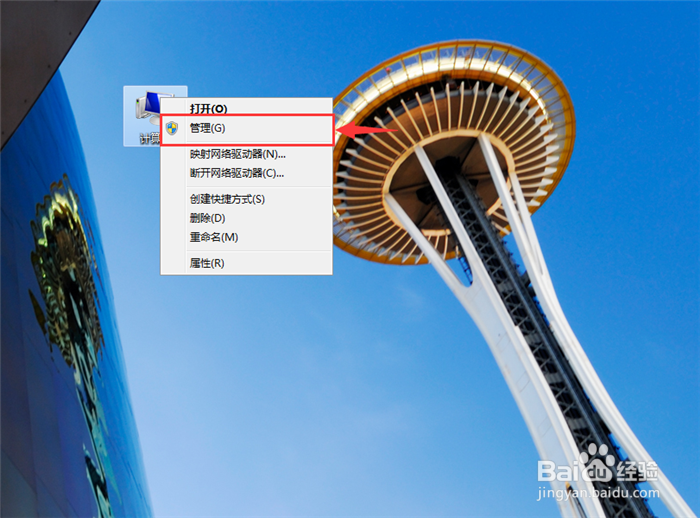
1、首先我们鼠标右键点击【计算机】,在弹出来的选项点击【管理】,如图所示。
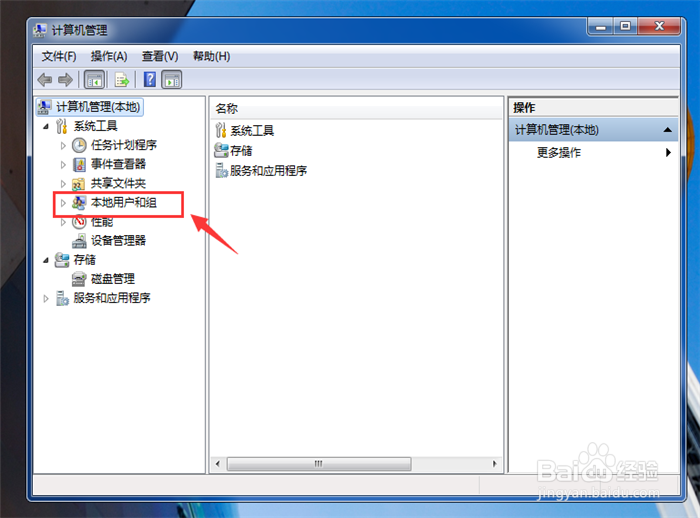
2、然后在进入的界面,点击【本地用户和组】,如图所示。
3、之后鼠标右键点击右侧的【用户】,在弹出来的选项里点击【新用户】,如图所示。

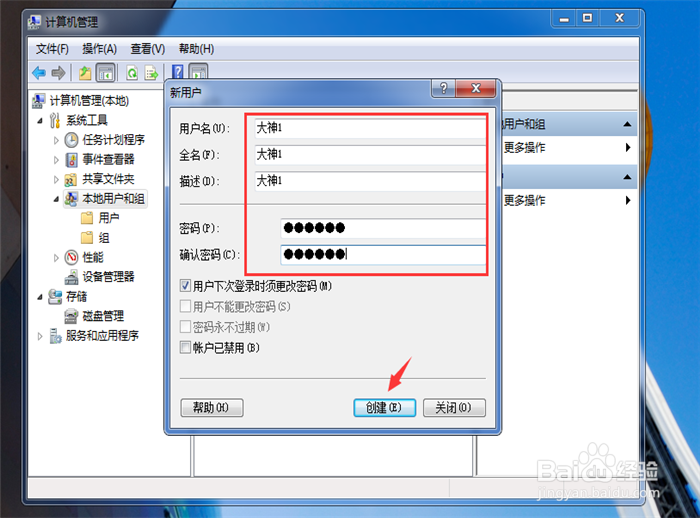
4、然后在打开的窗口,输入用户名、全名、描述、密码、确认密码,可以选择勾选下面的功能选项,点击【创建】按钮,如图所示。
5、最后我们就在win7电脑系统创建新用户成功,如图所示。