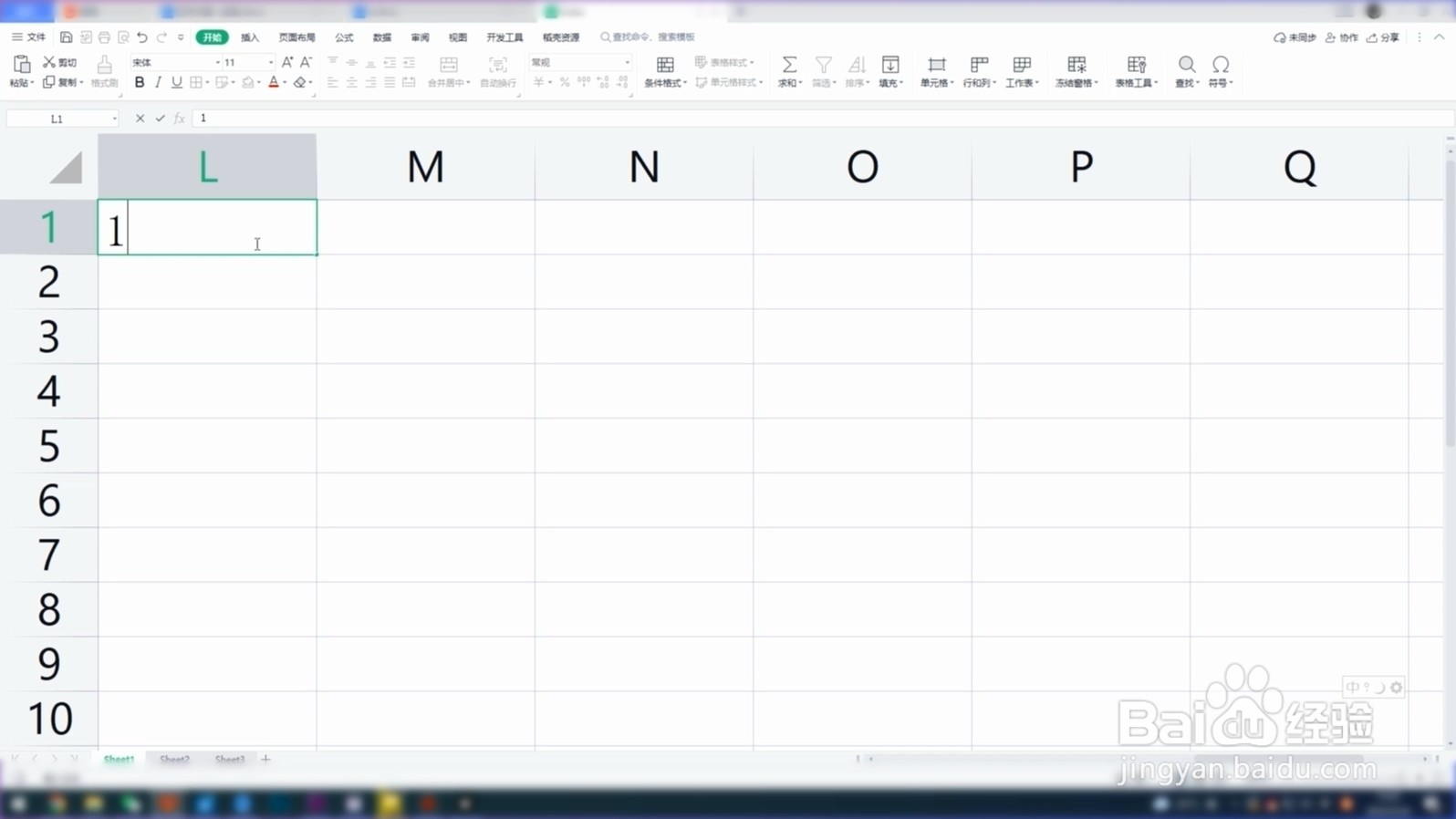
1、输入数字
在excel表格的页面中,点击一个表格,任意输入一个数字。
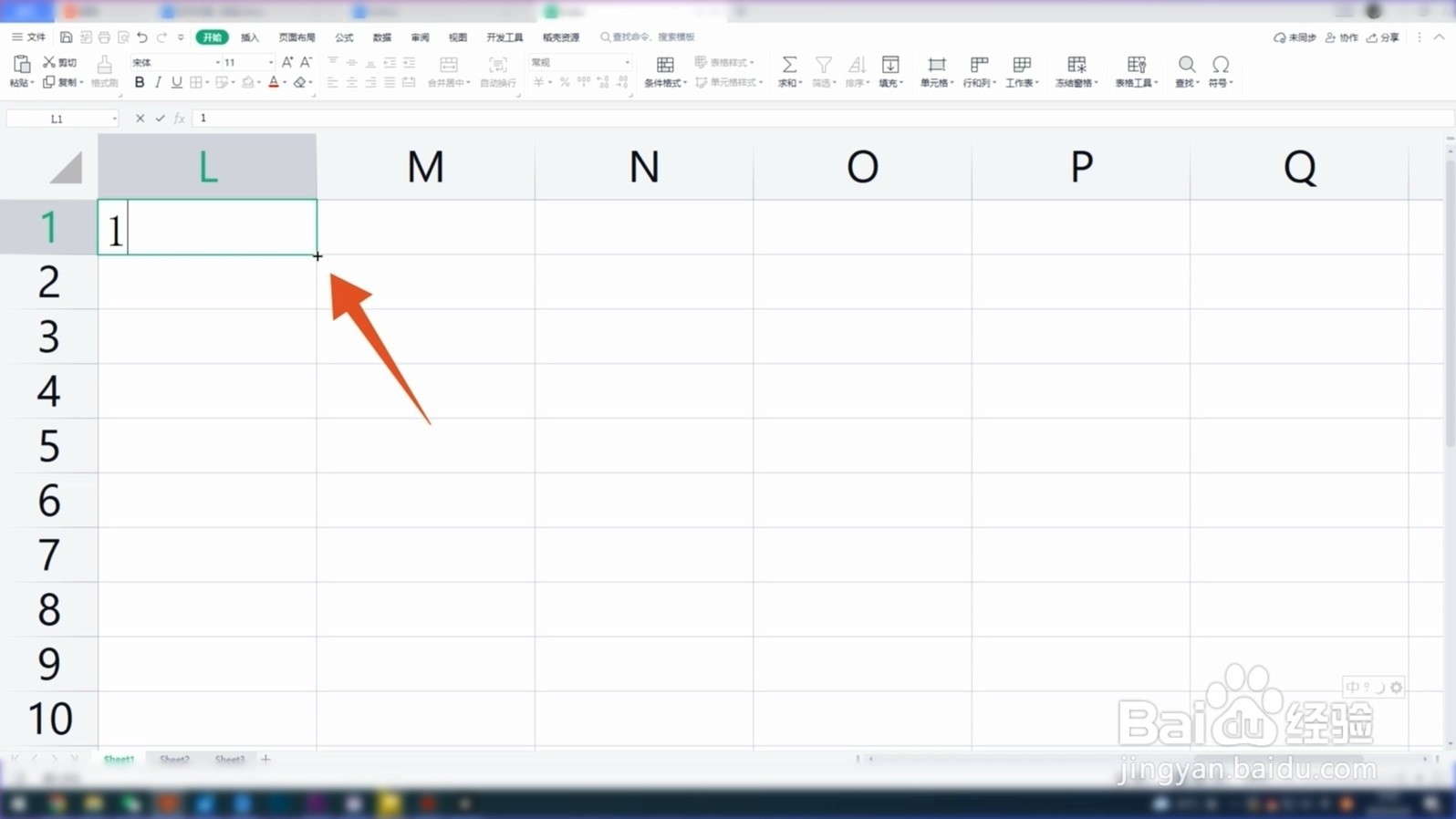
2、移动鼠标变成加号
接着将鼠标移动到表格的右下角,形成一个加号。
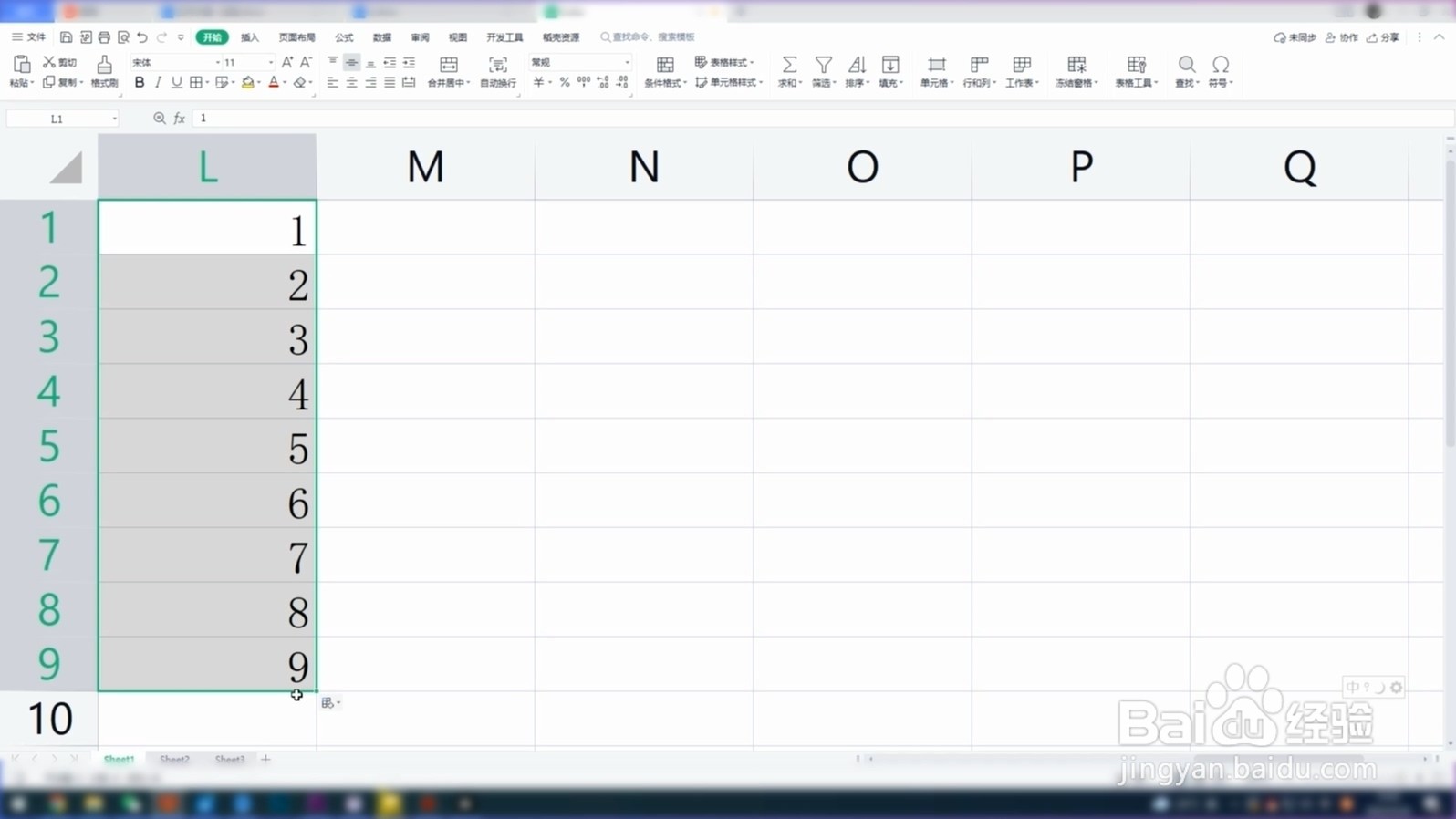
3、向下拉动
然后将加号图标往下拉,就可以成功自动递增序号。
1、点击表格
在excel表格的页面中,选择一个表格,任意输入一个序号。

2、形成加号
然后将鼠标移动到表格的右下角,呈现出一个加号。

3、点击窗口
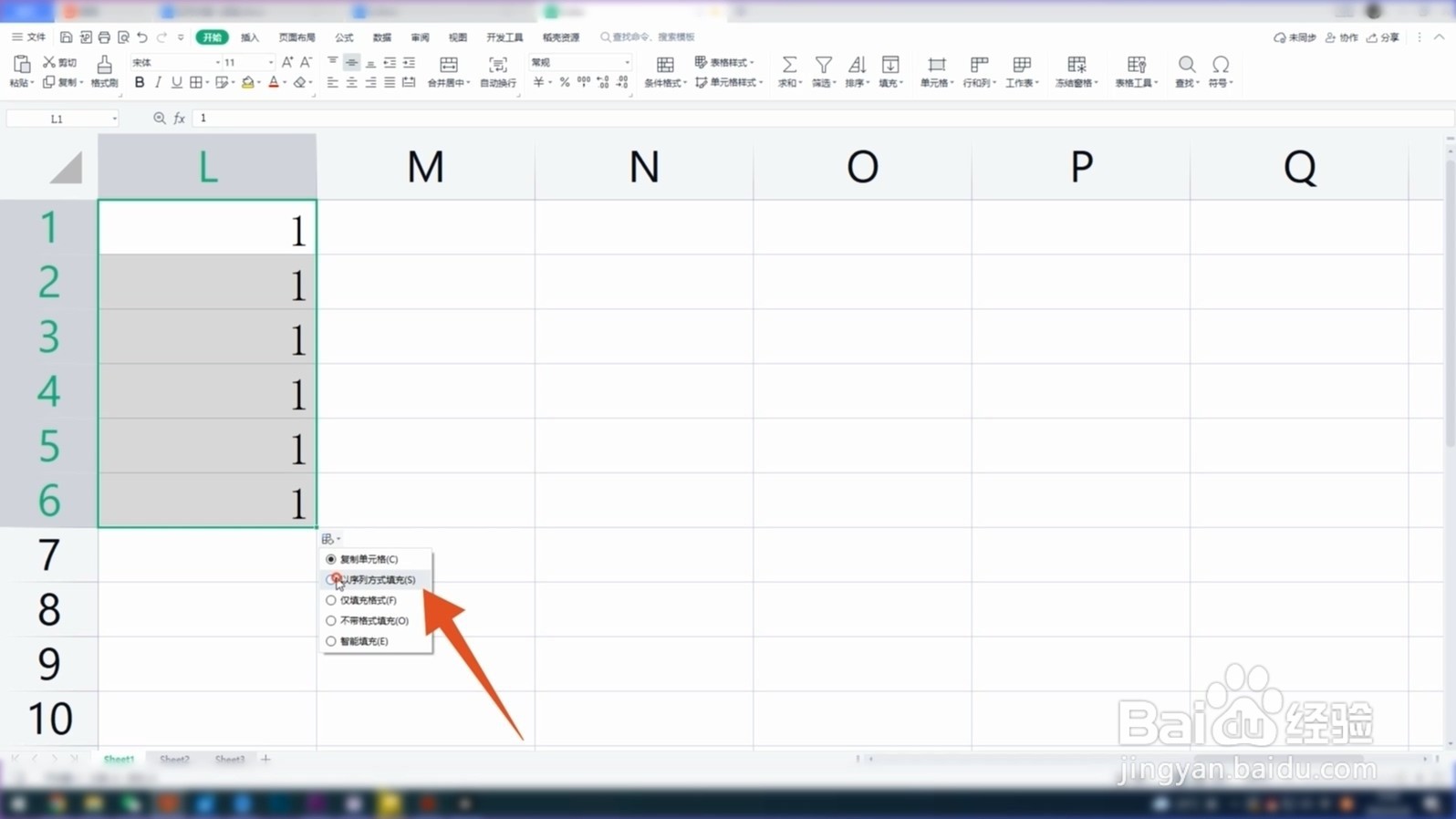
按住Ctrl,把加号向下拉动,停止拉动后点击右侧的小弹窗。

4、选择以序列方式填充
在小弹窗的页面中,点击以序列方式填充,就可以自动递增序号。
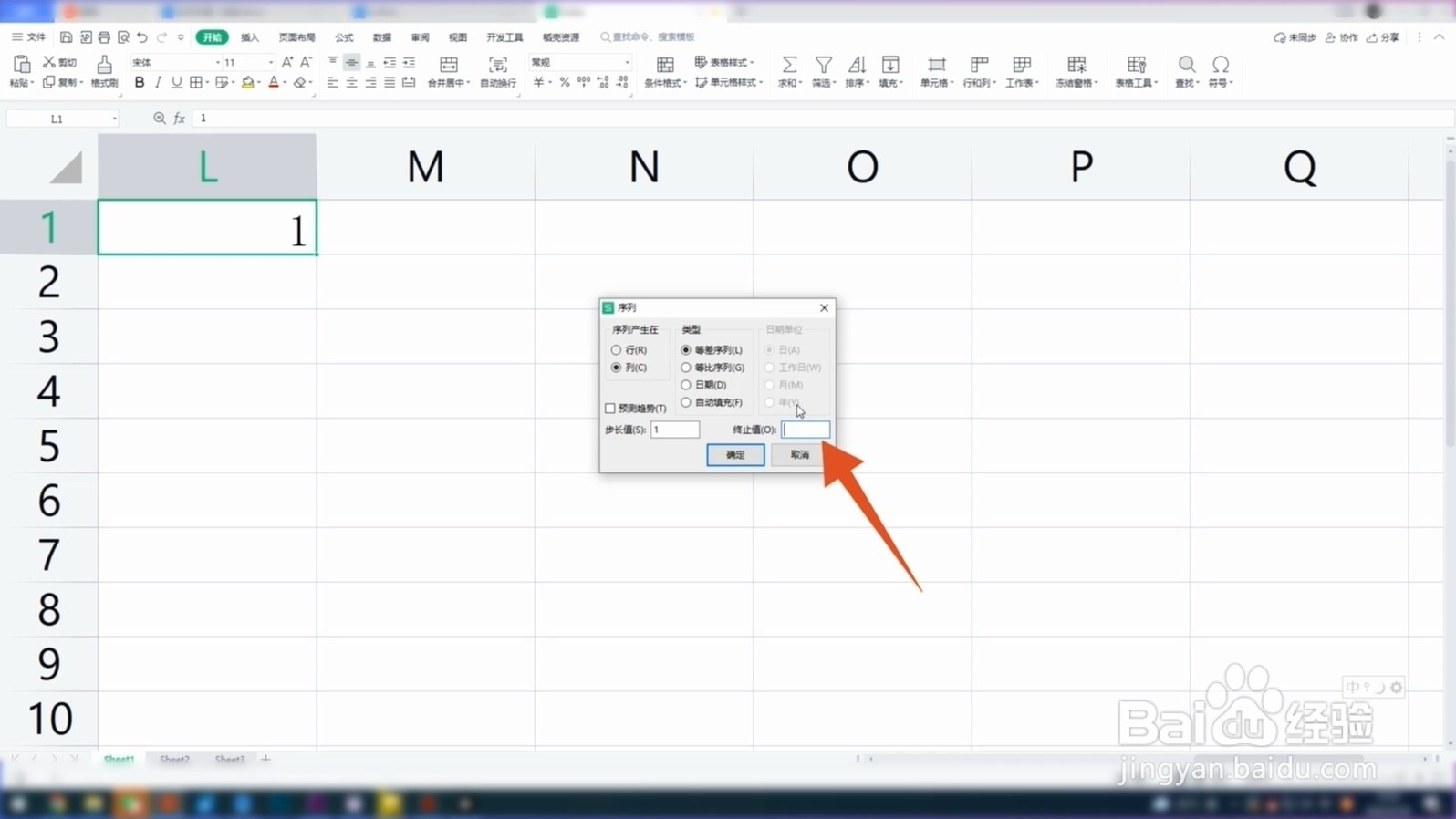
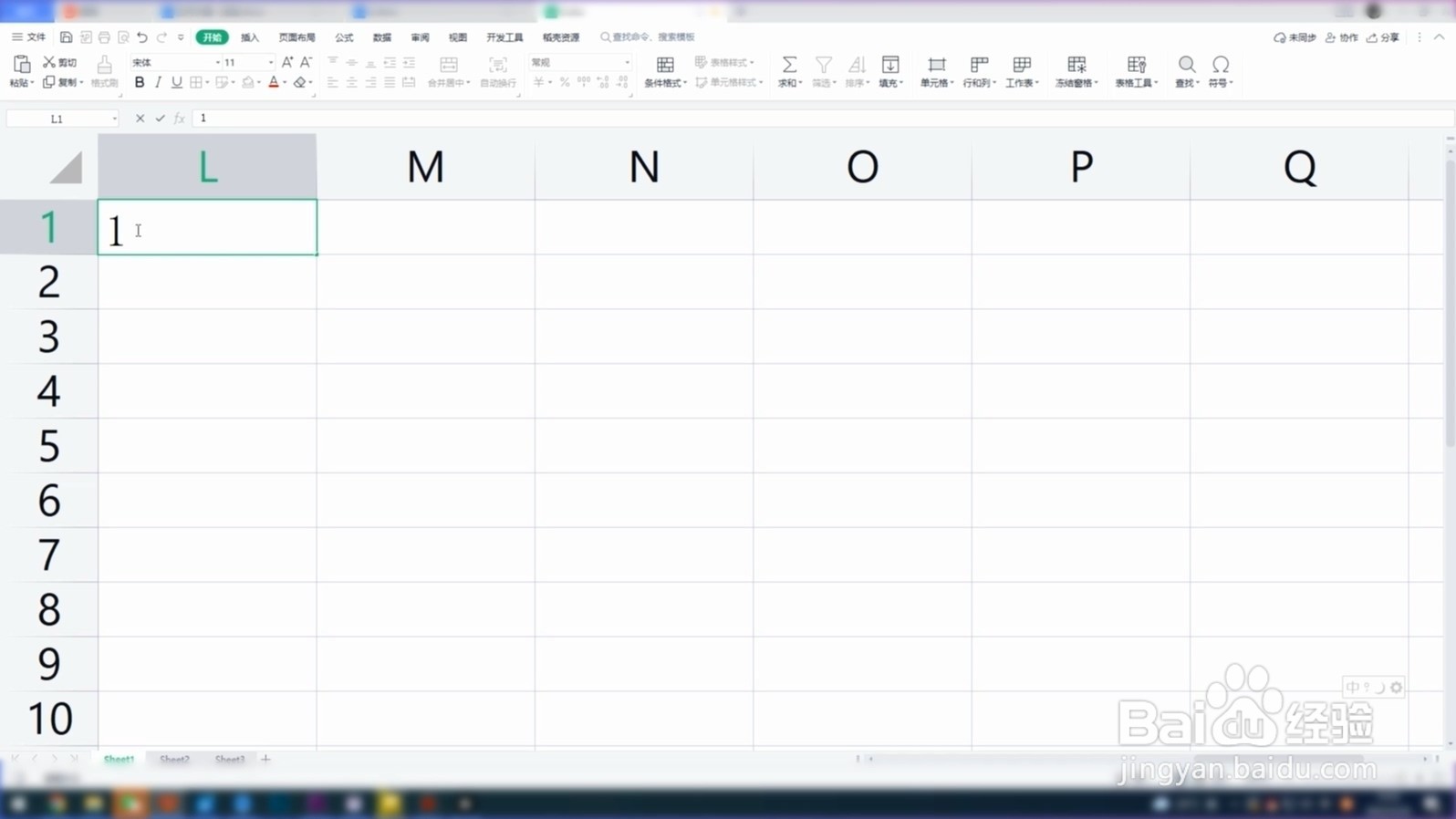
1、输入数字
在excel表格的页面中,点击一个表格,任意输入一个数字。
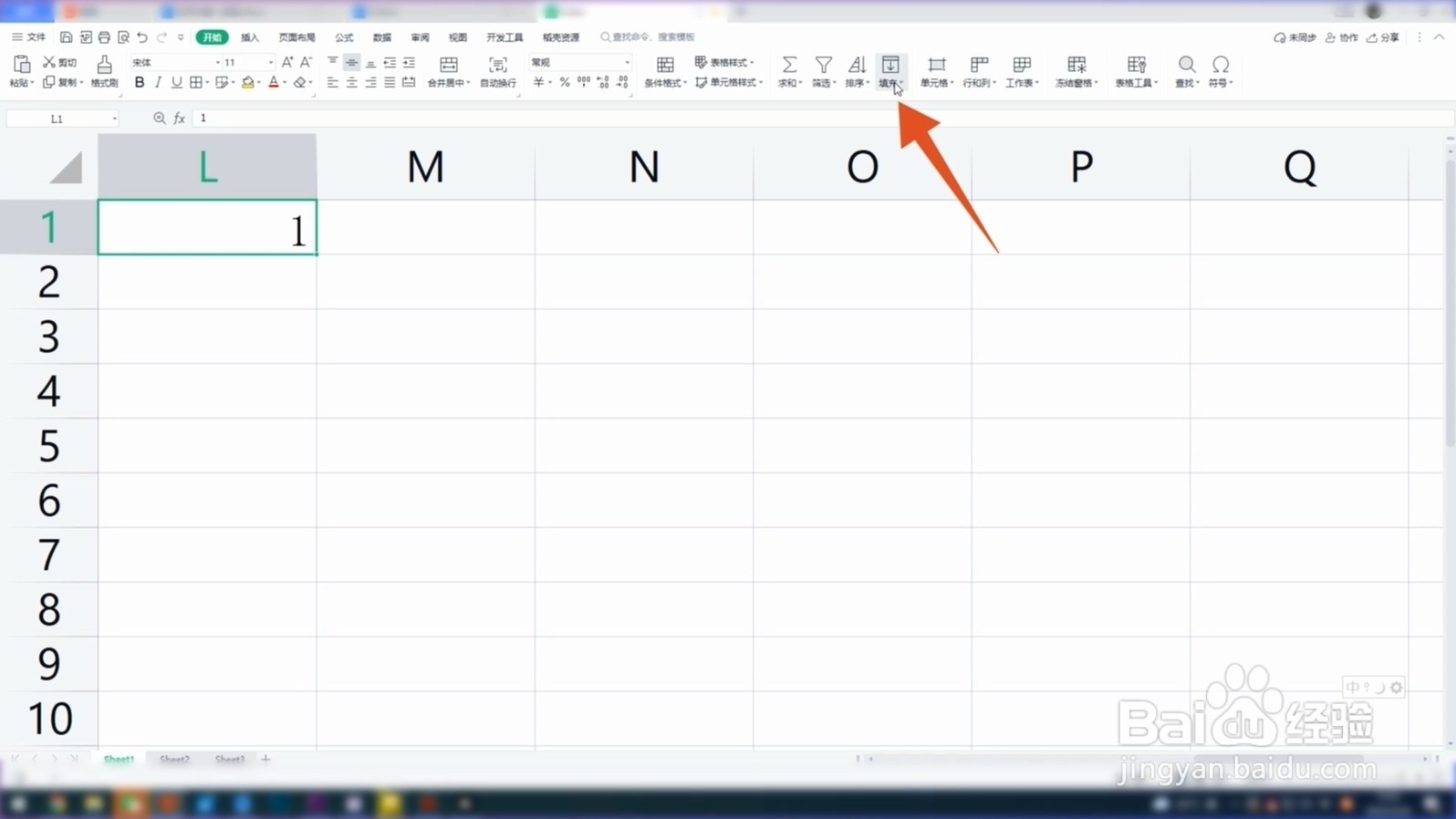
2、选择填充
接着在上排的功能页面中,点击填充这一功能,弹出窗口。
3、输入终止值
在窗口的页面中,点击序列,在终止值输入你想终止的数字,点击确定,即可成功自动递增序号。