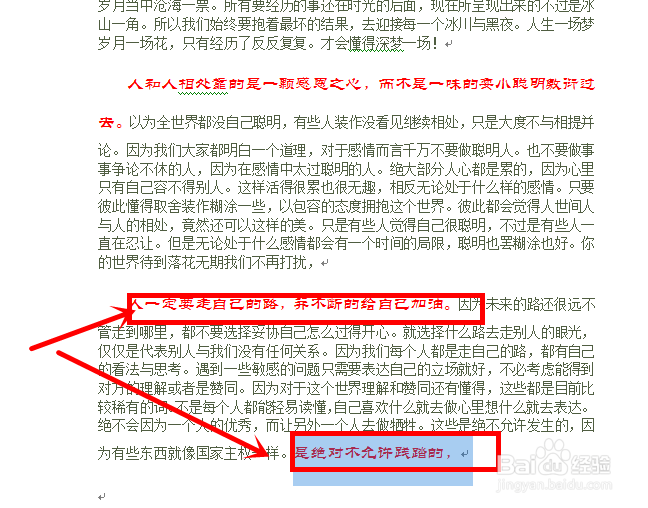
1、在我们打开的Word文档材料中,我们可以看到在文章中的第一段话第一句与文章内容颜色、字体不同;
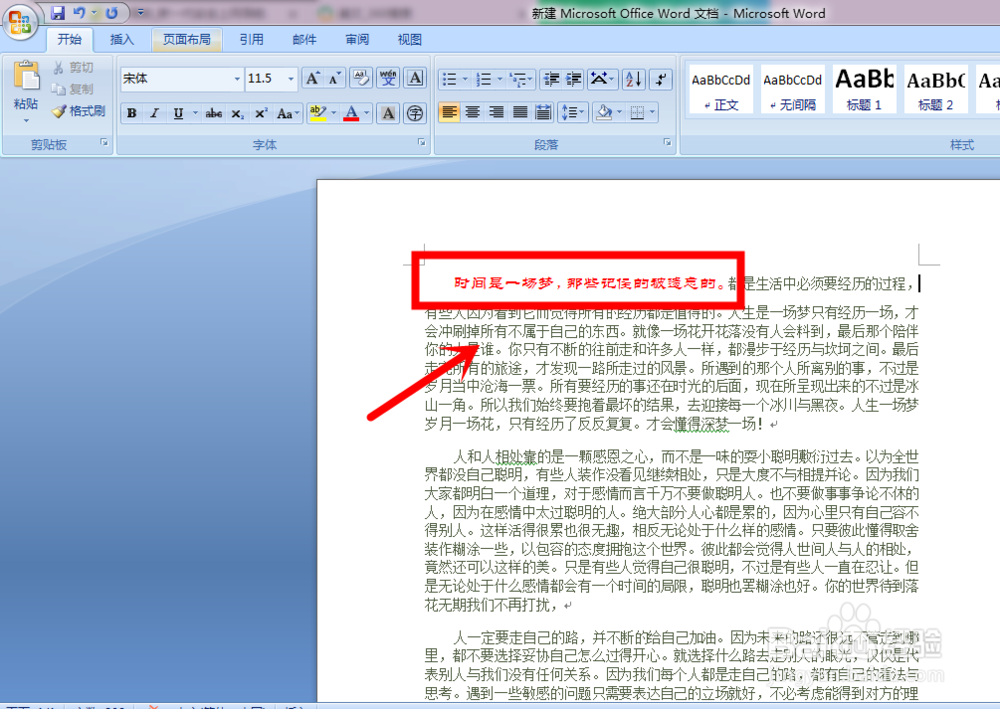
2、如果我们想将文章中每段话的开头第一句设置成一样的颜色字体,我们用鼠标选中第一段第一句;
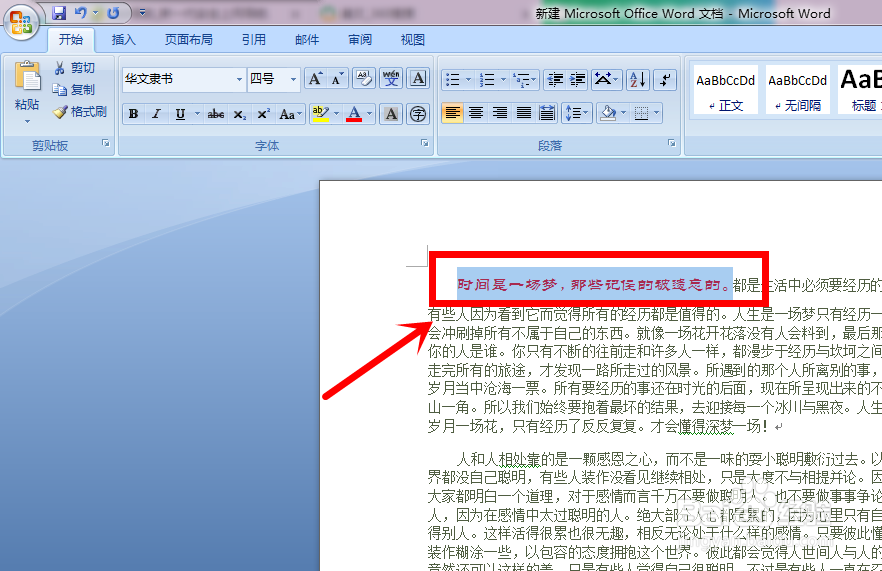
3、接着我们点击选择单击左上方的开始工作栏下的格式刷;
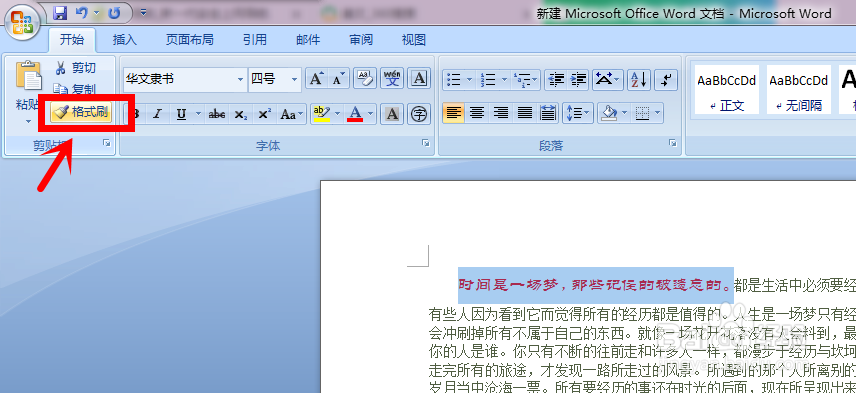
4、紧接着,我们将格式刷划过第二段第一句;
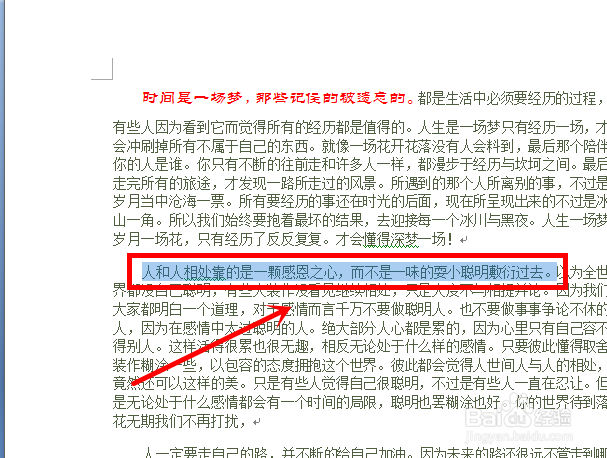
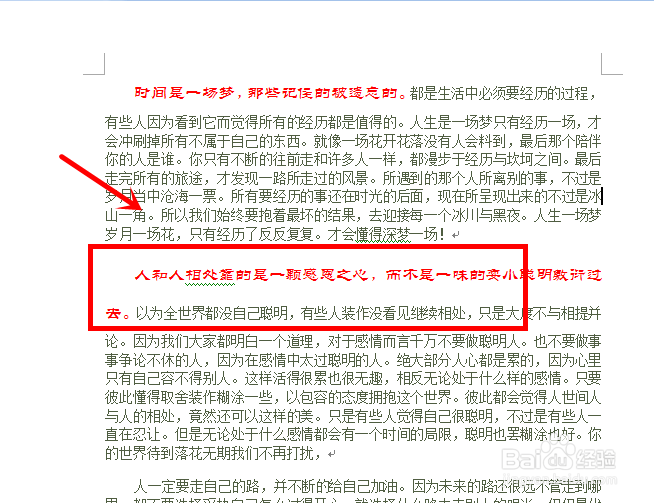
5、这时,我们可以清晰的看到我们划过的部分文字内容,其颜色和字体样式就会自动刷成与第一段第一句一样,当我们完成这个操作后,格式刷刷子就会自动消失了,如果我们还想继续刷下面的每段话,我们还得重复上面的操作;
6、如果我们不想重复上面的操作,我们可以选中样本,然后双击开始工作栏下的格式刷;
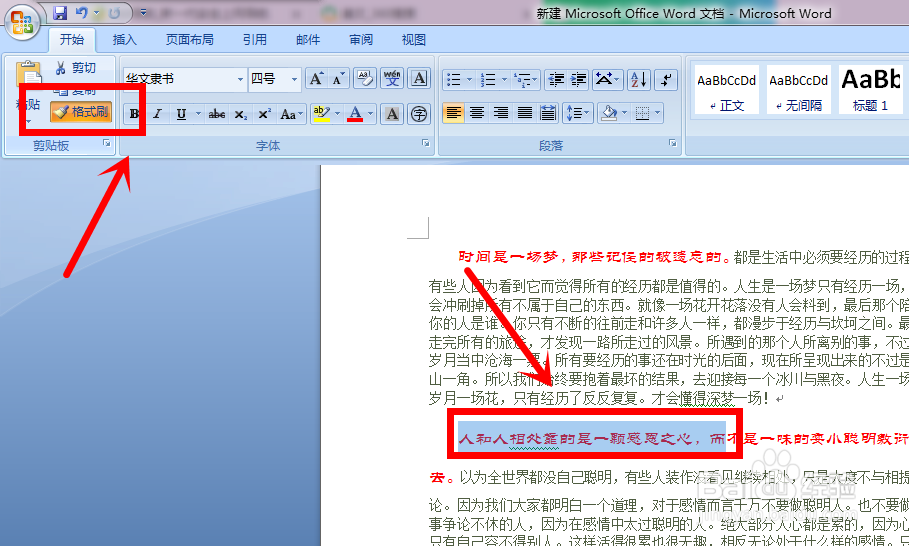
7、这时,我们就可以轻松的连续将文章其余的内容进行格式复制了。