网站首页 美食营养 游戏数码 手工爱好 生活家居 健康养生 运动户外 职场理财 情感交际 母婴教育 生活知识 知识问答

如何如何使用Word制作幼儿用的花朵涂色卡

时间:2024-10-31 06:37:38

1、桌面空白处鼠标右键新建一Word空白文档。
如何如何使用Word制作幼儿用的花朵涂色卡

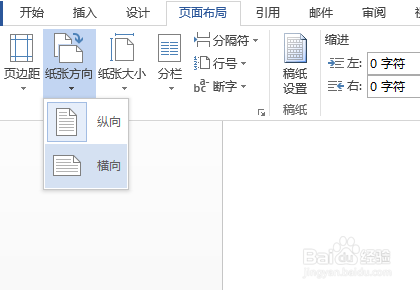
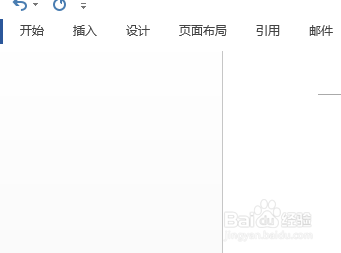
2、依次点击选择【页面布局】【纸张方向】【横向】

如何如何使用Word制作幼儿用的花朵涂色卡

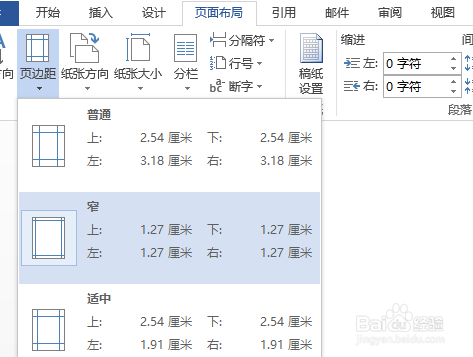
3、依次点击选择【页面布局】【页边距】【窄】

如何如何使用Word制作幼儿用的花朵涂色卡

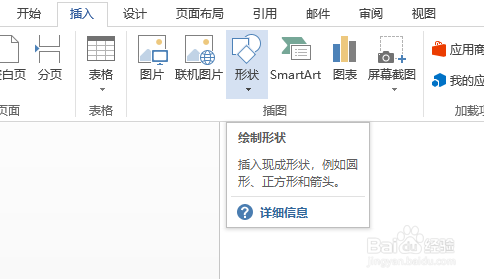
4、依次点击【插入】【形状】

如何如何使用Word制作幼儿用的花朵涂色卡

5、插入【圆弧】,调整成半圆弧。

如何如何使用Word制作幼儿用的花朵涂色卡

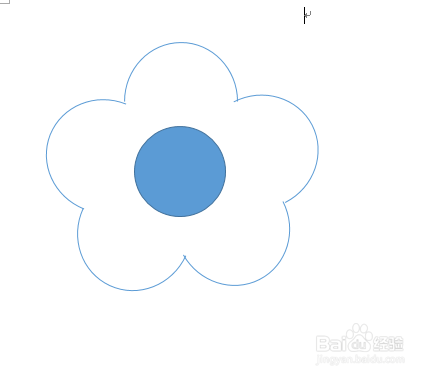
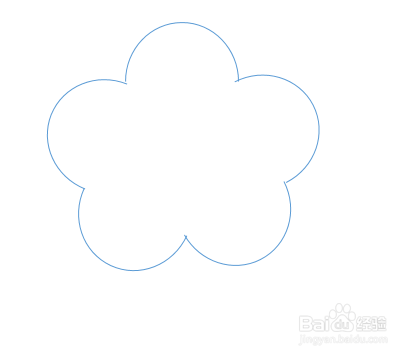
6、将【圆弧】复制,粘贴四次,将所有的【圆弧】依次首尾连接,组成花瓣的样子。
如何如何使用Word制作幼儿用的花朵涂色卡

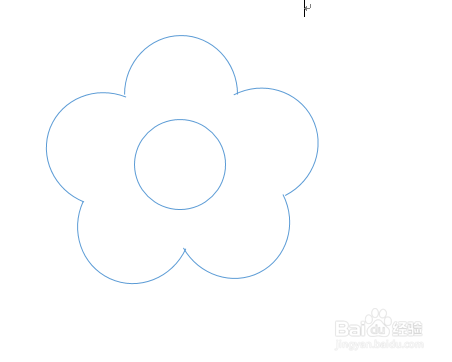
7、在花瓣的里面,插入【圆形】,调整大小,作为花蕊。

如何如何使用Word制作幼儿用的花朵涂色卡

8、设置【圆形】,【填充】为白色,【轮廓】为蓝色

如何如何使用Word制作幼儿用的花朵涂色卡

9、如上操作,一朵小花便完成了。依照上述操作,在文档中完成六朵小花,两行三列布局。

如何如何使用Word制作幼儿用的花朵涂色卡

10、适当调整后,将文档打印,花朵涂色卡制作完成。

如何如何使用Word制作幼儿用的花朵涂色卡
© 2026 阿力知识库
信息来自网络 所有数据仅供参考
有疑问请联系站长 site.kefu@gmail.com