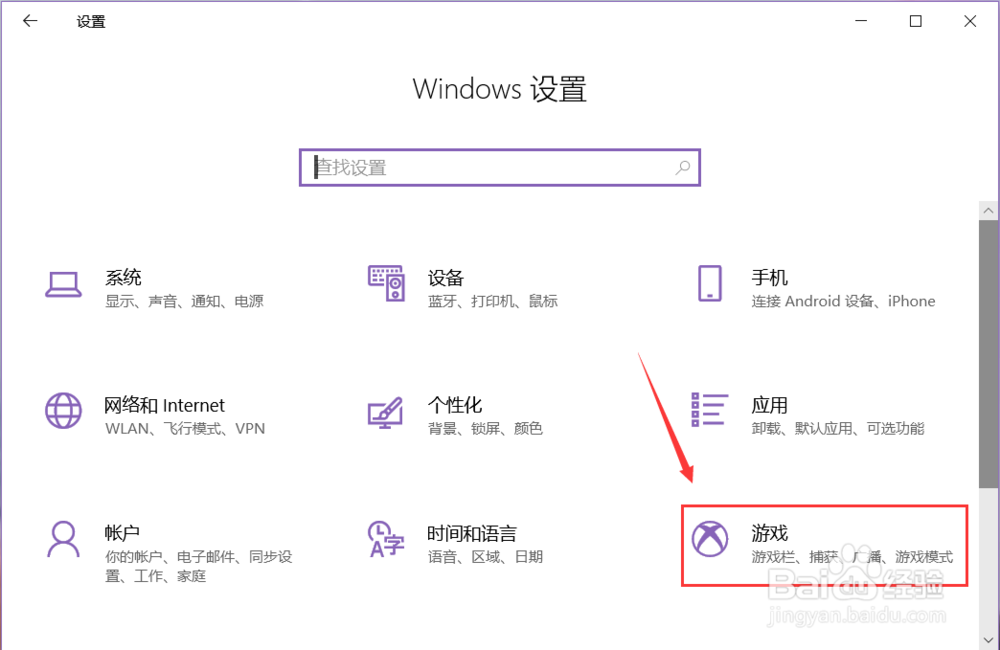
1、打开“Windows设置”窗口,点击进入“游戏”。
2、然后点击左侧的“游戏栏”,打开右侧页面的录制开关。
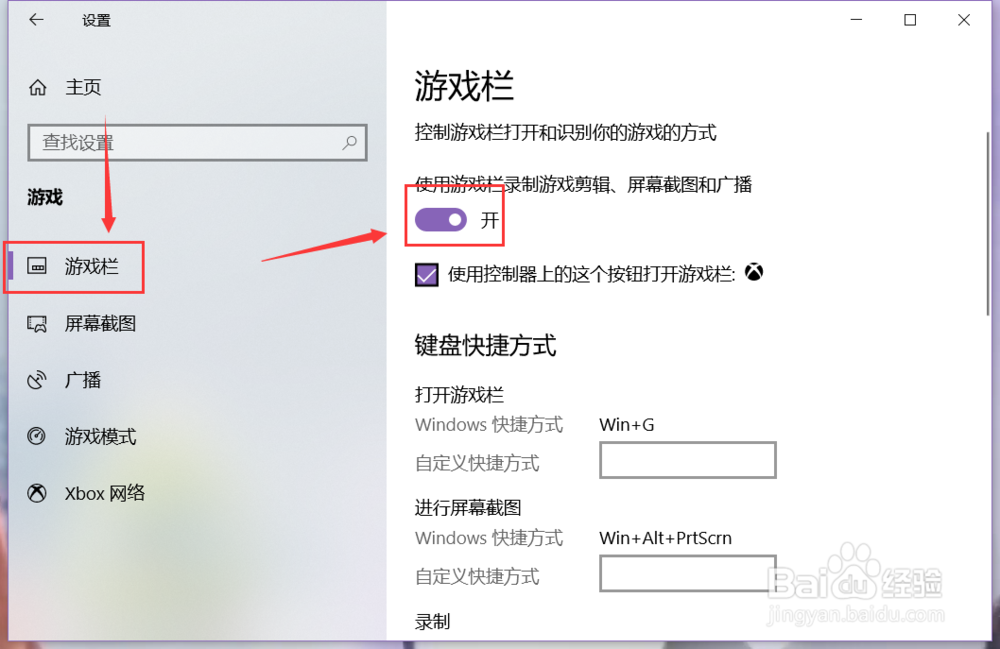
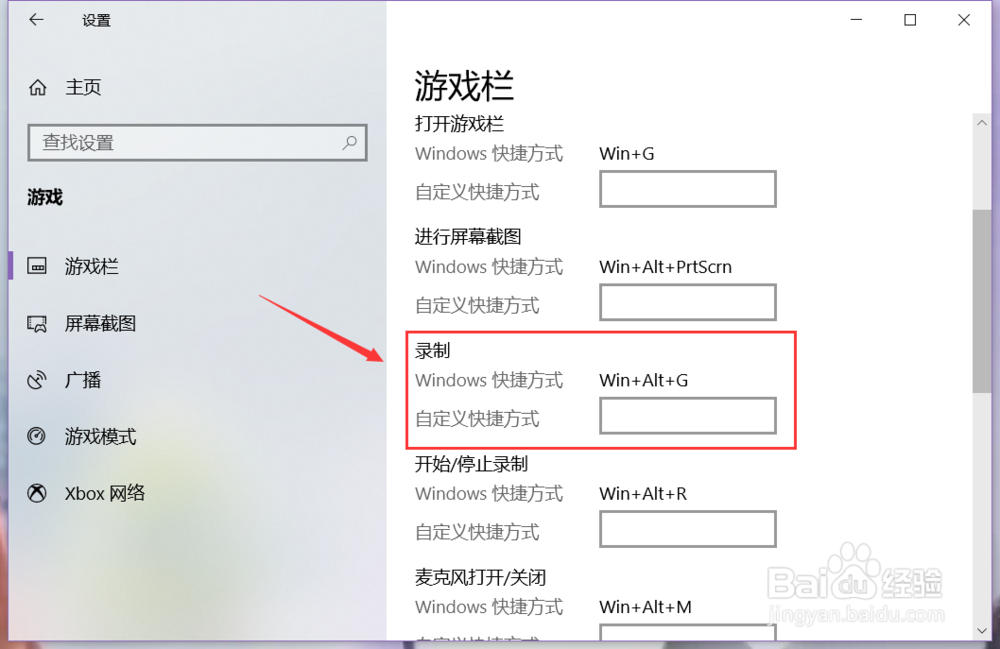
3、在页面下方我们就能看到本机录制的快捷键,还能够根据自身习惯自定义设置快捷键。
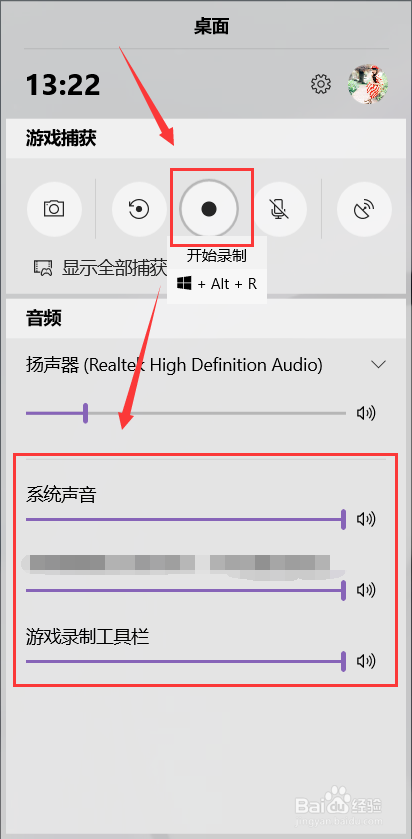
4、点按键盘上面的“win+alt+G”组合键,就会出现如图窗口,点按如图按钮,就会开始录制屏幕了。
在窗口下方还可以根据自身需要选择录制音频音量的大小。
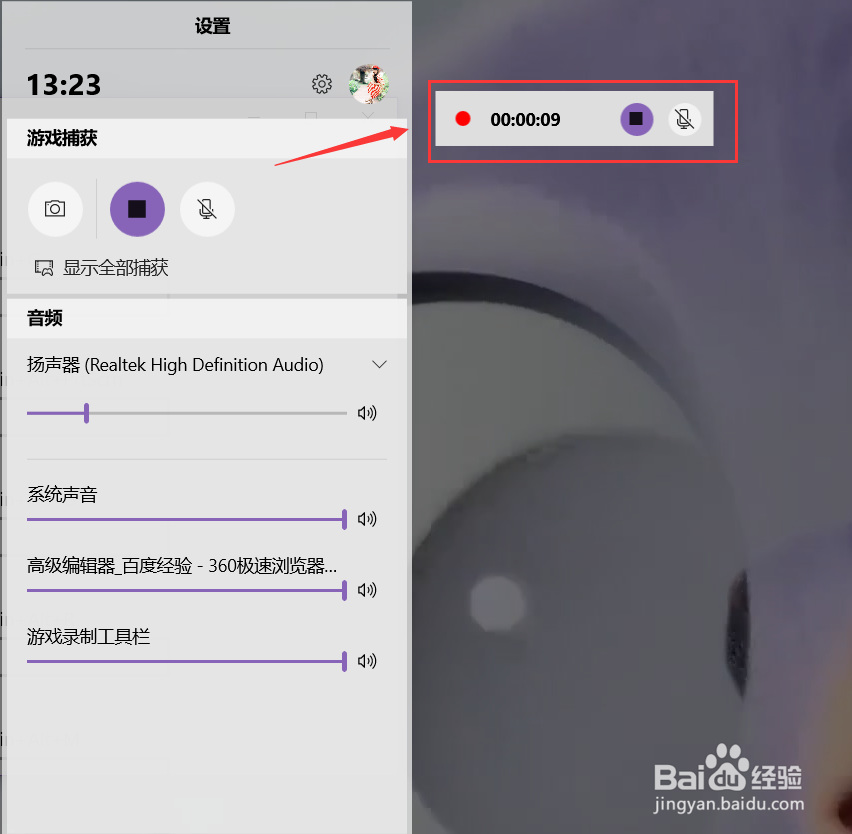
5、开始录制之后,原窗口的录制图标就会由原点变成方块,桌面右上角也会出现录制的提示条,点击方块就会停止录制。
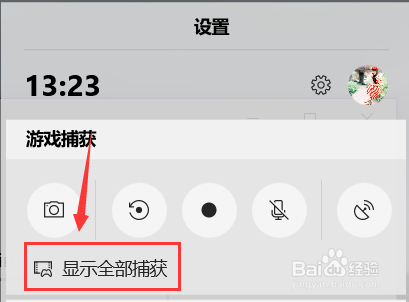
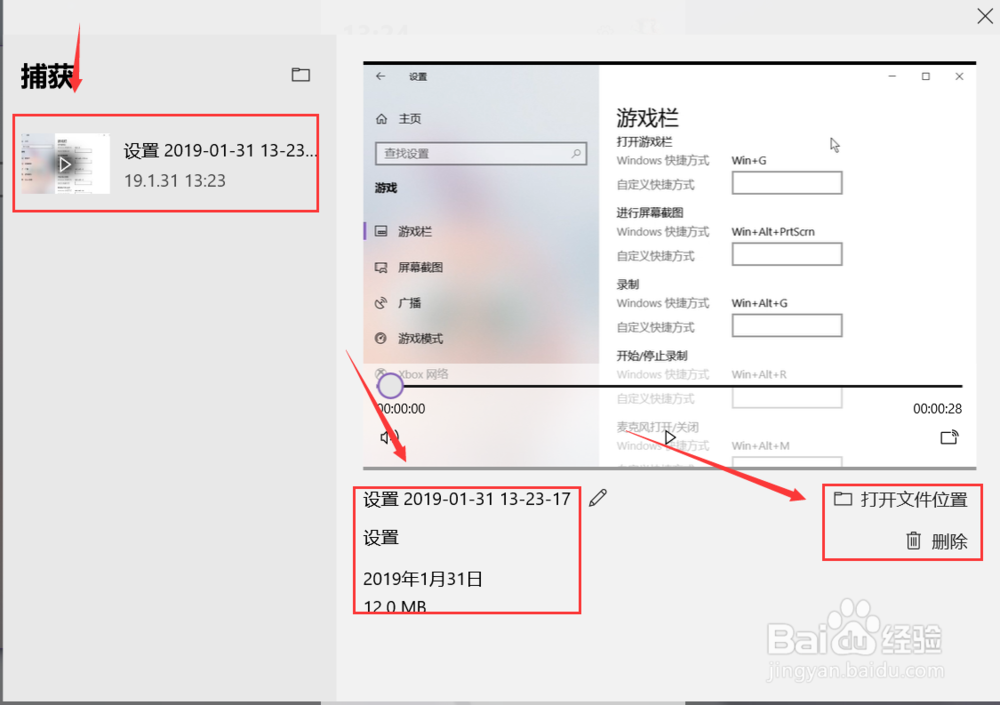
6、点击“显示全部捕获”,我们就能打开刚刚录制的视频文件,进行预览、重命名、打开文件位置、删除等操作。