1、首先,你要先下载、安装两个制图软件。
1.IconWorkshop 6 软件(它是用来将图片转换成ico格式)
2.美图秀秀 (裁剪自己想要的内容,最重要的一点是它可以将图片背景更改为透明的)
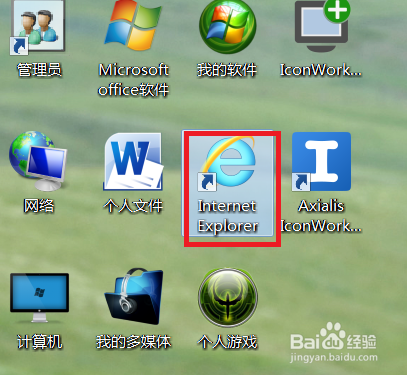
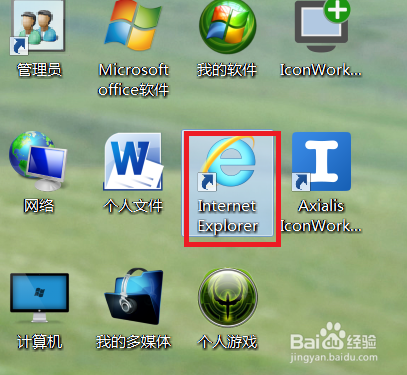
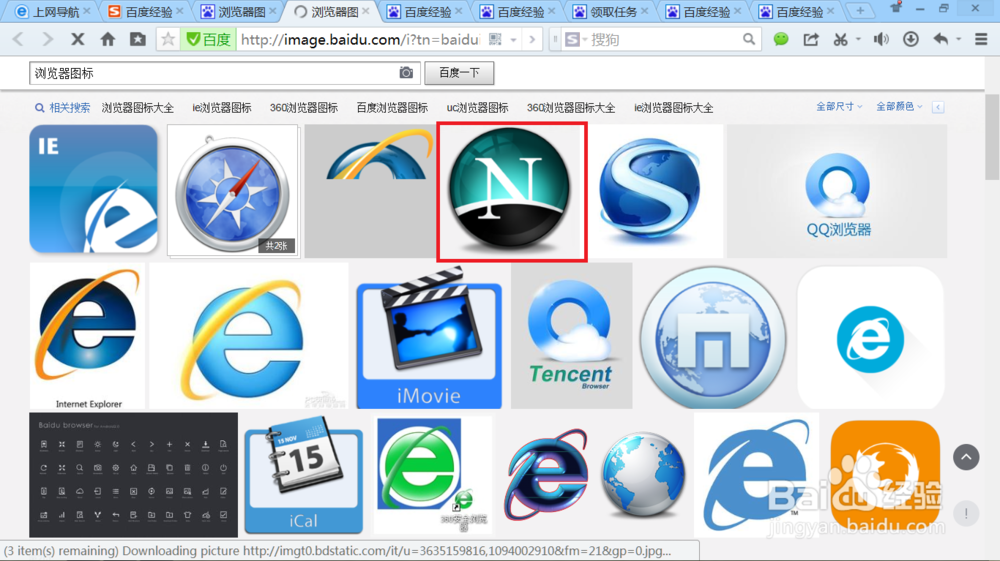
2、下面以浏览器的图标更换为你讲解一下。更改前浏览器图标如下图。在网上搜浏览器图标,下载到桌面上。
3、把图标保存到桌面上,你点击图片查看他的属性为PNG格式,你需要把它转化为ico格式才能设置为图标。首先你观察下载的图片是否为透明的,如果是就不用更改图片背景。如果是白色背景,你就要用美图秀秀先将图片改为透明。如何用美图秀秀将图片背景改为透明可以查看我的另外一篇经验介绍。
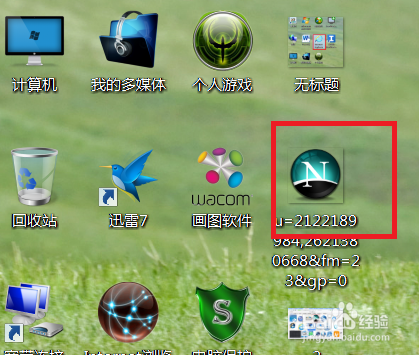
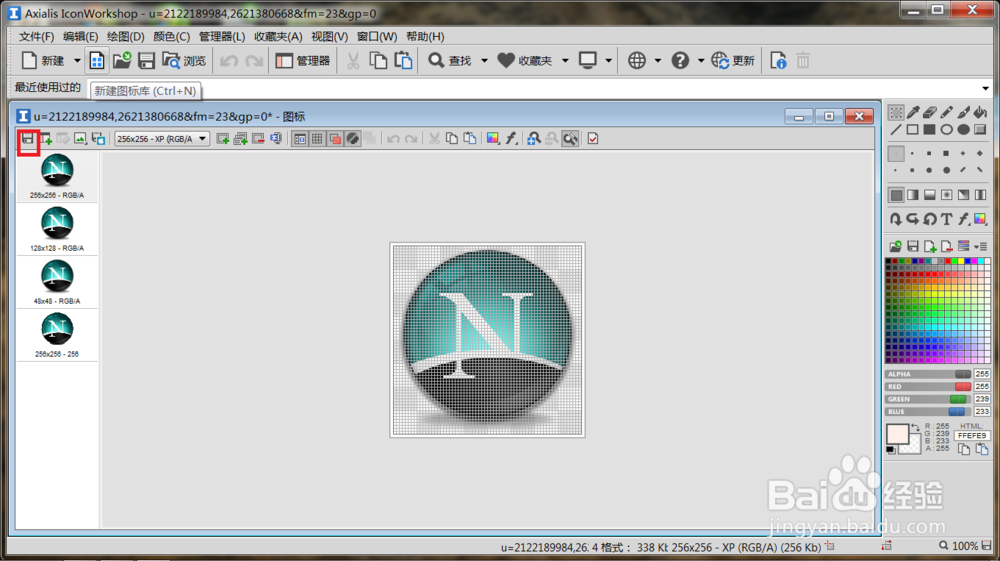
4、这时用下载的Icoworksop 将图片格式进行转换。打开Icoworkshop 软件界面。点击打开文件,打开下载的图片。按照如下进行操作,最后把修改好的图片保存到桌面上。
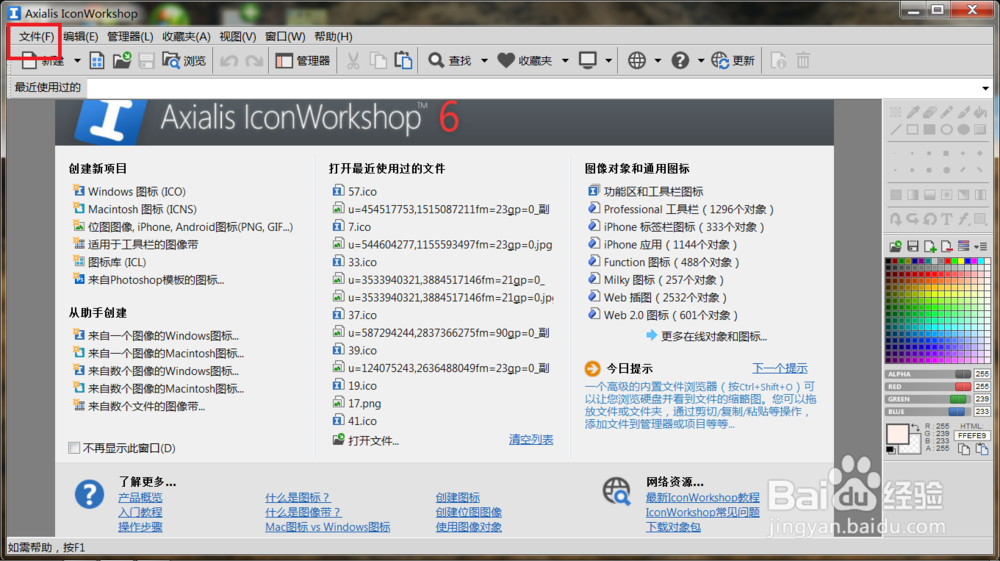
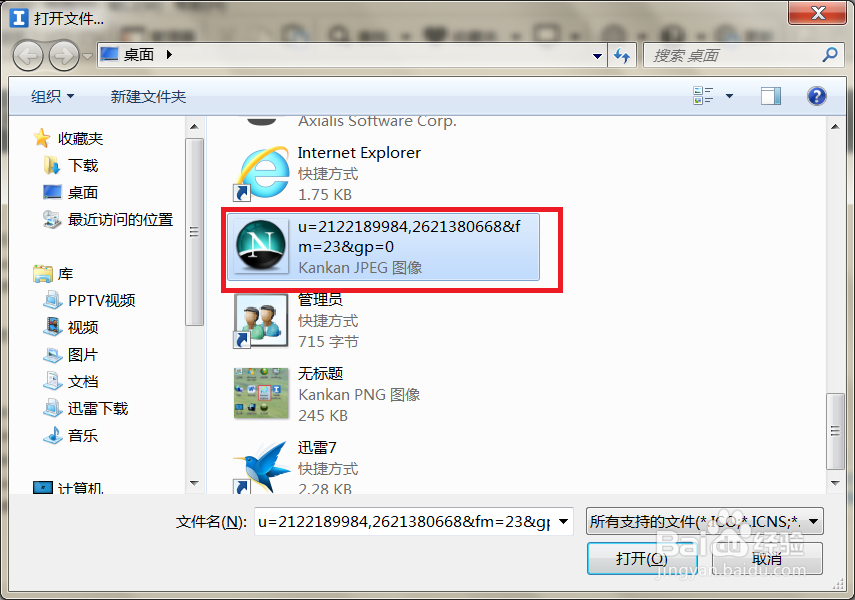

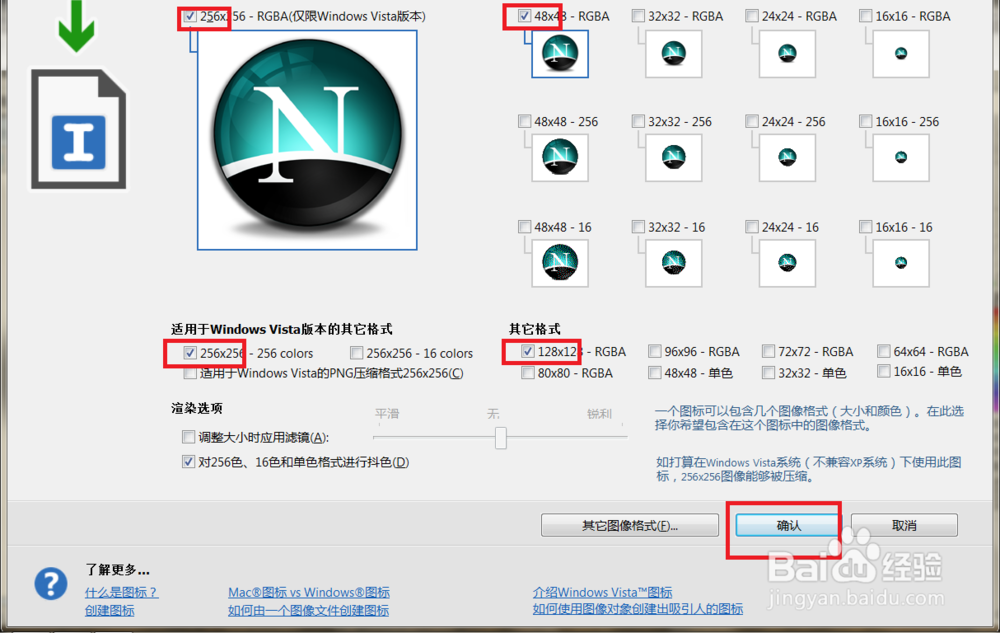
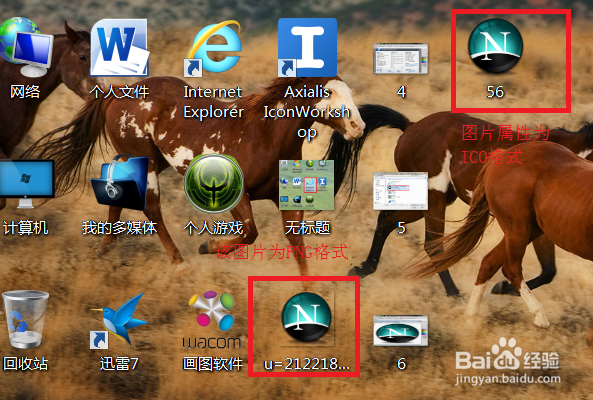
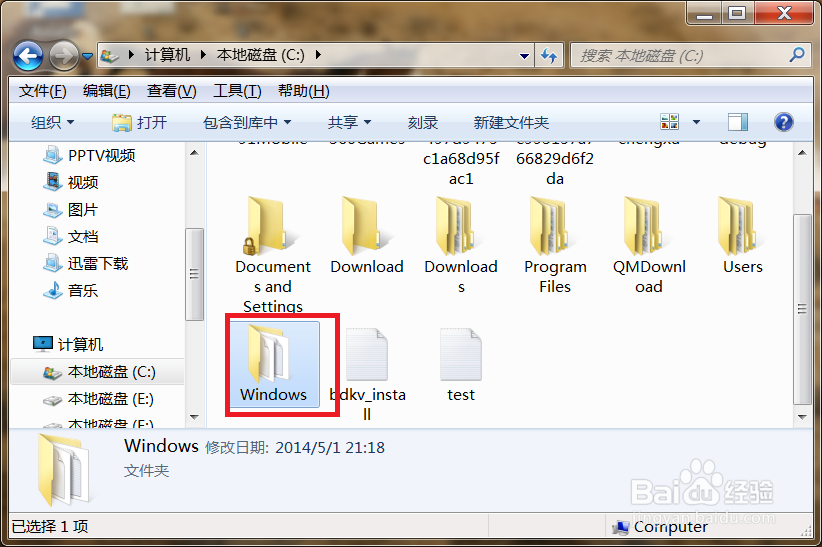
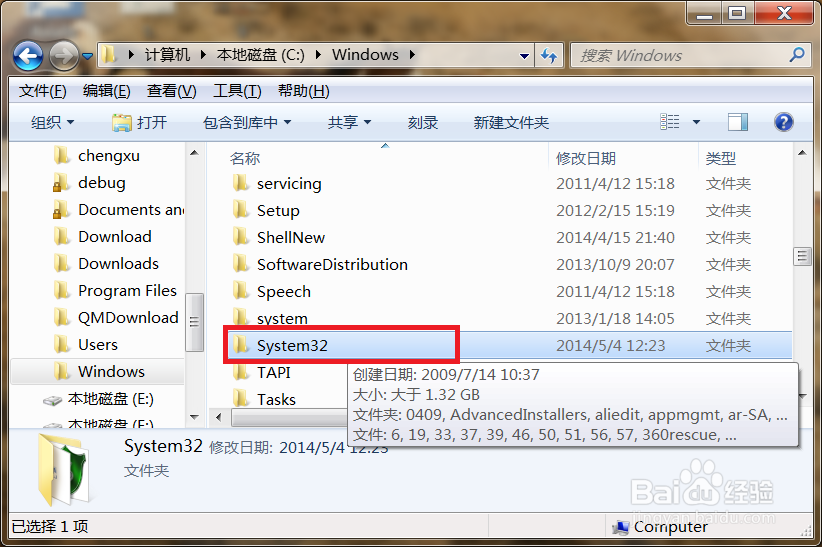
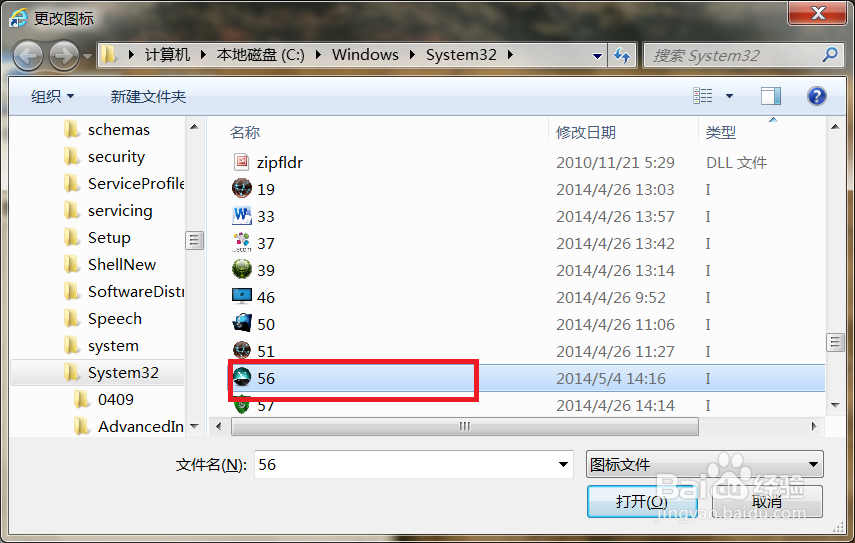
5、找到桌面上修改好的图片。把它按照下面步骤,把图片剪切到Windows 文件夹下。
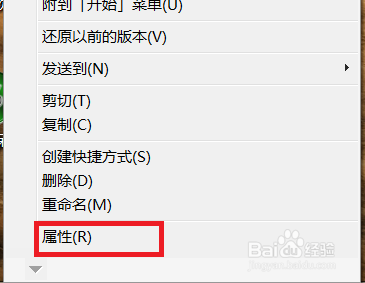
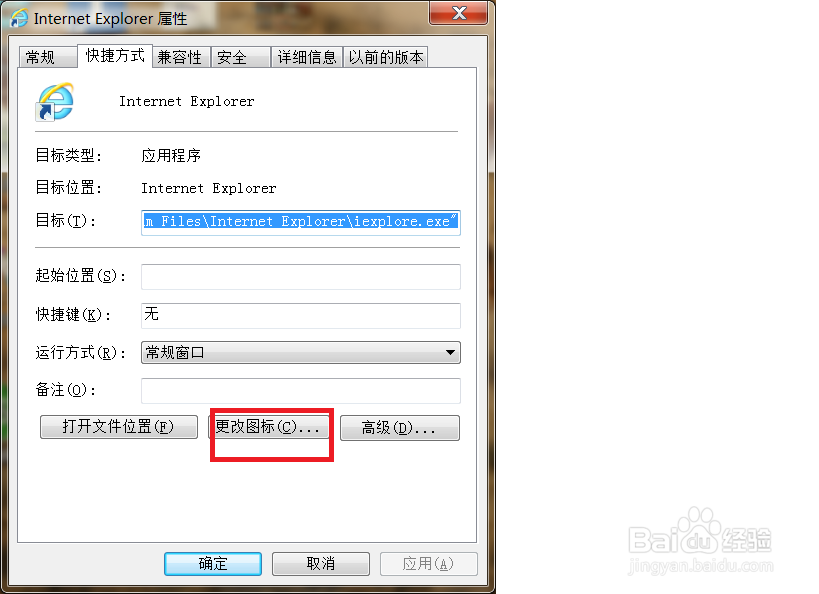
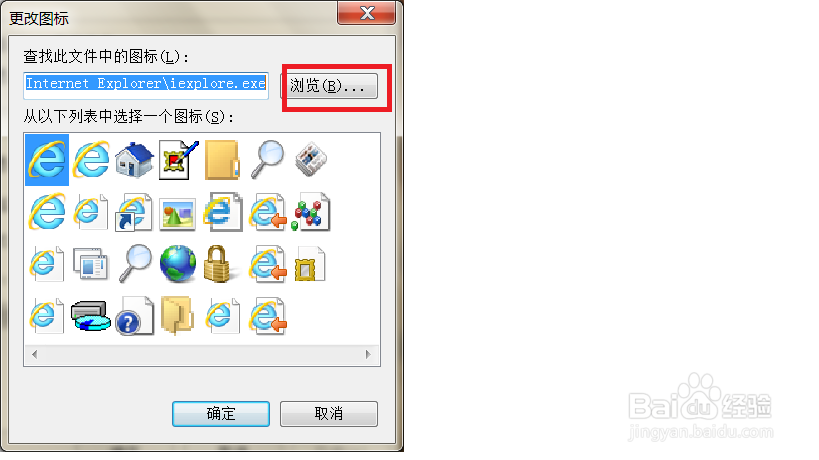
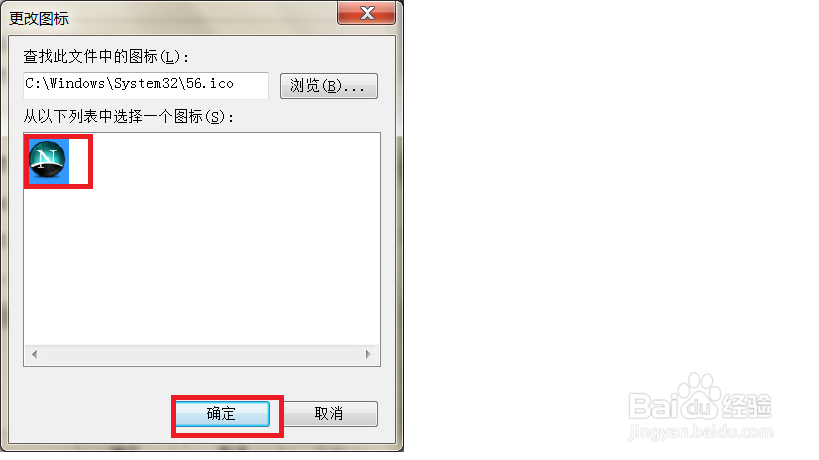
6、点击要更改图标的 属性按钮,下面有更改图标。按照下图步骤即可更改图标了。
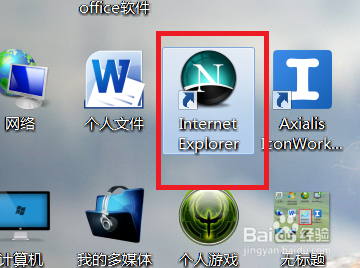
7、图标更改前后对比如下图