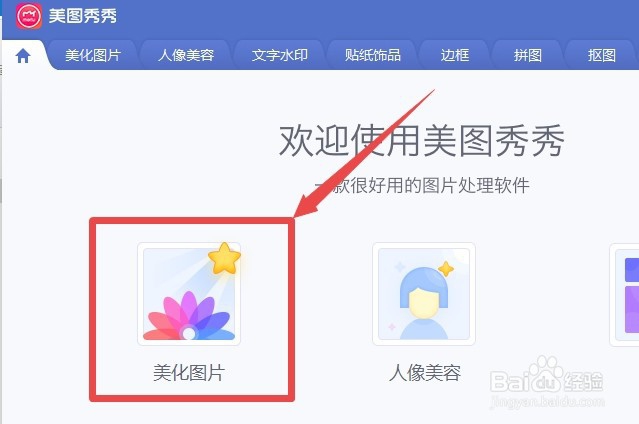
1、电脑上打开“美图秀秀”软件后,点击“美化图片”
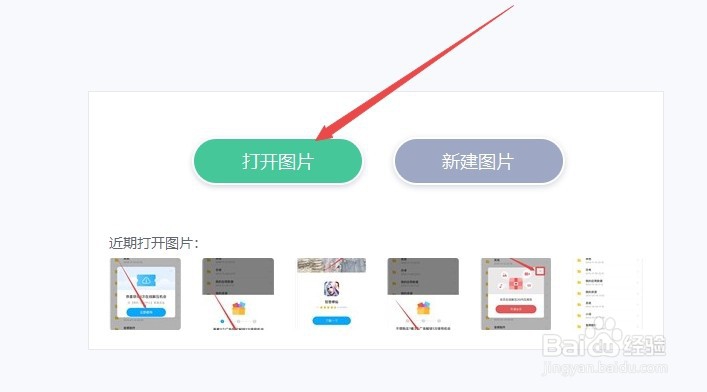
2、点击“打开图片”,在电脑中选择要处理的图片打开
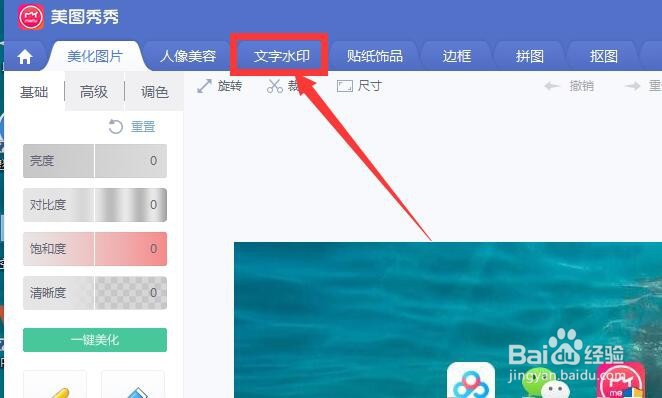
3、打开图片后,点击软件上方菜单栏“文字水印”
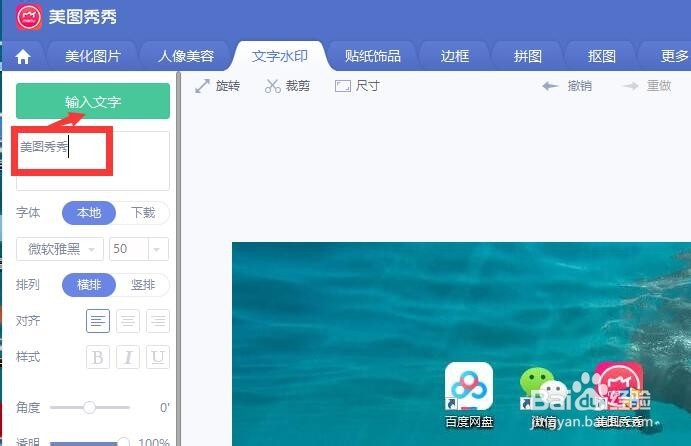
4、在左侧文本框中输入你要添加的文字后,点击“输入文字”按钮
5、文字就会添加到图片上,可以拖动文字移动到任意位置
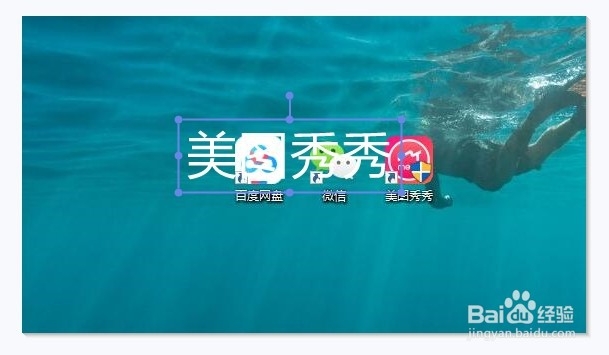
6、左侧字体设置,可以调整文字的字体、字号等样式,根据需要调整

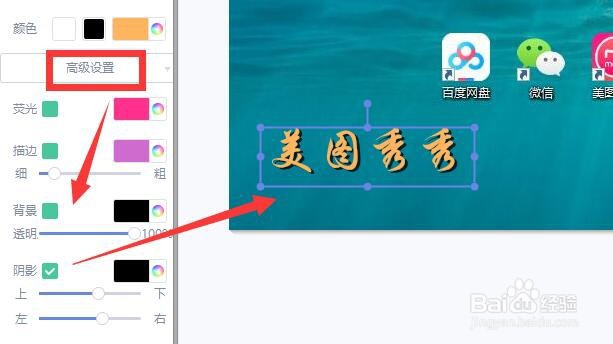
7、可以给文字选择一个合适的颜色

8、高级设置中,可以给文字设置阴影等特色样式,根据需要调整,就可以添加并设置好文字了。
9、总结:
1、添加文字:打开美图秀秀后,先添加一张图片后,点击“文字水印”,文本框中输入要添加文字后点击“输入文字”按钮
2、调整文字样式:通过左侧的字体可以修改文字的字体、字号、颜色等样式,以及高级设置中调整特殊样式