1、首先,打开“计算机”。如图:

2、首先隐藏文件,选中一个文件或者文件夹,右键。如图:
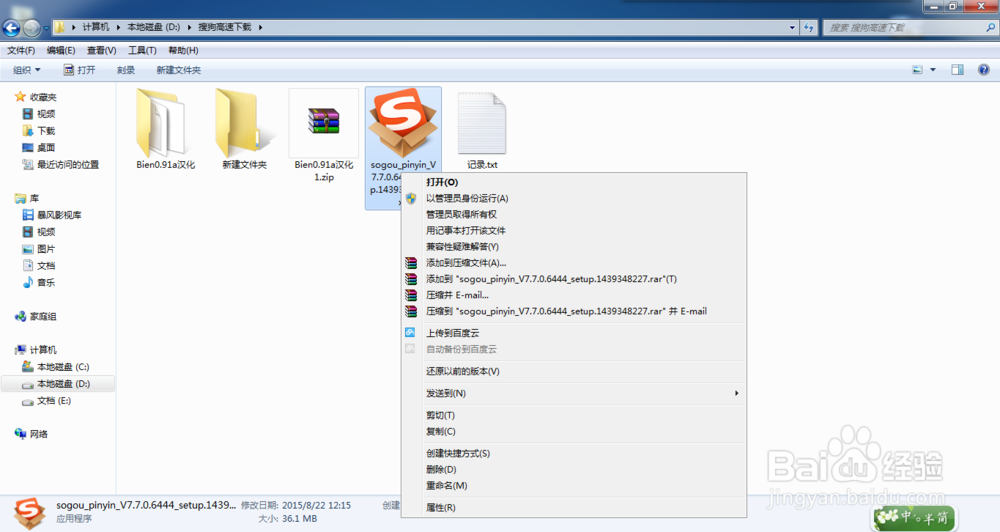
3、点击"属性",在”属性“后面的“隐藏”前的小方框内点击打勾,然后确定,这个文件在这个文件夹就看泰五墨不到了,因为win7系统初始是默认不显示隐藏内容的。如下图所示:
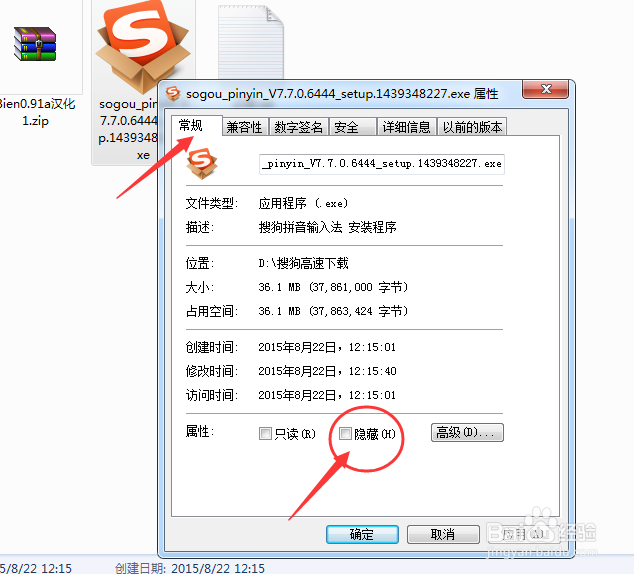

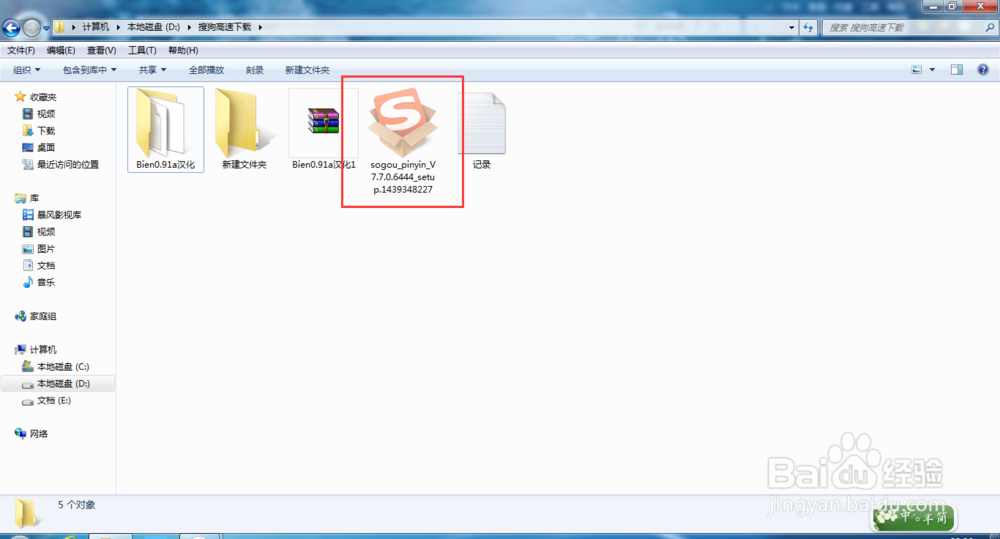
4、上图二可以发现原来位置的搜狗输入法安装包已经不见了,而且左下角系统也显示4个文件。这样就把文件隐藏了起来。
那么,怎样把隐藏的文件显示出来呢?继续往下看。
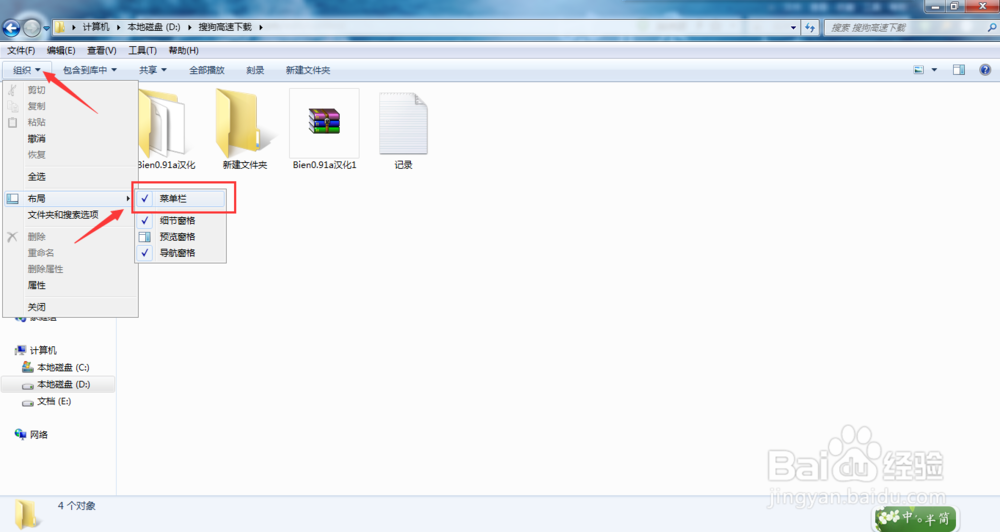
在被隐藏文件的文件夹的菜单栏中点击”工具“,(如果没有菜单栏,依次点击左上角的”组织“、”布局“,在”菜单栏注财“前面打勾即会显示。)如图:
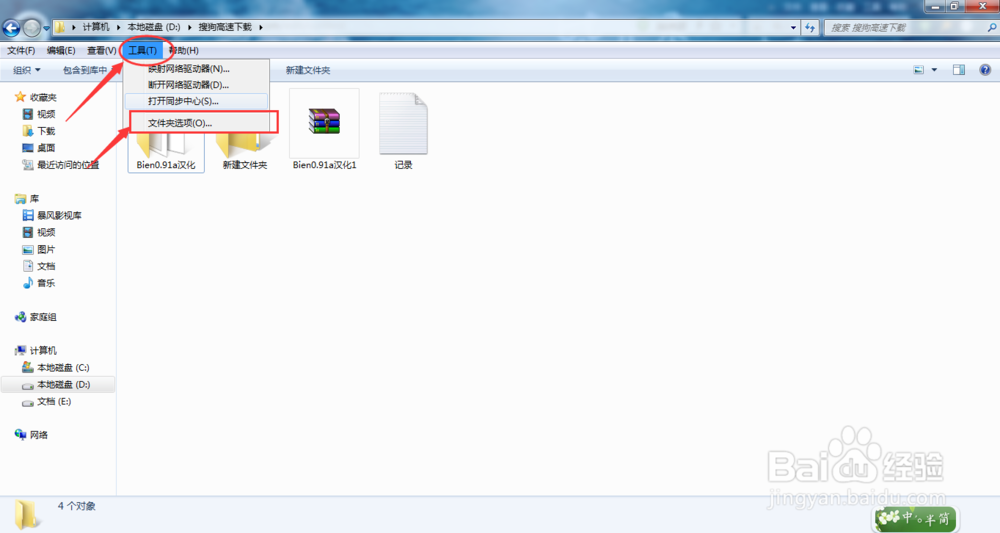
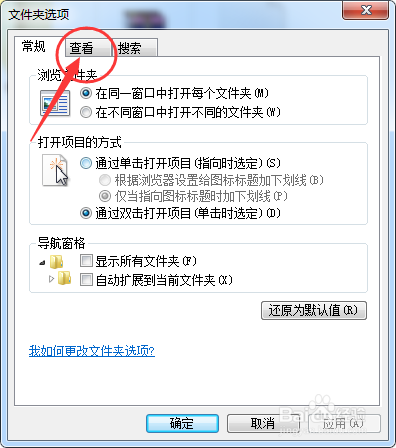
5、点击”工具“下的”文件夹选项“,出现如下图所示对话框。然后点击上面的”查看“,如图中箭头所指圈内:
6、进入”查看“之后,高级设置下面的进度条下拉,知道出现”隐藏文件和文件夹“如图方框所指内容:

7、在”显示隐藏的。。。。“前面小圈内点击,然后确定,就会看到隐藏的文件了,相对比只是图标有些发白。如下图:
8、如果要恢复隐藏状态趣裹。只需要在”不显示隐藏的。。。“前面的小圈内点击,然后确定即可。