1、首先按快捷键Win+Q,输入‘截图’或者‘snip'字样,搜索系统自带截图软件


2、在应用里边选择‘截图工具’,打开界面如图

3、选择新建,当荧幕出现反灰时可以截图

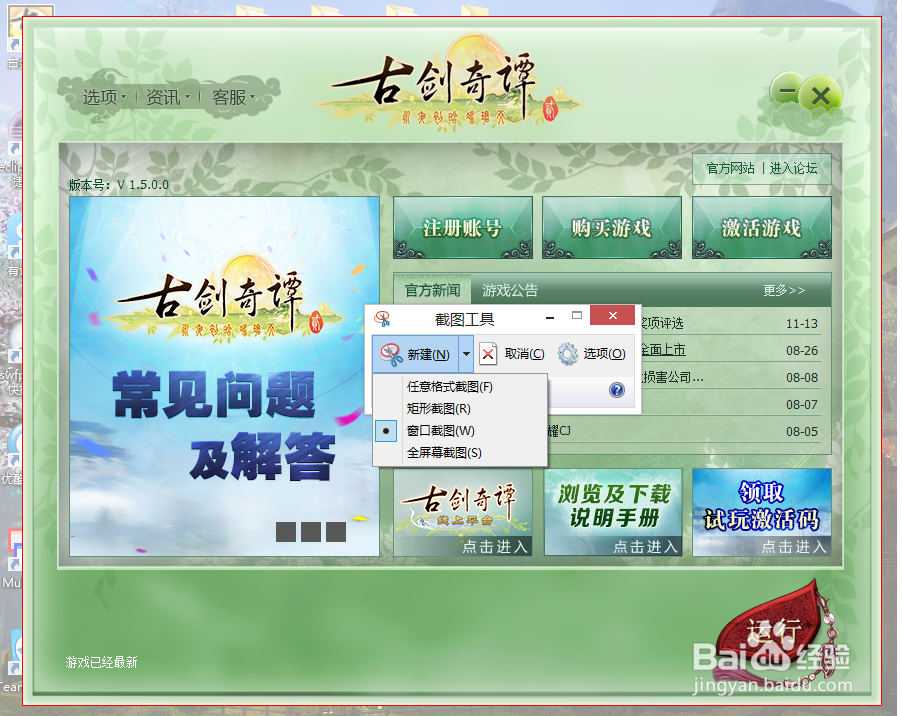
4、支持四种截图类型。任意格式截图/矩形截图/窗口截图/全荧幕截图。
按自己需要选择。
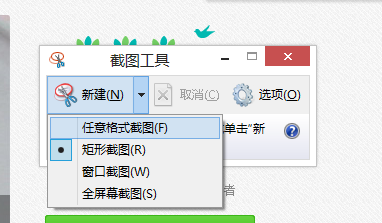
5、选择任意格式截图,鼠标会变成剪刀样的图标,按住鼠标自由选择需要截取的画面。
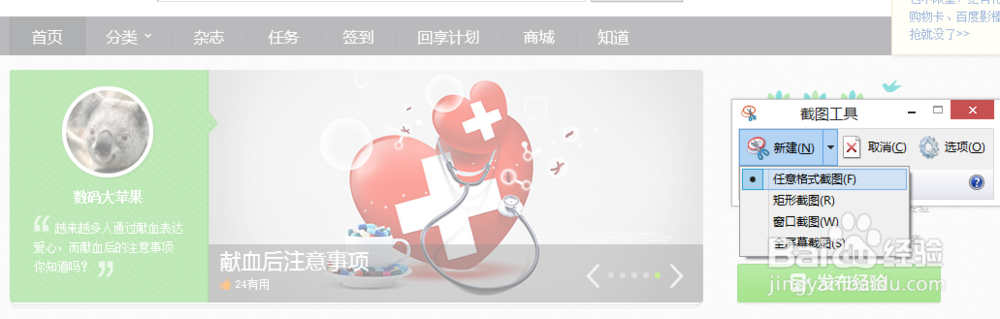
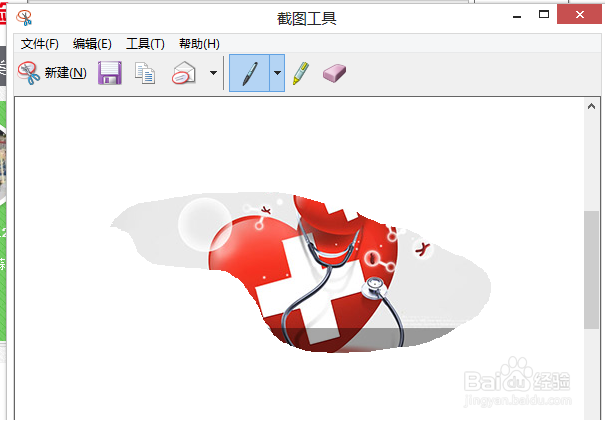
6、选择矩形截图,鼠标会变成十字的图标,按住鼠标拖动选择需要截取的矩形画面。
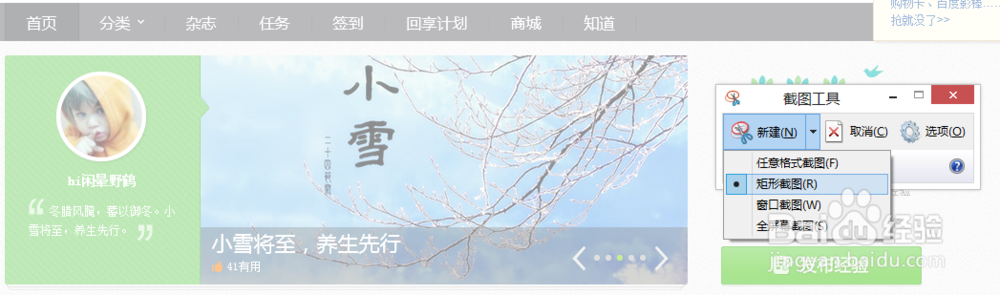
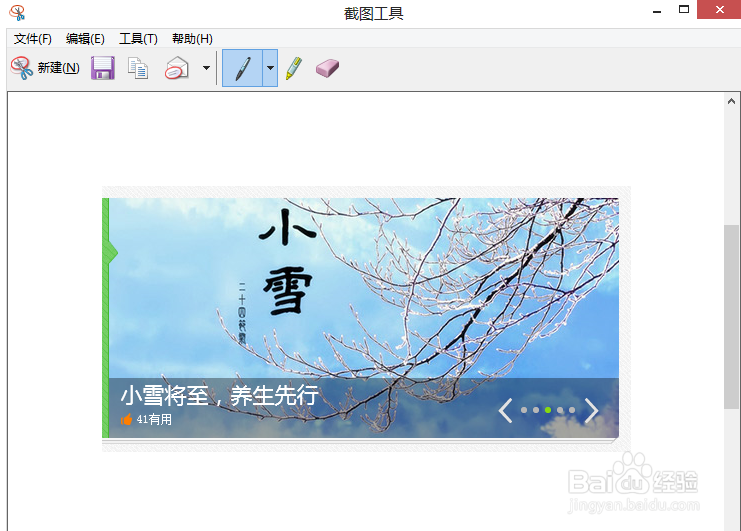
7、选择窗口截图,点击鼠标可以直接截取目前运行程序窗口画面。
8、选择全荧幕截图,可以直接截取整个荧幕画面。
1、当需要截一些菜单选项时,在截图工具里边选择新建的时候菜单会截取不到,不过不用担心,我们可以通过快捷键的方法达到截图的效果
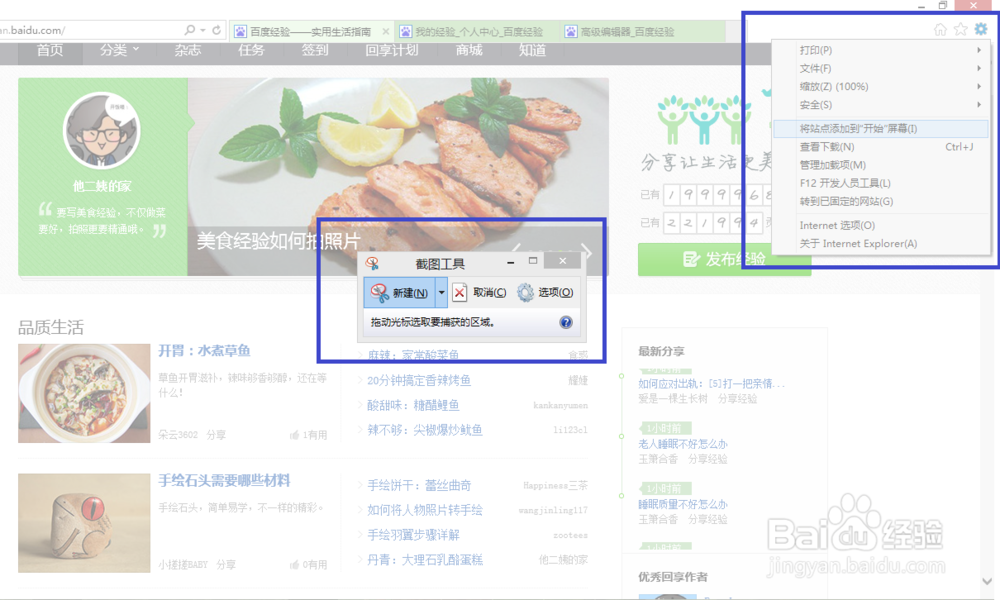
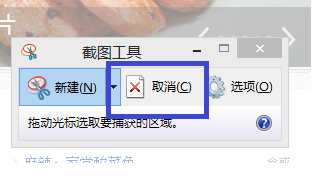
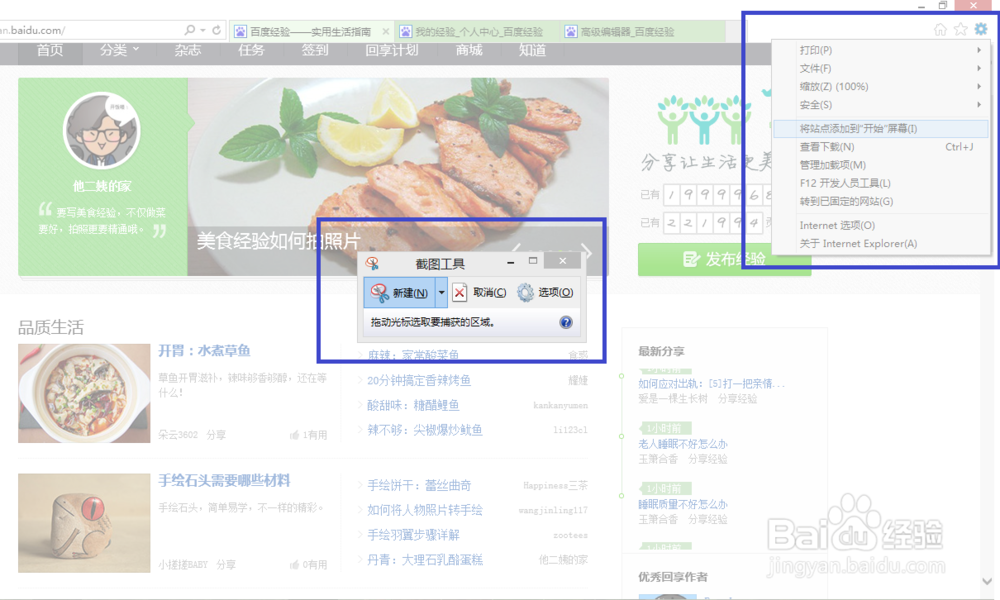
2、先打开截图软件,选择取消,不要开始截图
3、之后打开想要截取的菜单,以IE浏览器为例
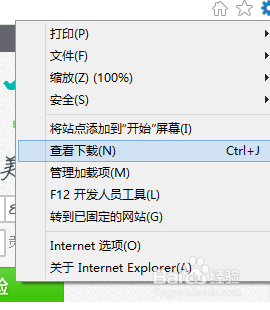
4、按快捷键,Ctrl+Prnt Scrn(印屏幕),这个时候截图软件就会运行,再选择想要截取的画面就ok了。
5、很方便吧,希望对大家有用。