网站首页 美食营养 游戏数码 手工爱好 生活家居 健康养生 运动户外 职场理财 情感交际 母婴教育 生活知识 知识问答

室内设计地面铺贴图怎么画

时间:2024-11-08 20:06:45

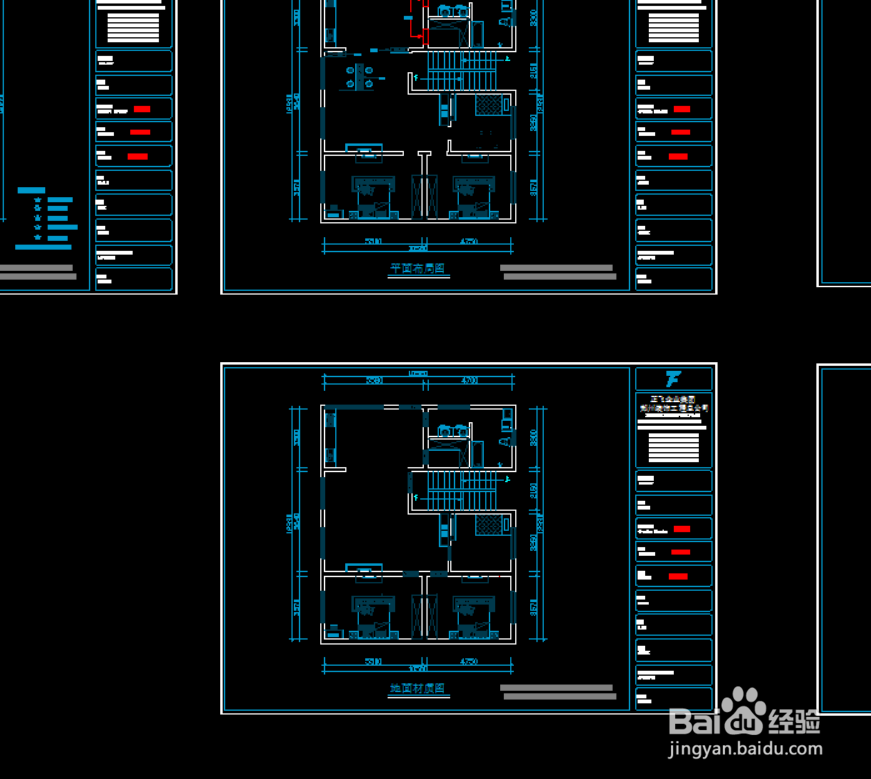
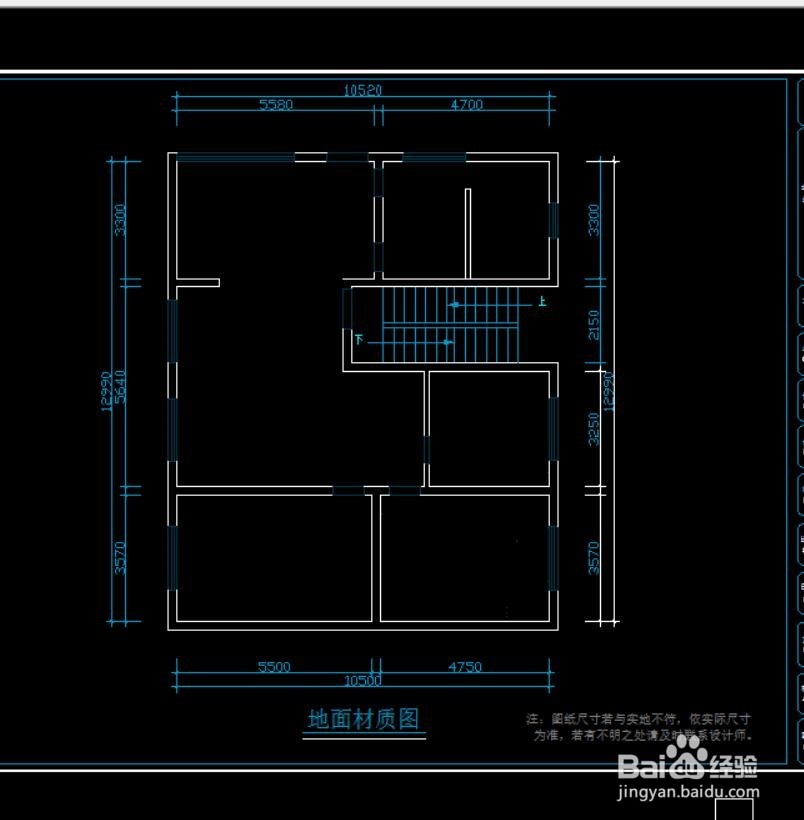
1、打开CAD图纸,新建一个地面材质图。整理图纸,将家具等图层隐藏,只保留原始墙、新建墙体和门窗洞。
室内设计地面铺贴图怎么画室内设计地面铺贴图怎么画

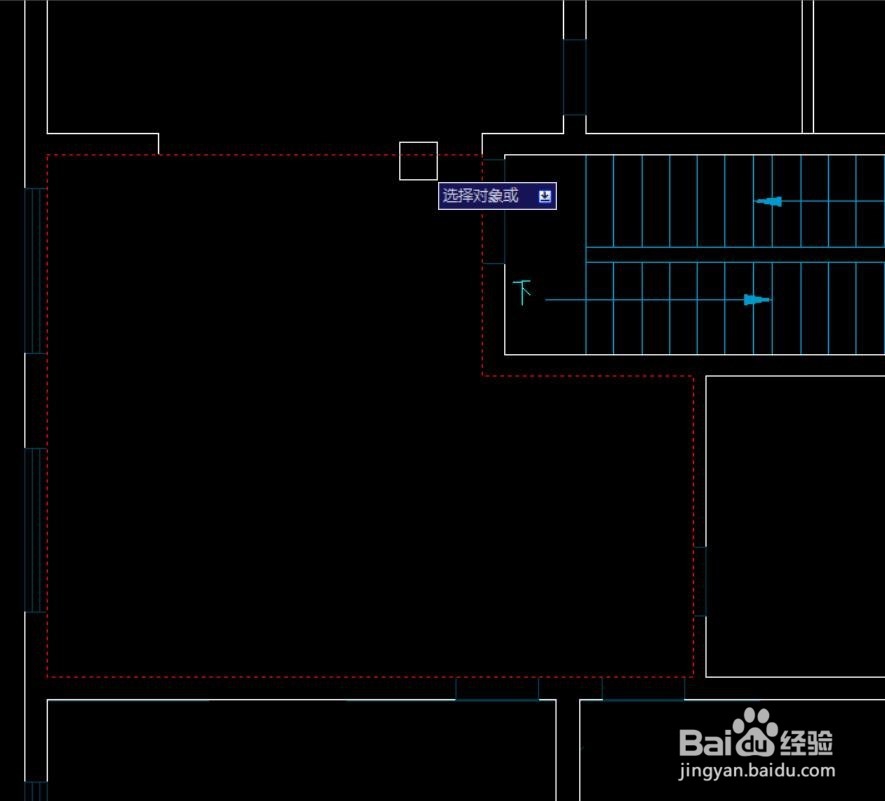
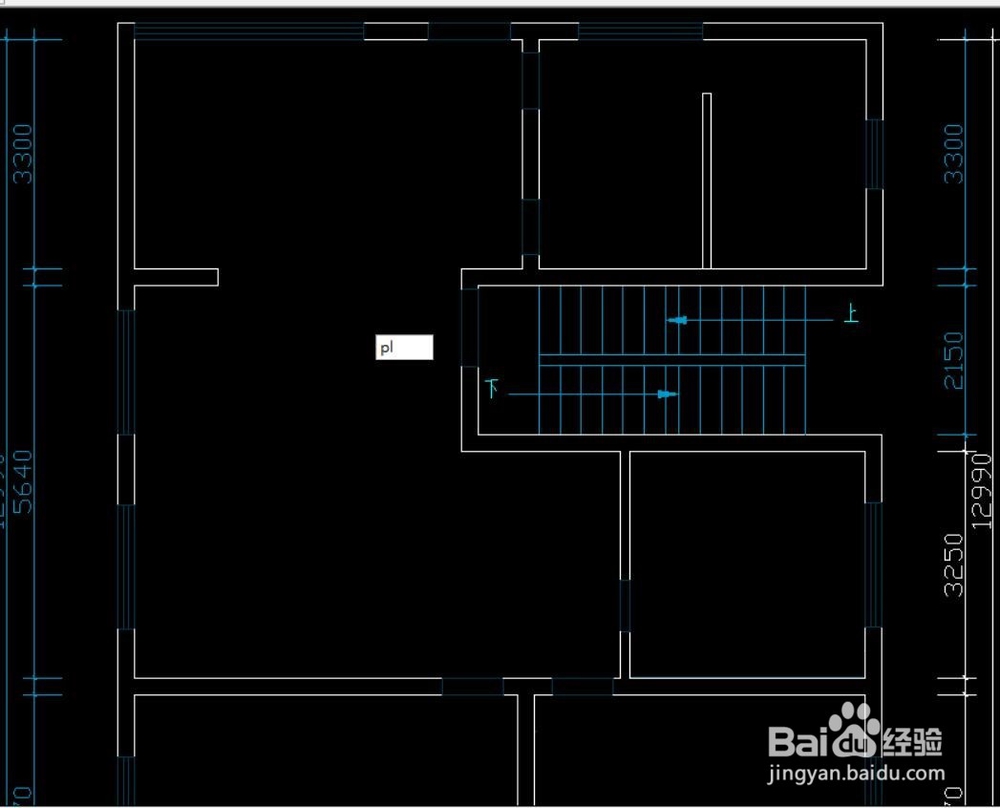
2、根据空间的定义,如将客厅填充为800*800地砖。pl,回车,将客厅区域画出来。
室内设计地面铺贴图怎么画室内设计地面铺贴图怎么画

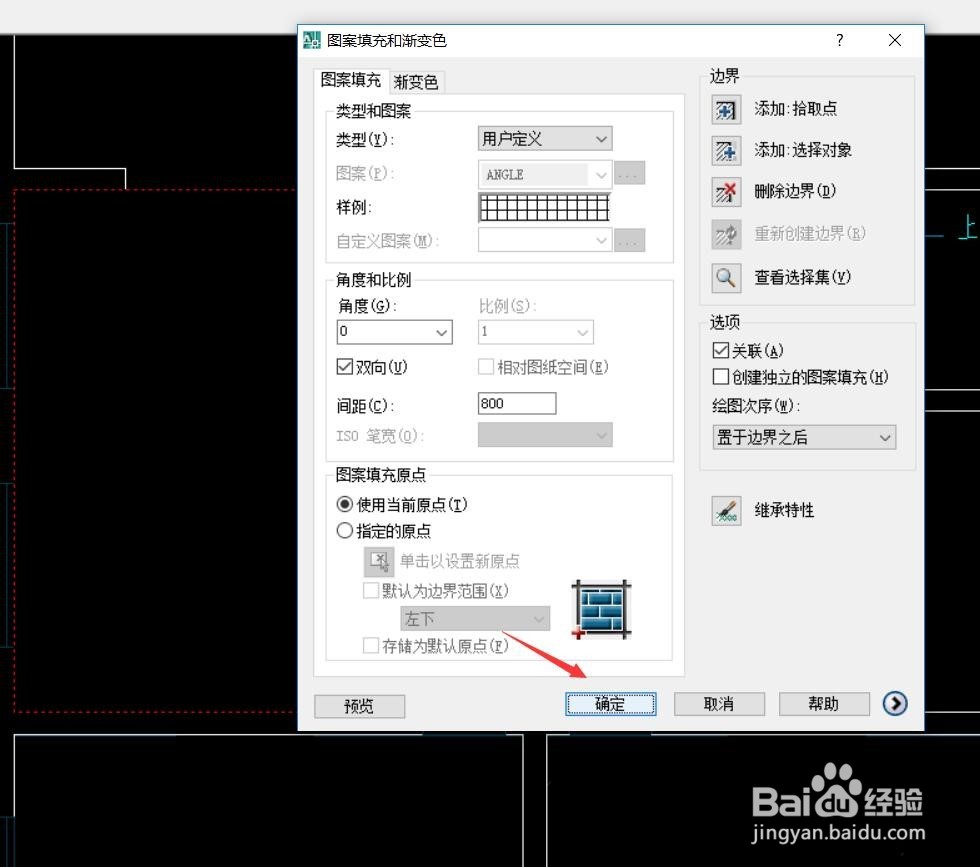
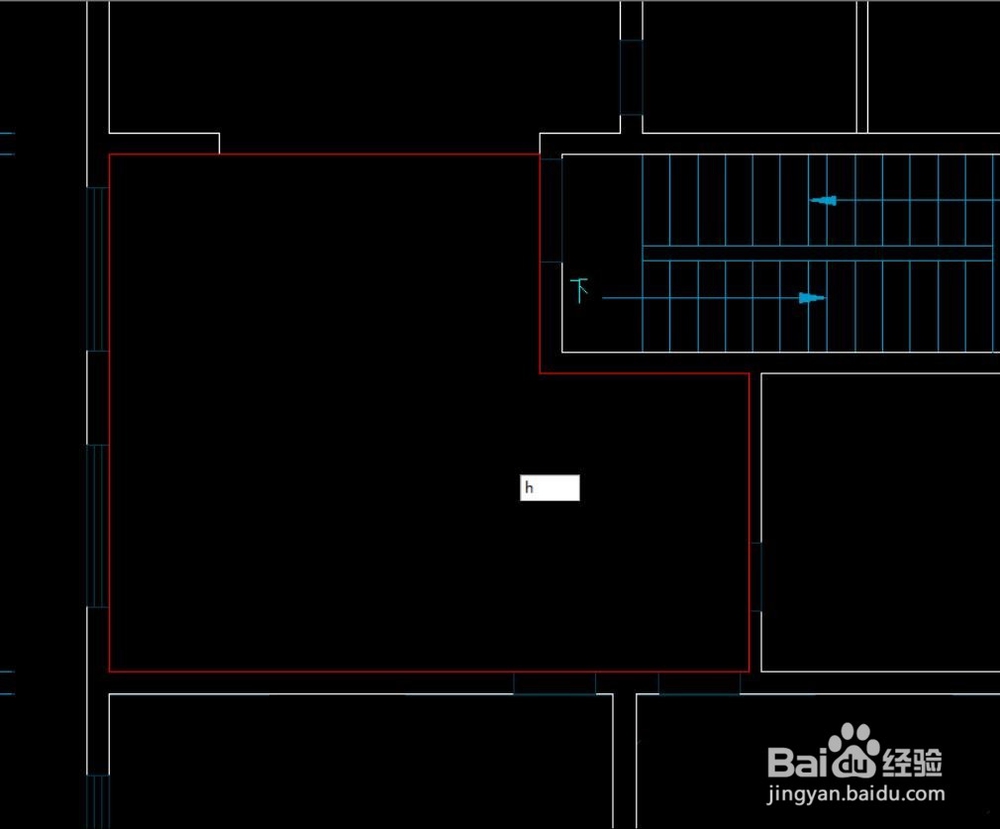
3、h,回车。在弹出的“图案填充和渐变色”对话框中设置类型、勾选双向、间距为800,再“选中对象”。
室内设计地面铺贴图怎么画室内设计地面铺贴图怎么画

4、回到图纸上,选中pl线,回车,再在对话框中单击“确定”。

室内设计地面铺贴图怎么画室内设计地面铺贴图怎么画

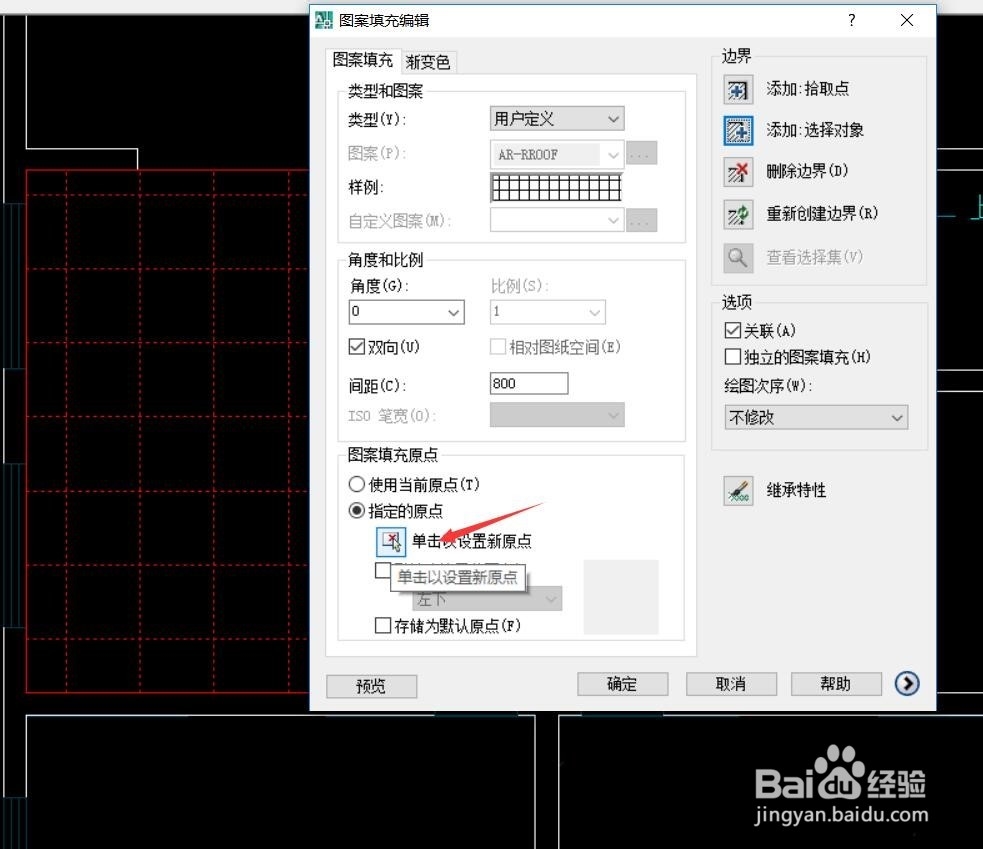
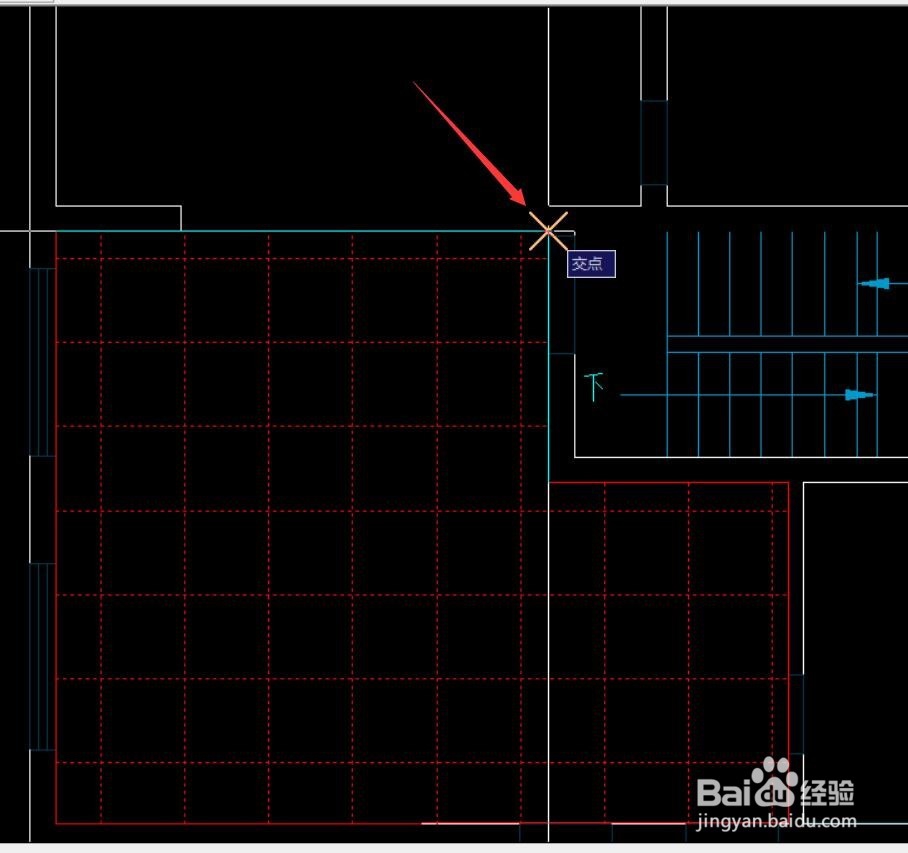
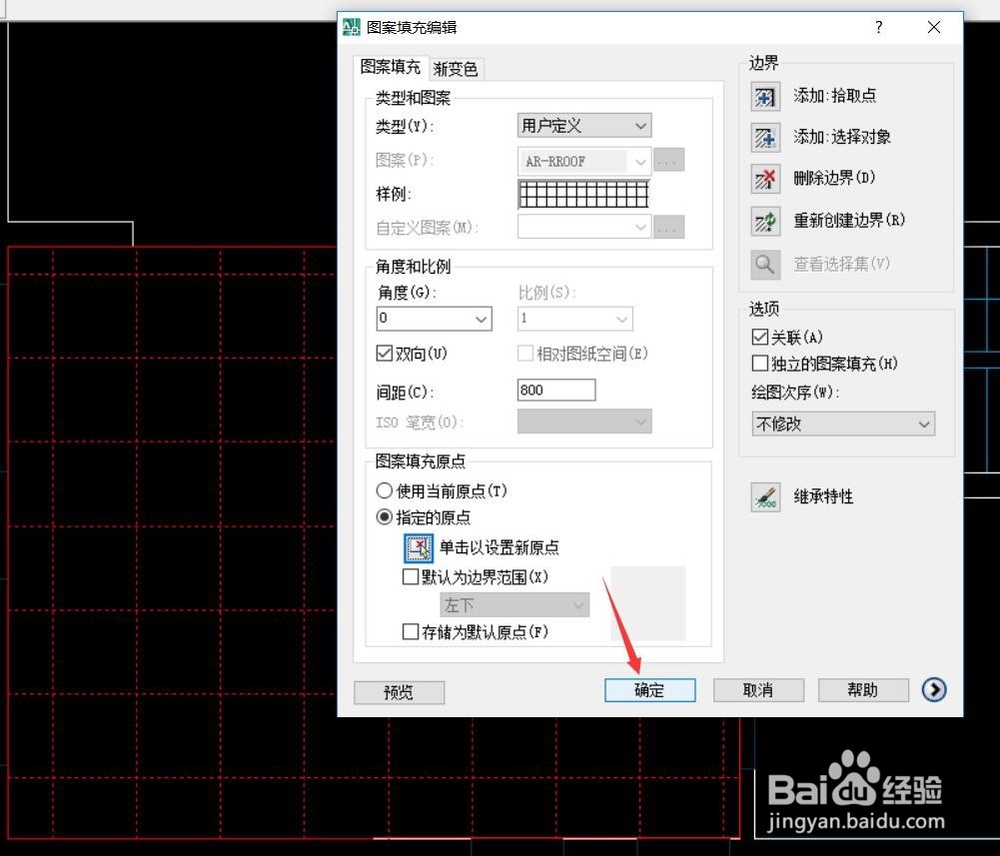
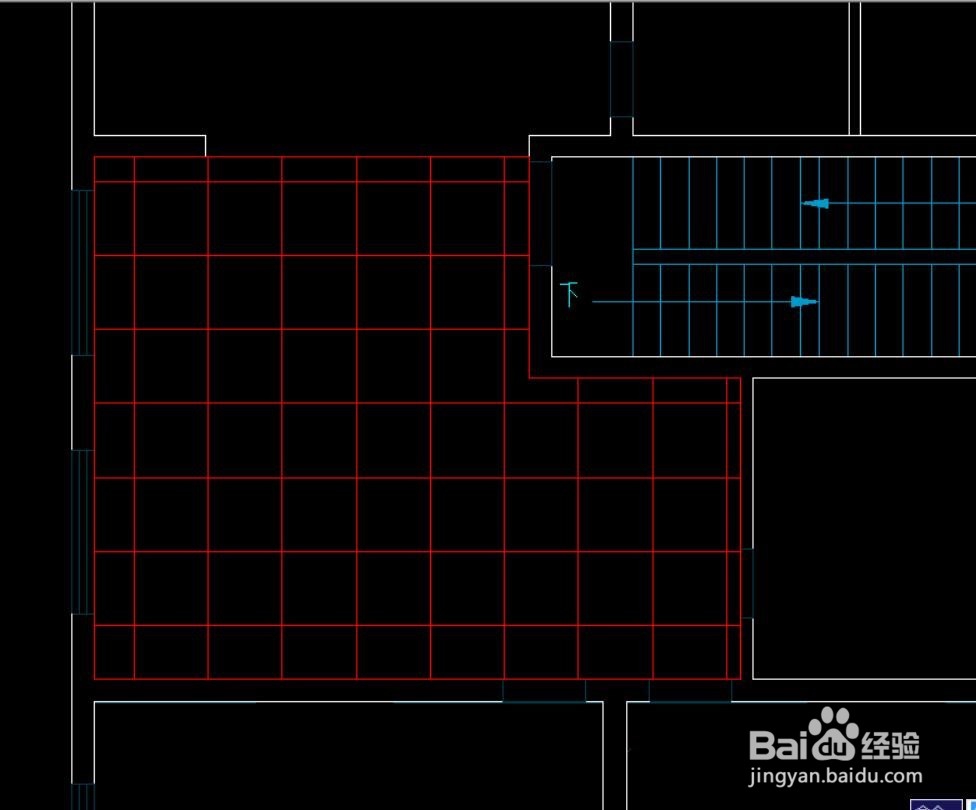
5、填充后的效果如下,需要调整起铺点的位置,双击填充的对象,艚硒渤恨弹出“图案填充和渐变色”对话框,“单击以设置新起点”,回到图纸上,单击一个起点,再在对话框中“确定”。
室内设计地面铺贴图怎么画室内设计地面铺贴图怎么画室内设计地面铺贴图怎么画室内设计地面铺贴图怎么画

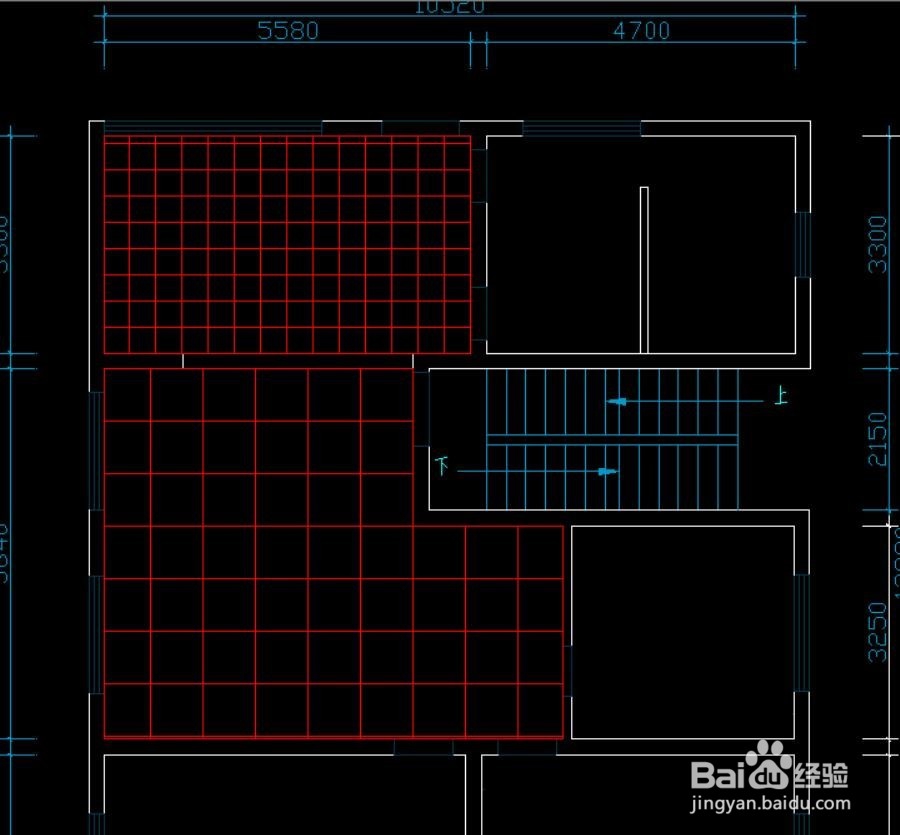
6、调整后的填充效果如下。同样的填充厨房,间距可以设置为400*400。

室内设计地面铺贴图怎么画室内设计地面铺贴图怎么画

7、房间区域常用的是木地板,一样的填充方式,只不过填充的样式不一样。

室内设计地面铺贴图怎么画室内设计地面铺贴图怎么画
© 2026 阿力知识库
信息来自网络 所有数据仅供参考
有疑问请联系站长 site.kefu@gmail.com