网站首页 美食营养 游戏数码 手工爱好 生活家居 健康养生 运动户外 职场理财 情感交际 母婴教育 生活知识 知识问答

MyEclipse2016加载SVN插件,MyEclipse安装SVN

时间:2024-11-04 11:03:05

1、打开如图所示的界面,点击help菜单项后会出现图中的选择项点击进入即可
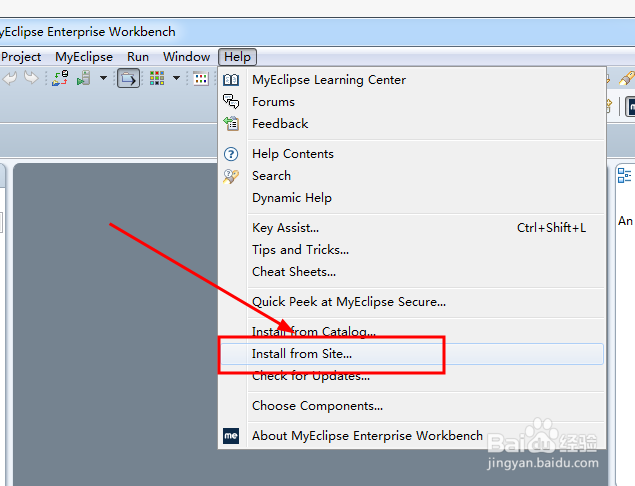
MyEclipse2016加载SVN插件,MyEclipse安装SVN

2、然后打开如图所示的窗口,点击Add按钮进行手动添加,输入自定义的名称和图中的location项输入框中的字符串
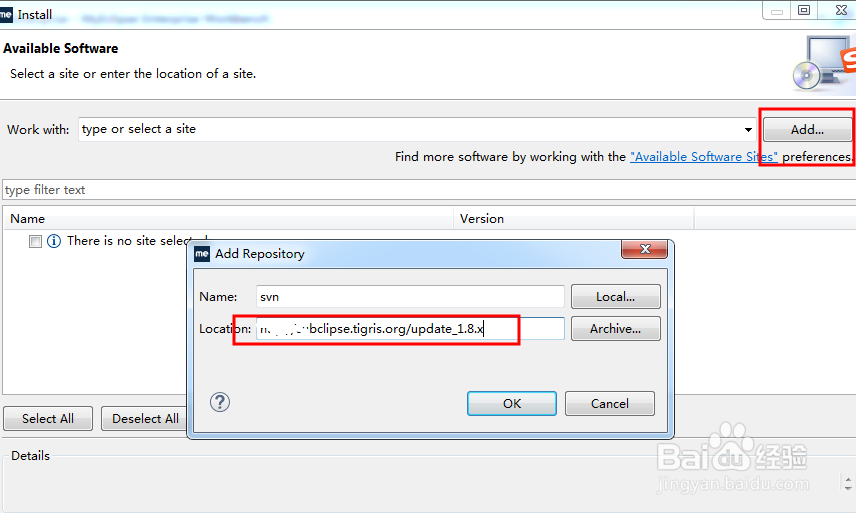
MyEclipse2016加载SVN插件,MyEclipse安装SVN

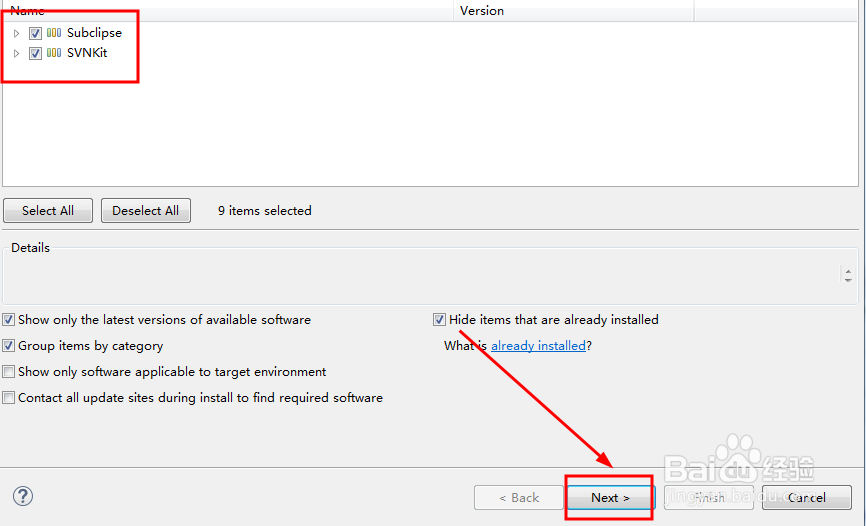
3、等待一会会出现图中的两个选项,全部勾选后,点击Next按钮(建议取消contact all 选项的自动更新)
MyEclipse2016加载SVN插件,MyEclipse安装SVN

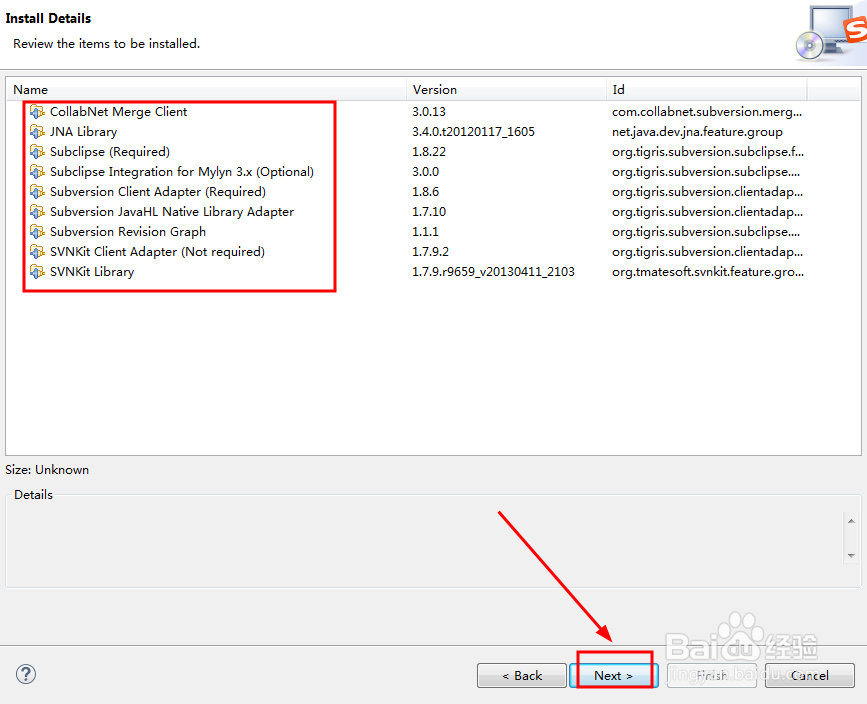
4、这里就是需要安装的插件列表信息 ,直接点击Next按钮继续即可

MyEclipse2016加载SVN插件,MyEclipse安装SVN

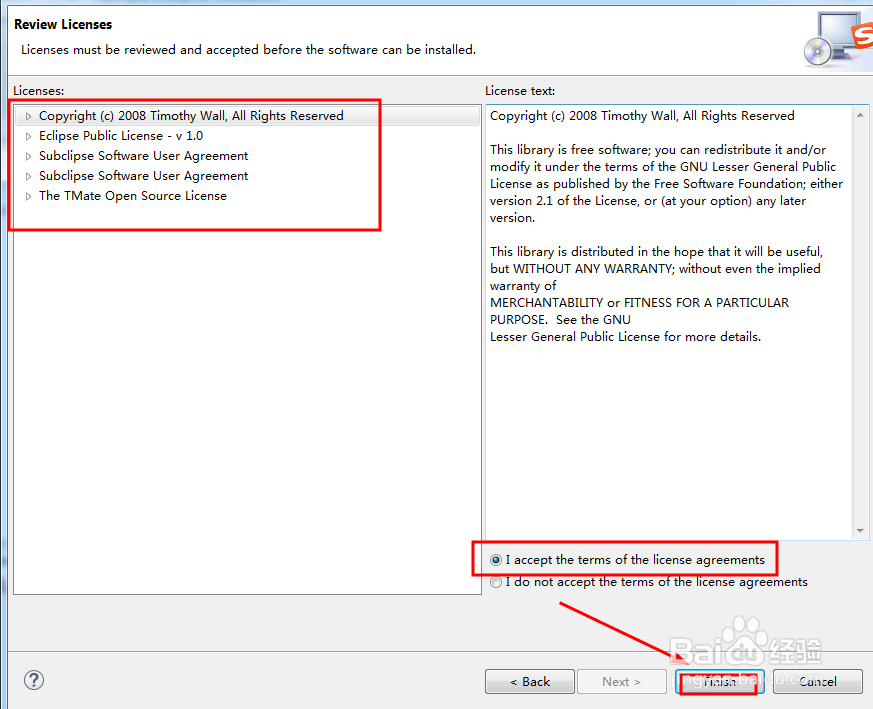
5、然后这里是一些licenses项,勾选右下角的同意选项后,点击Next按钮
MyEclipse2016加载SVN插件,MyEclipse安装SVN

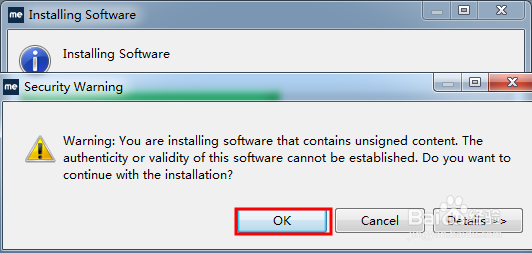
6、接着会进入到安装界面,等待安装如果中途出现如图所示的窗口提示,点击OK按钮就好了
MyEclipse2016加载SVN插件,MyEclipse安装SVN

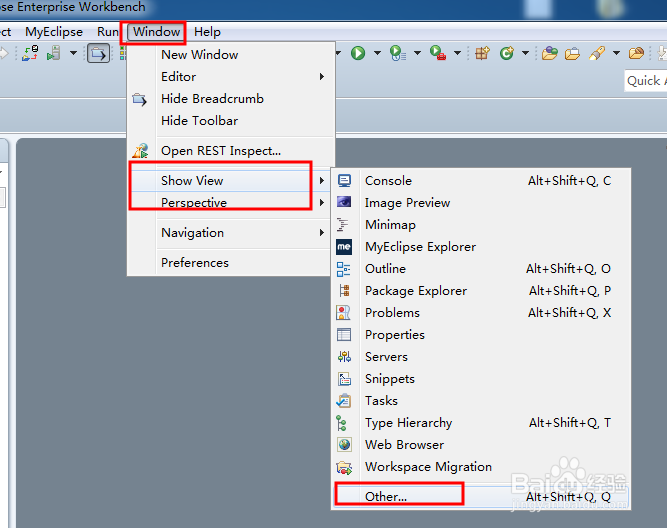
7、重启后,点击Window菜单项后,依次点击show view --》other 选项如图所示
MyEclipse2016加载SVN插件,MyEclipse安装SVN

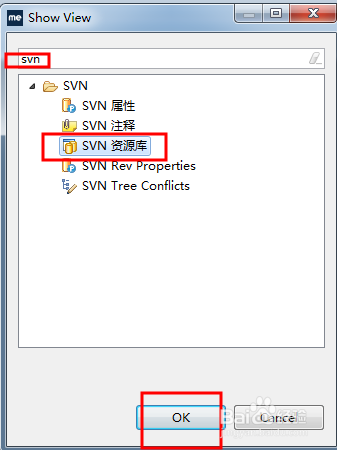
8、在上面的输入框中输入svn字符串后,会检索如图所示的选项,点击红框中的选项即可
MyEclipse2016加载SVN插件,MyEclipse安装SVN

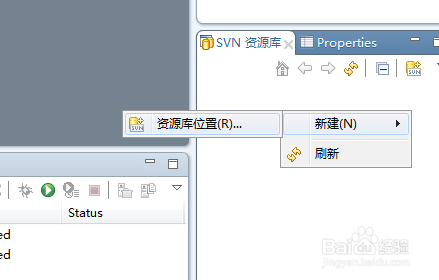
9、此时右方底部会出现图中的窗口选项,右键单击-->新建即可使用了

MyEclipse2016加载SVN插件,MyEclipse安装SVN
© 2026 阿力知识库
信息来自网络 所有数据仅供参考
有疑问请联系站长 site.kefu@gmail.com