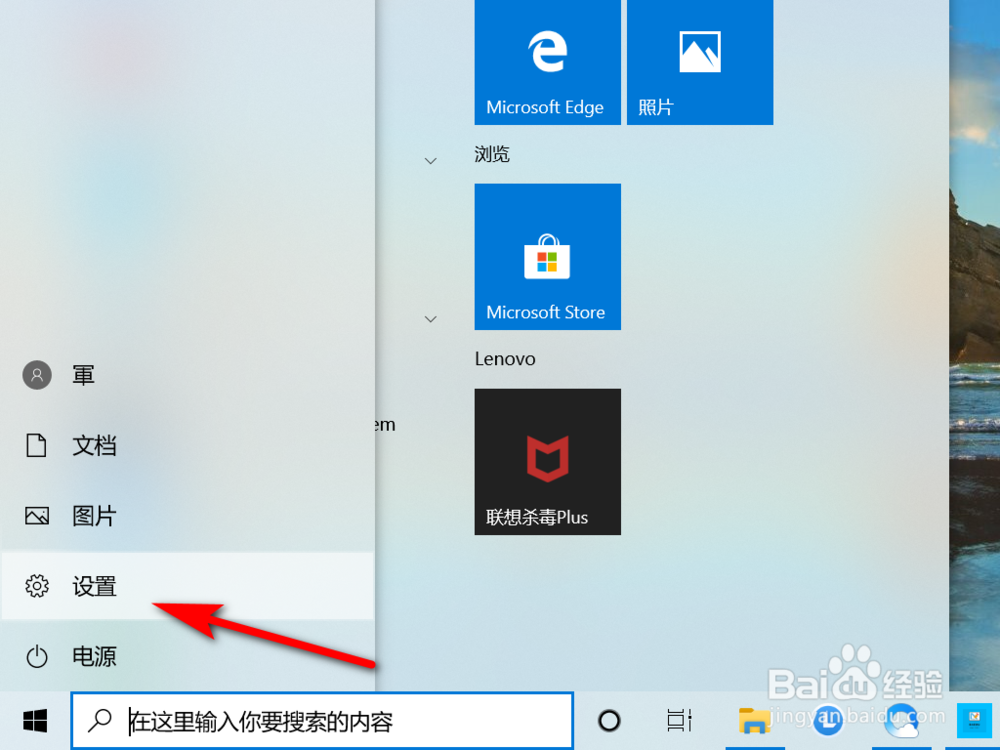
1、打开电脑,点击左下角的“开始”图标;

2、在开始界面,点击“设置”;
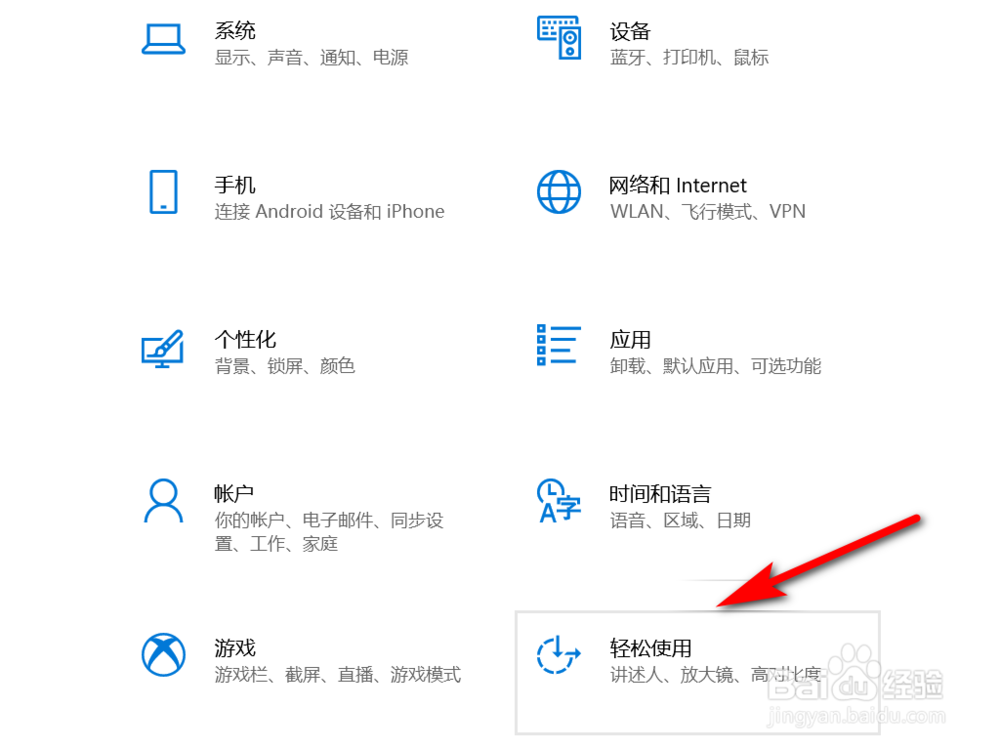
3、在windows设置界面,点击“轻松使用”;
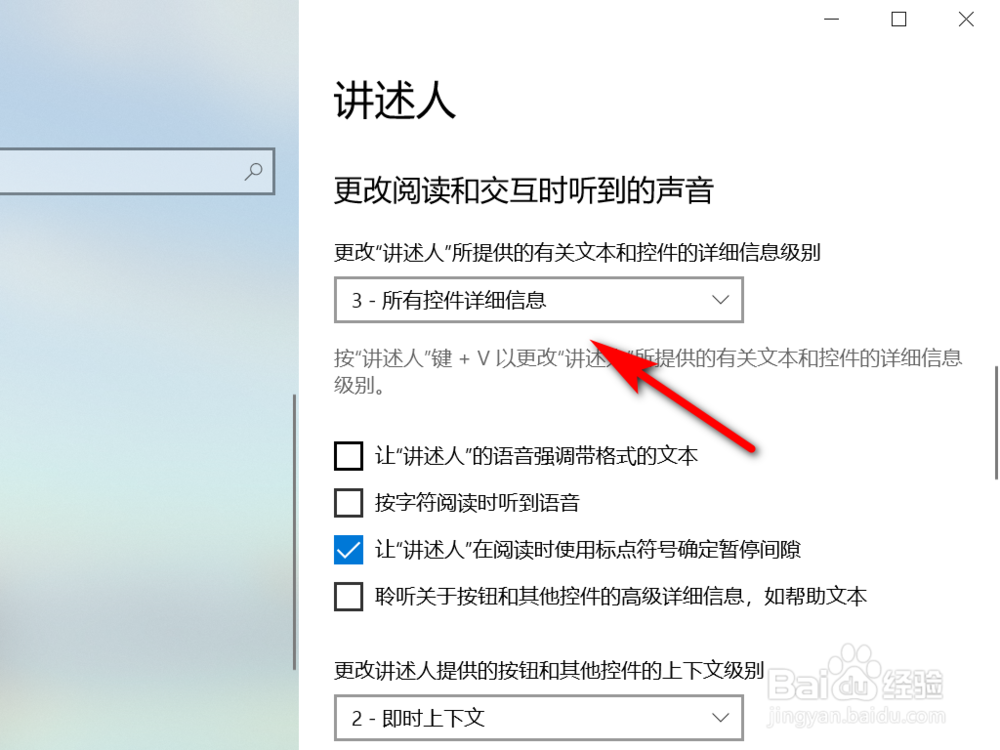
4、点击“讲诉人”;

5、在”更改讲诉人所提供的有关文本和控件的详细信息级别项,选择合适的讲诉信息级别。

6、方法总结
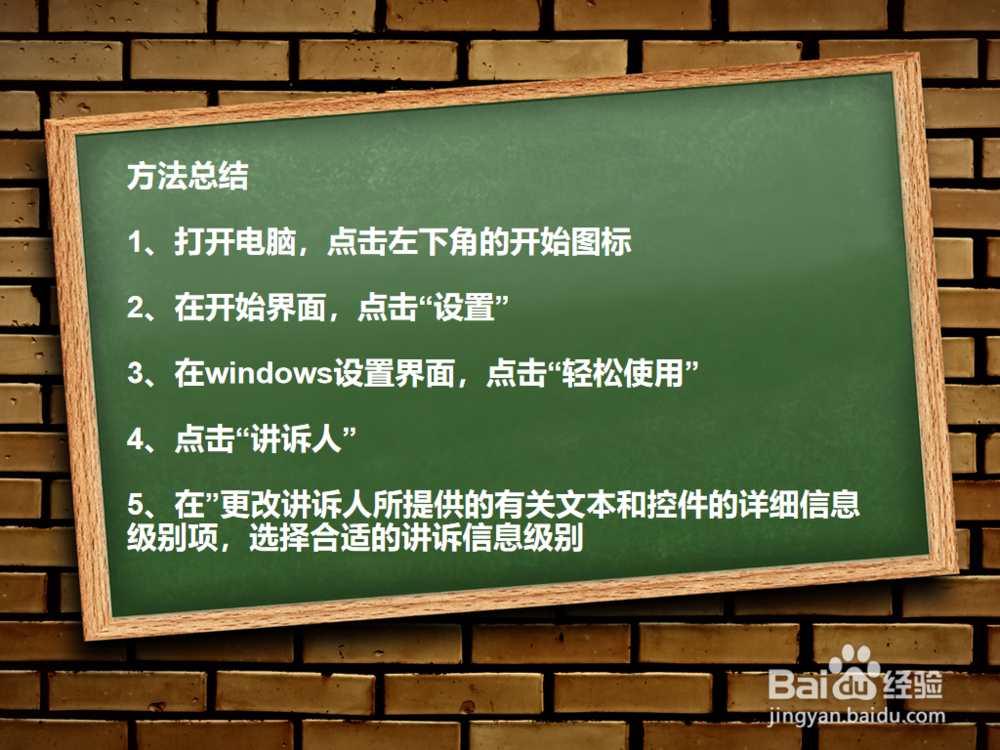
1、打开电脑,点击左下角的开始图标
2、在开始界面,点击“设置”
3、在windows设置界面,点击“轻松使用”
4、点击“讲诉人”
5、在”更改讲诉人所提供的有关文本和控件的详细信息级别项,选择合适的讲诉信息级别
1、打开电脑,点击左下角的“开始”图标;
2、在开始界面,点击“设置”;
3、在windows设置界面,点击“轻松使用”;
4、点击“讲诉人”;
5、在”更改讲诉人所提供的有关文本和控件的详细信息级别项,选择合适的讲诉信息级别。
6、方法总结
1、打开电脑,点击左下角的开始图标
2、在开始界面,点击“设置”
3、在windows设置界面,点击“轻松使用”
4、点击“讲诉人”
5、在”更改讲诉人所提供的有关文本和控件的详细信息级别项,选择合适的讲诉信息级别