网站首页 美食营养 游戏数码 手工爱好 生活家居 健康养生 运动户外 职场理财 情感交际 母婴教育 生活知识 知识问答

ps制作单色黑文件,作好的文件如何变成单色黑!

时间:2026-02-13 02:43:40

1、    首先,我们来了解一下,什么样的设置叫做单色黑呢?如图,k值为100,其他cmy值分别都为0时,就叫做单色黑

ps制作单色黑文件,作好的文件如何变成单色黑!

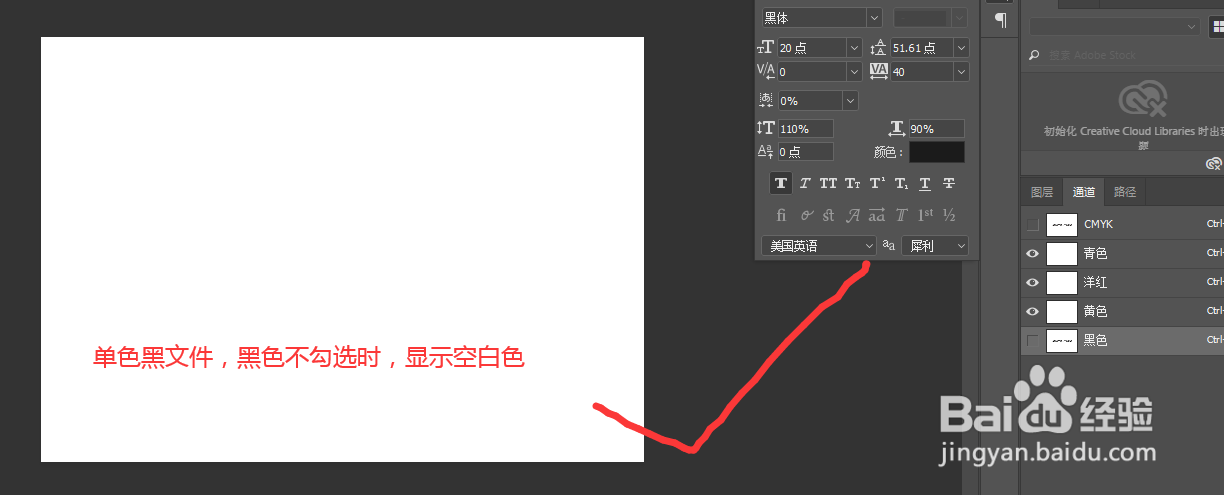
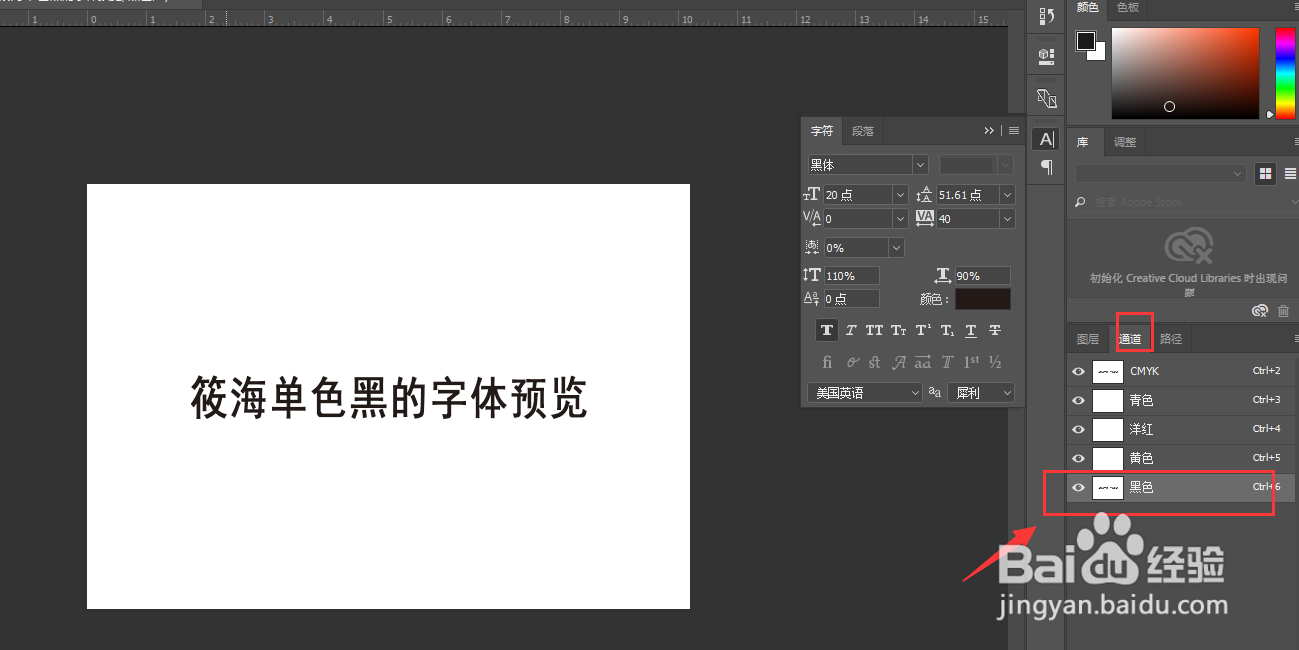
2、   知道了单色黑文件,那如何查看我们的文件是否是单色黑呢?调整好色值输入一行文字,在右侧通道里面,把黑色前面点击一下,此时,输入的文字变成白色了,就说明是单色黑,没问题
ps制作单色黑文件,作好的文件如何变成单色黑!

ps制作单色黑文件,作好的文件如何变成单色黑!

3、    如果我们自己新做的文件,可以设置文字的色值,如果有图片文件,或是已经做好的文件,如何存成单色黑呢?

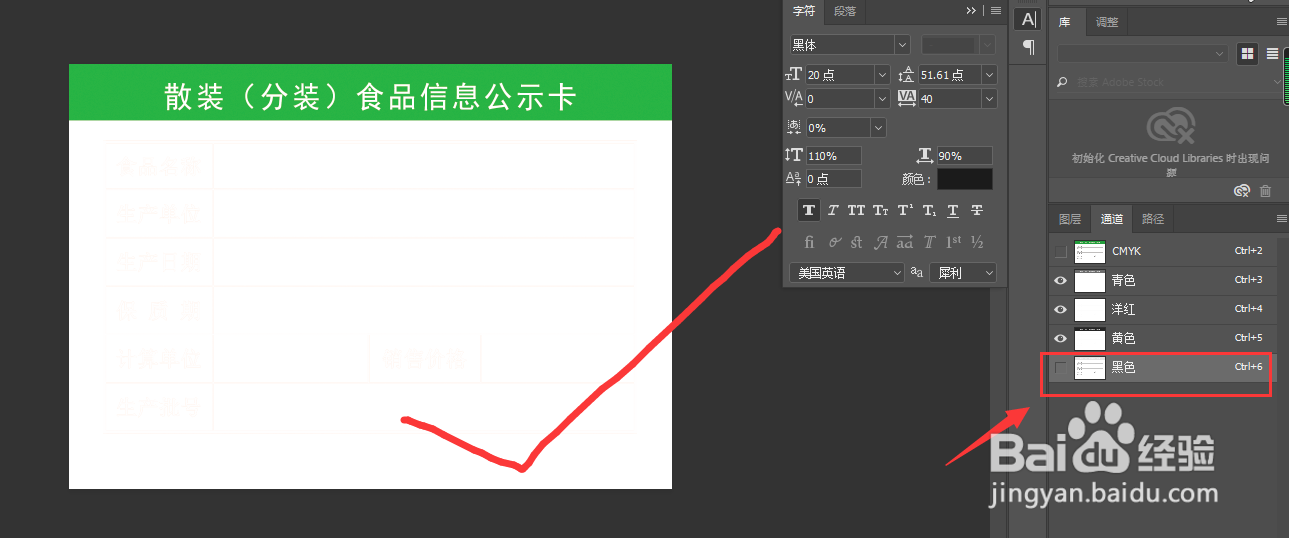
    如图文件,我们可以看到,框线黑色没有变白,说明不是单色黑文件

ps制作单色黑文件,作好的文件如何变成单色黑!

4、    开始分享,如何把做好的文件另存成单色黑文件进行印刷

点击“编辑”——“转换为配置文件”——“自定cmyk”——黑版产生“最大值”

ps制作单色黑文件,作好的文件如何变成单色黑!

ps制作单色黑文件,作好的文件如何变成单色黑!

ps制作单色黑文件,作好的文件如何变成单色黑!

5、    最后,看一下设置完后,线条颜色就都变成单色黑了~

ps制作单色黑文件,作好的文件如何变成单色黑!

© 2026 阿力知识库
信息来自网络 所有数据仅供参考
有疑问请联系站长 site.kefu@gmail.com