1、点击符号
打开电脑点击右下角的电脑符号。

2、点击打开设置
在弹出菜单中点击打开网络和Internet设置。

3、点击飞行模式
在设置页面点击飞行模式。

4、开启飞行模式
在右侧菜单中点击关开启电脑飞行模式。

1、进入设置
点击电脑右下角的电脑符号,再点击打开网络和Internet设置,在设置页面点击以太网。

2、点击共享中心
在右侧菜单中点击网络与共享中心。

3、点击以太网
在新页面中点击以太网。

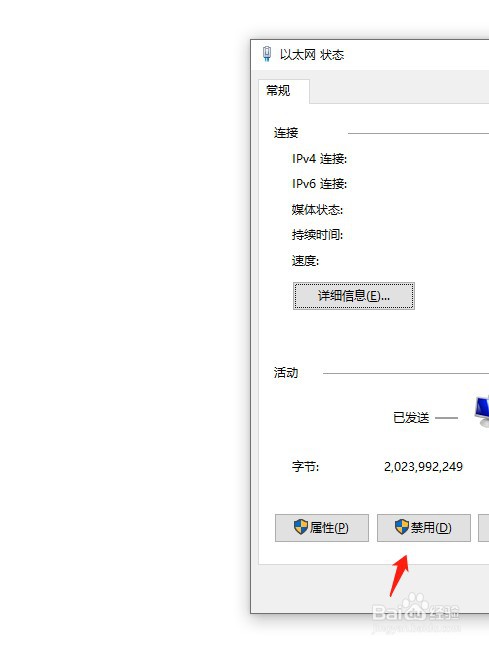
4、点击禁用
在弹出窗口中点击禁用。

1、点击状态
点击电脑右下角的电脑符号,再点击打开网络和Internet设置,在设置页面点击状态。

2、点击更改适配器选项
在右侧菜单中点击更改适配器选项。

3、点击以太网
在新页面中点击有网络的以太网。

4、点击禁用
在弹出窗口中点击禁用。
1、点击网络
打开电脑点击设置,在新页面中点击网络。

2、点击停用网络
在新页面中点击齿轮符号,在弹出菜单中点击停用网络。

3、点击应用
设置了停用网络后点击应用即可关闭网络。
