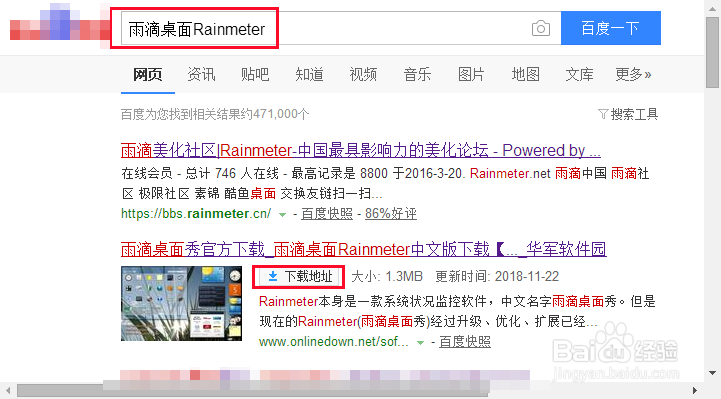
1、下载地址:https://pan点baidu点com/s/1KhxRUKbCnH-4O6wrsEJ9tQ 将点改为 . 复制到浏览器中下载,或者百度搜索“雨滴桌面Rainmeter”下载;
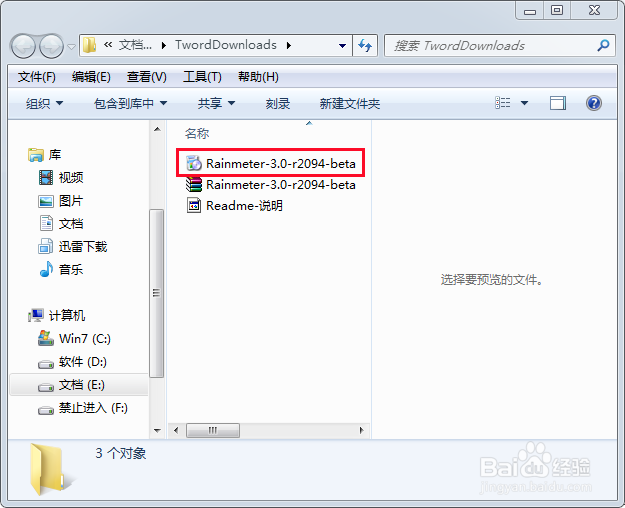
2、下载完成解压,双击“Rainmeter-3.0-r2094-beta”;
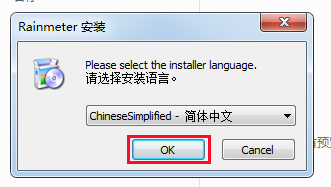
3、选择语言,点击“下一步”;
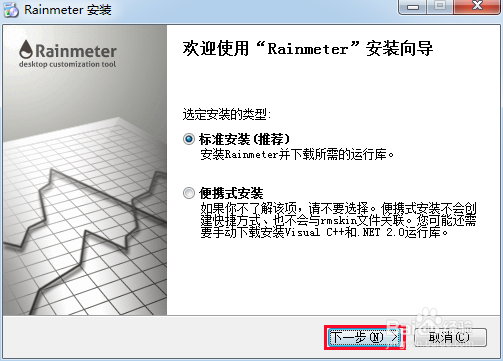
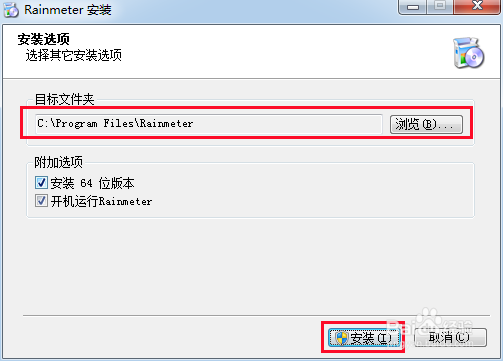
4、选择路径,点击“安装”;
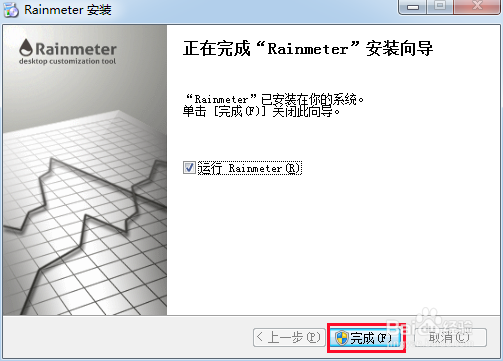
5、完成安装;
6、出现如图所示的黑框,这是软件的一些说明;

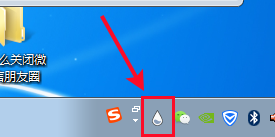
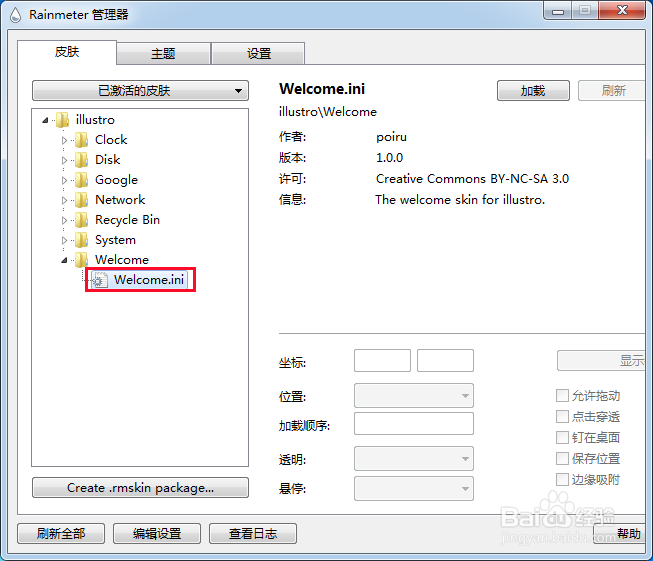
7、双击任务栏中的雨滴图标,打开雨点桌面面板,找到“welcome”——双击“welcome.ini”,软件的黑框说明就会关闭。
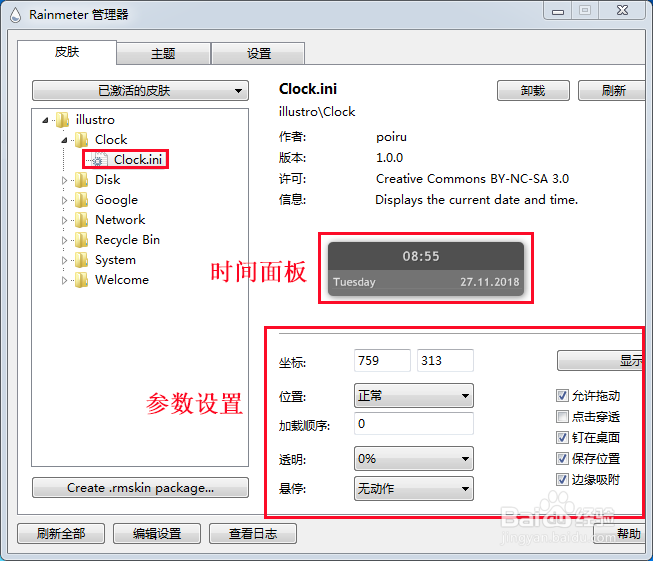
1、自带的皮肤,我们就选第一个示例,根据英文,“clock”为时钟,双击“clock.ini”,便会打开时钟面板,再一次双击,关闭时间面板,下方属性可设置透明度等一些参数。
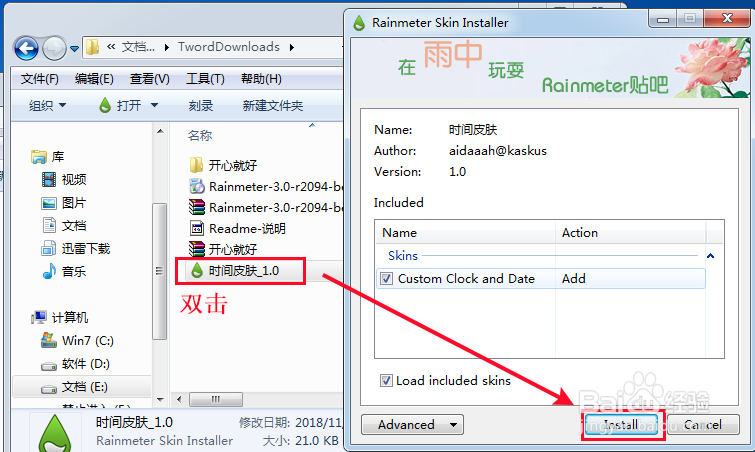
1、软件自带的素材远远不能满足我们的需求,所以需要下载丰富的素材,可在网上搜索“雨滴桌面Rainmeter素材”,这里下载一个时间素材示例,双击“时间皮肤_1.0”,点击安装“install”;
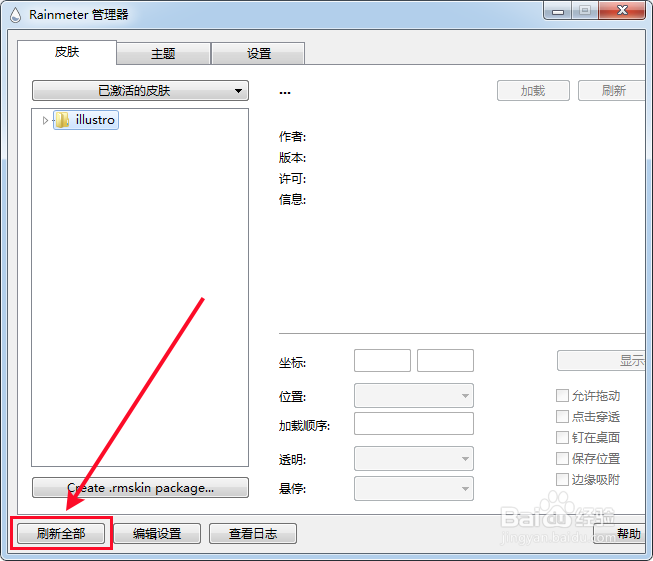
2、安装完成,点击”刷新全部“,发现多了一项“custom clock and date”;
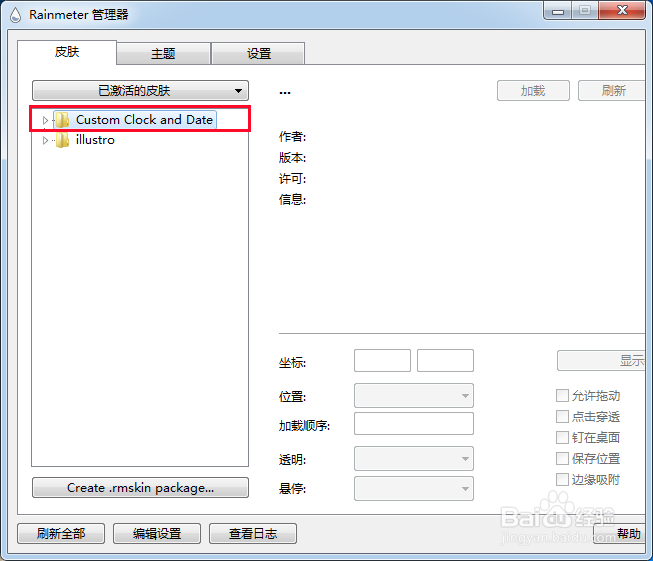
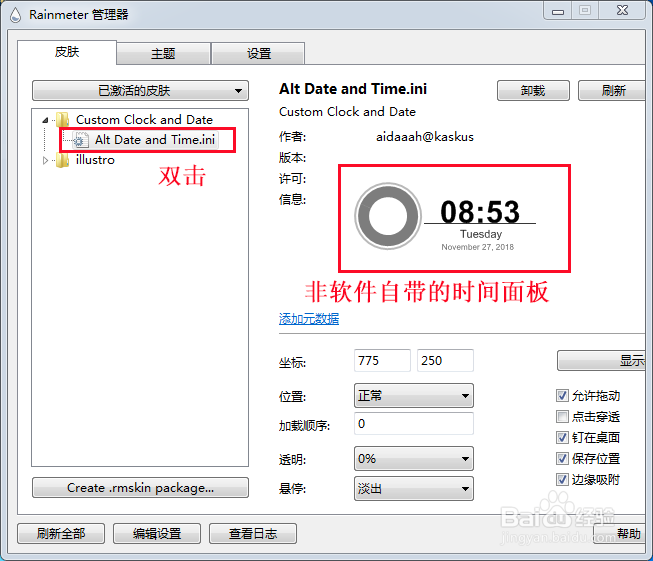
3、点击展开“custom clock and date”——双击“Alt Date and Time.ini”,就打开另一种时间面板。