网站首页 美食营养 游戏数码 手工爱好 生活家居 健康养生 运动户外 职场理财 情感交际 母婴教育 生活知识 知识问答

如何在PPT中插入二维码?

时间:2026-02-16 11:50:41

1、Step1:打开PPT演示文稿。

如何在PPT中插入二维码?

2、Step2:选择【插入】-【功能图】-【二维码】,可以直接生成需要的二维码。

如何在PPT中插入二维码?

如何在PPT中插入二维码?

3、Step3:在二维码的左侧有不同选项。

           选择【文本】输入文本内容或者是网址,当扫码之后就可以看到留下的文本内容。如图。

如何在PPT中插入二维码?

如何在PPT中插入二维码?

如何在PPT中插入二维码?

4、Step4:选择【名片】,添加个人信息,当扫码之后,可以直接添加好友。

如何在PPT中插入二维码?

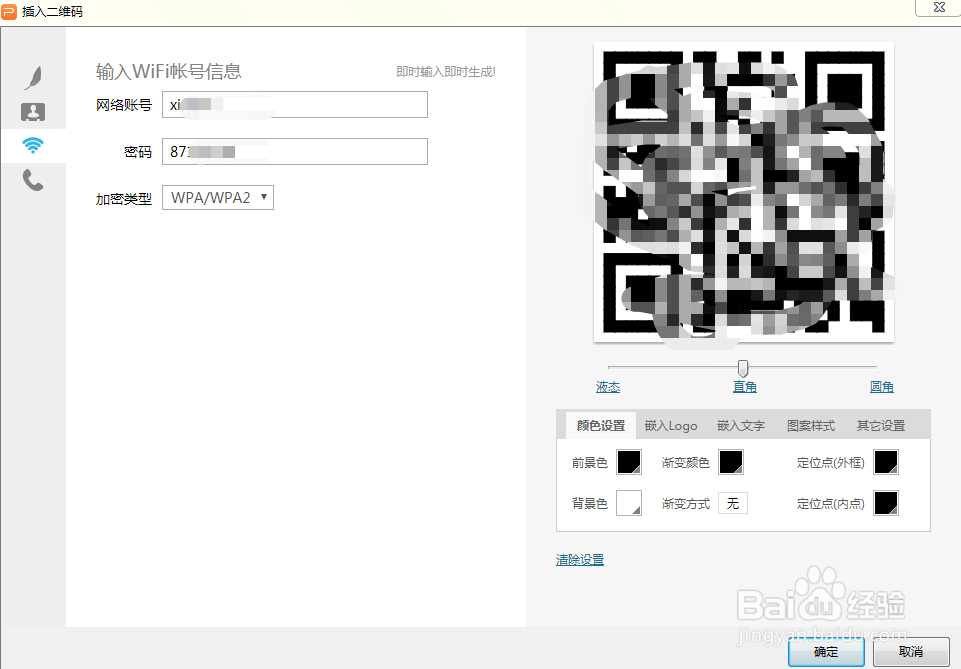
5、Step5:选择【wifi】将账号密码告知在场人员,以免有人不清楚。扫码即可看到账号和密码。

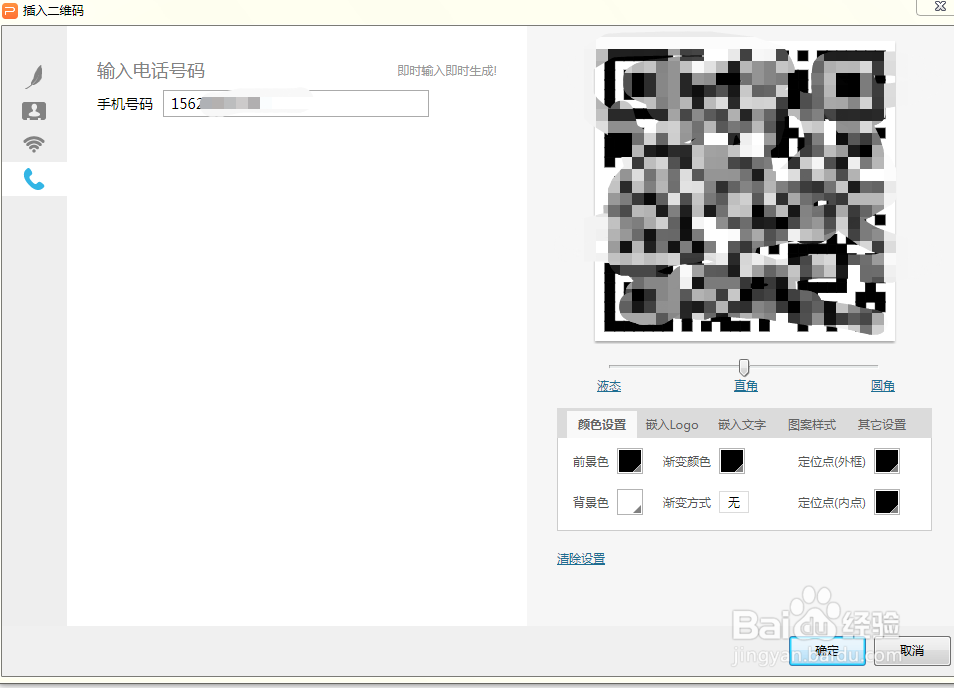
         选择【电话】扫码后可以看到联系方式。
如何在PPT中插入二维码?

如何在PPT中插入二维码?

如何在PPT中插入二维码?

6、Step6:如果二维码颜色太过单调的话,可以修改背景颜色和前景色。如图,这样一张小小二维码就装满了大量的信息。

如何在PPT中插入二维码?

如何在PPT中插入二维码?

© 2026 阿力知识库
信息来自网络 所有数据仅供参考
有疑问请联系站长 site.kefu@gmail.com