1、首先打开浏览器搜索系统之家,在搜索结果中找到系统之家官网(如图),点击进入。

2、在系统之家界面中右上角找到搜索框,在搜索框中输入“”鼠标指针“”后回车。

3、在新进入的界面搜索结果中找到如图所示的一项,一般都是第一项。点击进入。

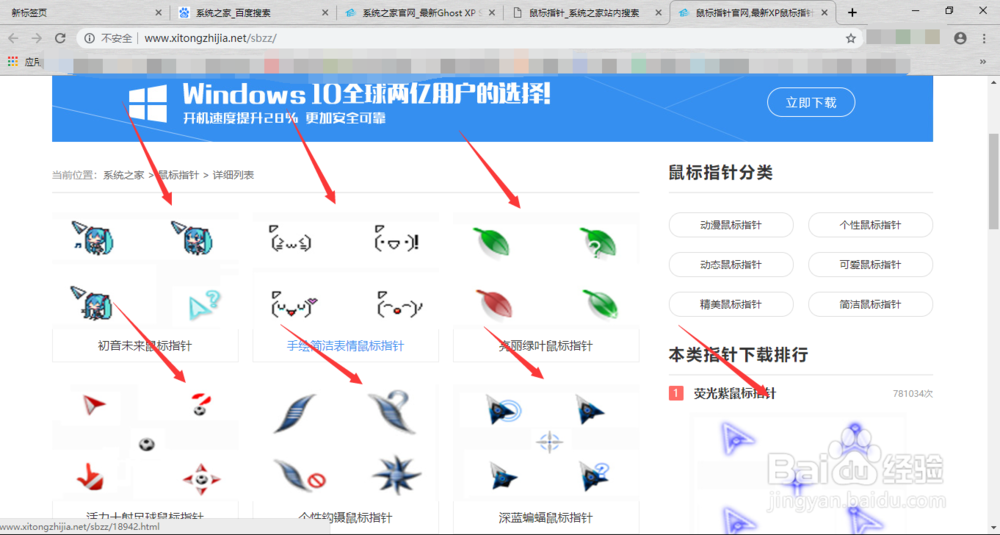
4、在鼠标指针界面中找到自己最喜欢的一款或者几款点击进入,在你喜欢的鼠标指针页面下方有下载选项。下载到你电脑的任意磁盘里。

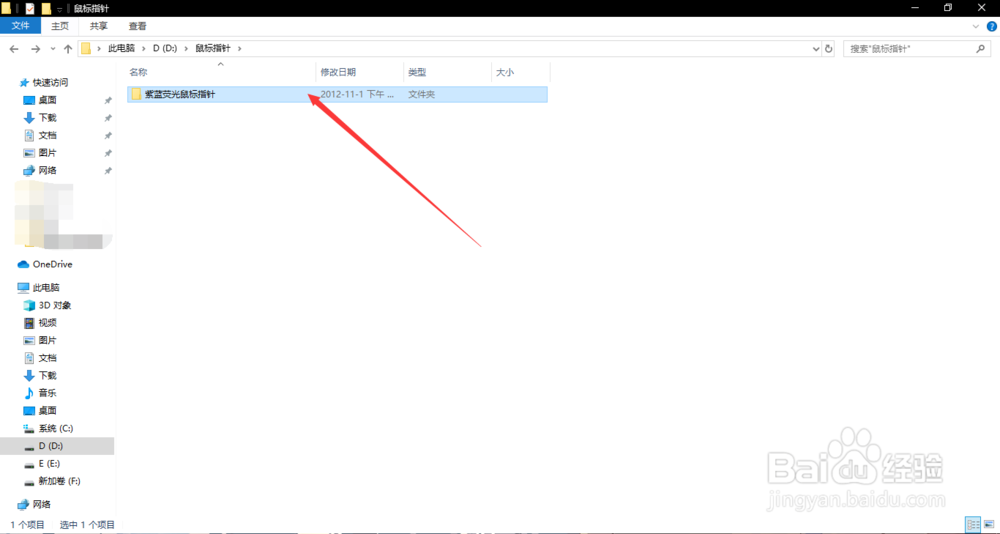
5、将下载好的压缩包进行解压缩处理。将解压后的文件夹复制(注意是文件夹)
6、然后我们去C盘中找到windows,在windows中找到Cursors。将解压后的文件夹复制好后粘贴到Cursors文件内。
c盘>Windows>Cursors>将解压后文件夹复制进来

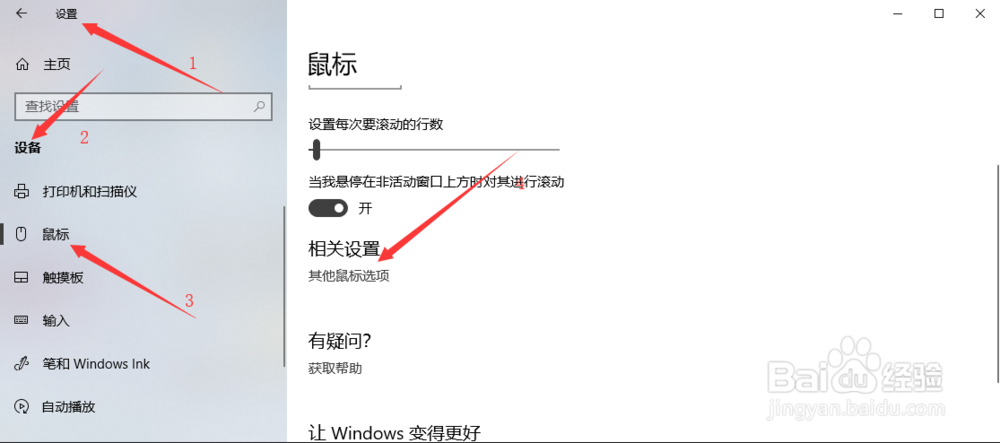
7、然后我们打开系统设置,找到设备选项,在设备里找到鼠标选项,鼠标选项有个其他鼠标选项,点击打开.
系统设置>设备>鼠标>其他鼠标选项
8、在其他鼠标选项中,打开指针栏,选择我们刚刚复制进去的方案,然后我们的鼠标就会变成和大多数人都不一样了.
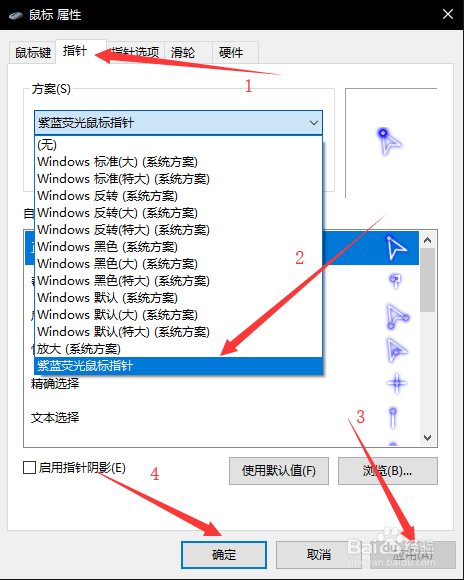
9、如果系统方案中没有你刚刚复制进去的方案,那你也可以手动操作.具体方法也是在选择方案界面里有个浏览选项,点击进入即可选择我们复制进去的鼠标指针.具体中英文对照如下.

