1、先看下案例一效果图

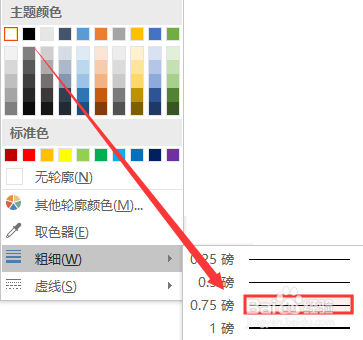
2、插入一个矩形形状,宽度调成和页面一致,填充为标准蓝色(这个看你自己选什么风格)按住Shift画一条水平线,设置为虚线的样式,轮廓颜色设置为白色,粗细0.75磅。
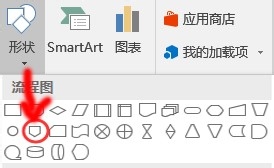
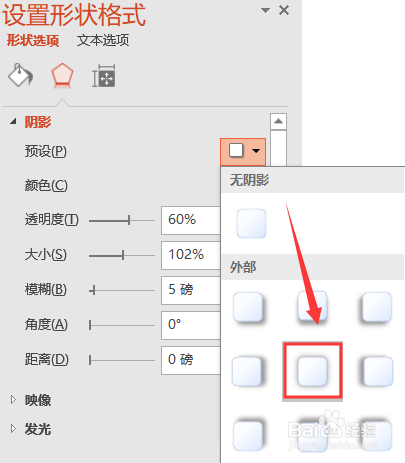
3、插入一个形状里面的流程图(第二行第二列的图形),设置其阴影为预设居中偏离。
4、字体:下面的是方正综艺简体32号,上面小一点的是微软雅黑18号。
5、最下面的矩形是通过上面的复制下来的,Ctrl+Shift向下复制即可。
6、下面是案例二效果图

7、插入一个矩形,高度和页面一致19.05厘米,填充为标准深蓝。
8、Ctrl+Shift复制一个出来压缩一下高度,把它作为高亮部分的色块,填充这个矩形为标准蓝色。
9、按住Shift画一条水平直线出来,颜色和高亮部分的色块颜色一致。
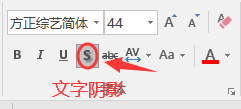
10、标题部分的字体:方正综艺简体36号,数字设置大一点44号,然后这两部分字体设置为“字体阴影”。
11、主体部分的字体:微软雅黑18号。最后调整一下对齐方式就可以了。