网站首页 美食营养 游戏数码 手工爱好 生活家居 健康养生 运动户外 职场理财 情感交际 母婴教育 生活知识 生活百科 知识问答 更多知识

Word如何防止网络路径自动替换为超链接

时间:2026-03-01 02:08:18

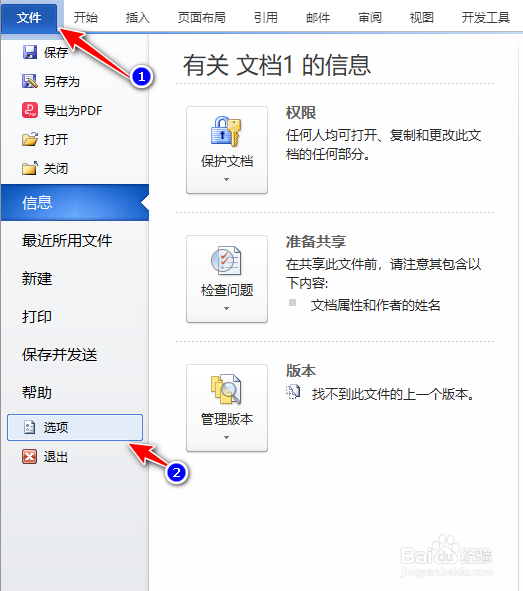
1、第一步:单击【文件】-【选项】按钮如图:
Word如何防止网络路径自动替换为超链接

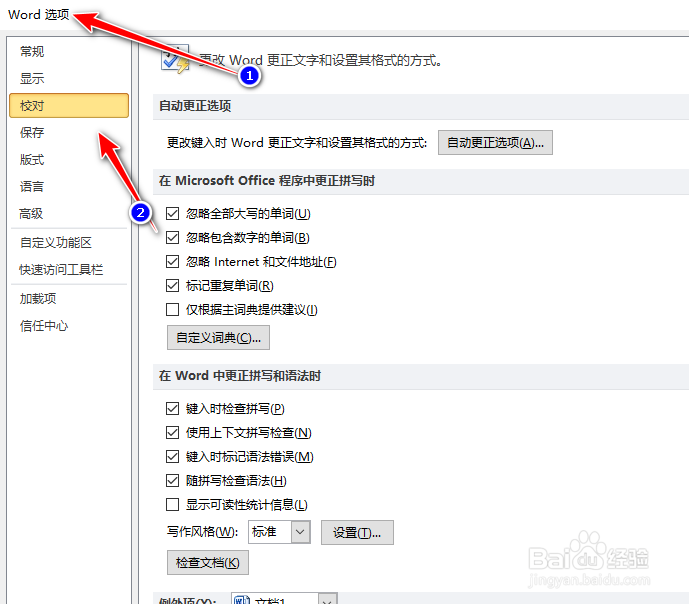
2、第二步:在打开【word选项】对话框,选择左侧【校对】选项,如图:

Word如何防止网络路径自动替换为超链接

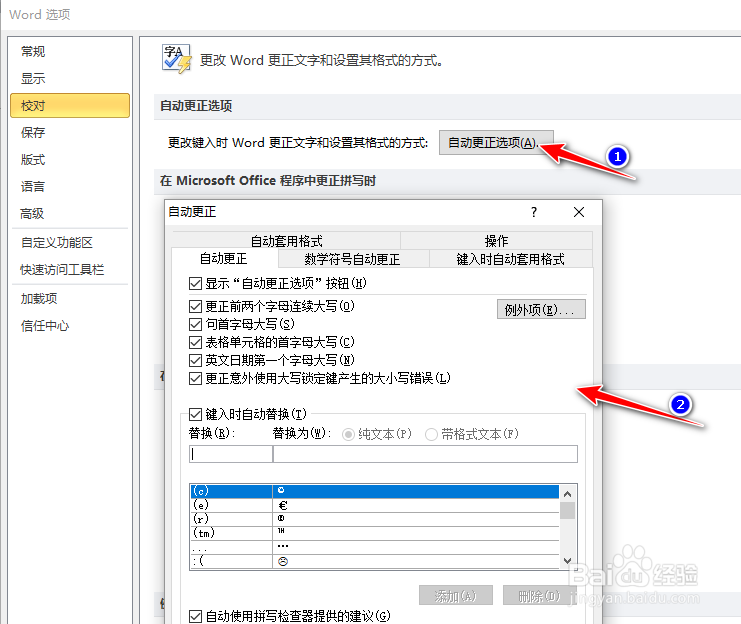
3、第三步:找到并单击【自动更正选项】按钮,打开【自动更正】对话框如图:

Word如何防止网络路径自动替换为超链接

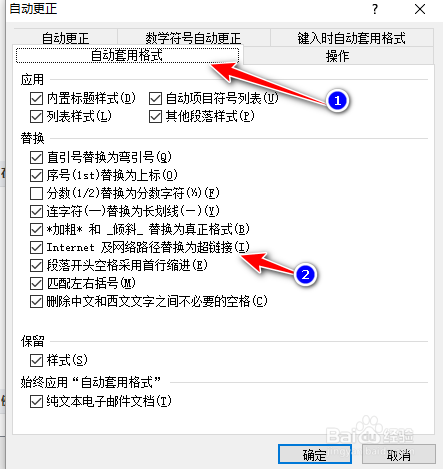
4、第四步:单击【自动套用格式】选项卡,取消勾选【INTERNET及网络路径替换为超链接】选项,如图:
Word如何防止网络路径自动替换为超链接

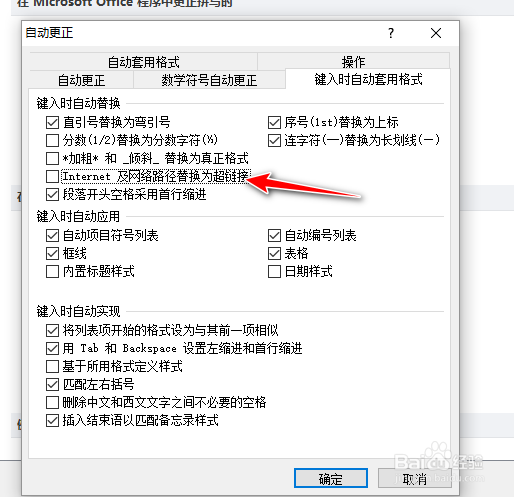
5、第五步:单击【键入时自动套用格式】选项卡,取消勾选【Internet及网络路径替换为超链接】选项
Word如何防止网络路径自动替换为超链接

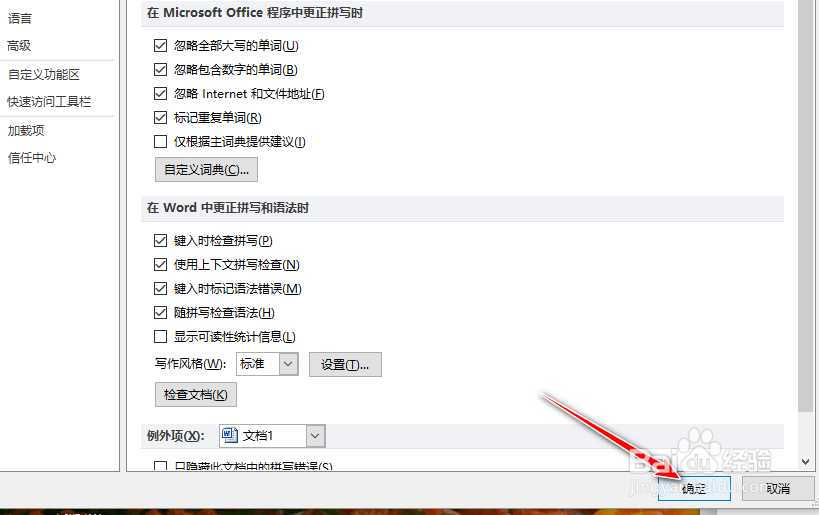
6、第六步:连续单击【确定】按钮,关闭【自动更正】与【word选项】对话框,如图:
Word如何防止网络路径自动替换为超链接

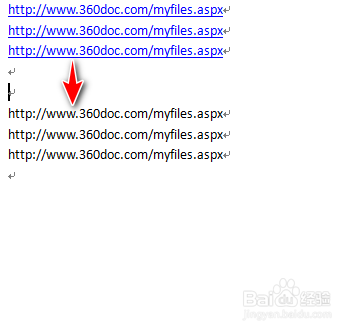
7、第七步:再一次复制网址进行对比如图:

Word如何防止网络路径自动替换为超链接

© 2026 阿力知识库
信息来自网络 所有数据仅供参考
有疑问请联系站长 site.kefu@gmail.com