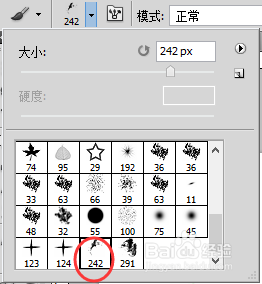
1、例如,本次新建了一个画笔预设,如图所示,
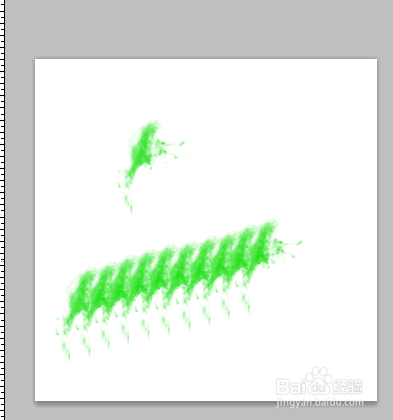
2、正常情况下,我们将前景设为绿色,背景设为橘色
点击一次画笔是如图的样子,只是单色,或者用画笔画出一条线也是单色的
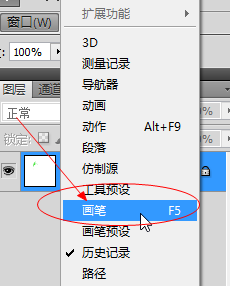
3、我们先按以下路径打开显示画笔窗口:
1)顶端菜单栏的 窗口
2)选择画笔,或按F5快捷键进入

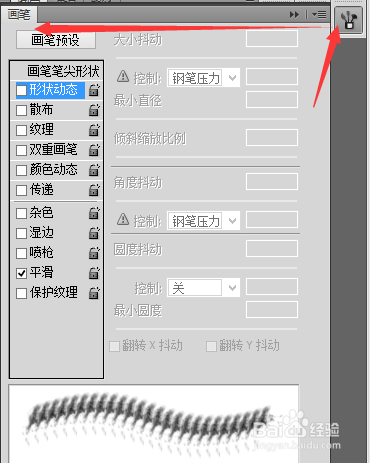
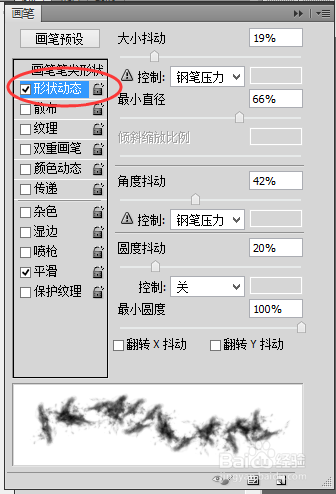
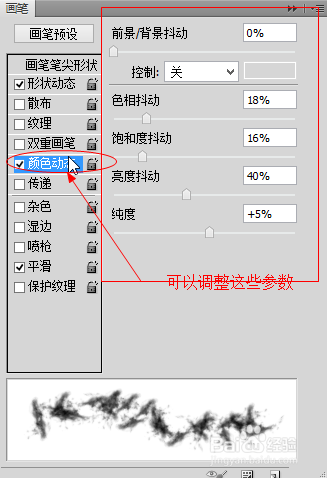
4、进入画笔面板窗口后,选择形状动态和颜色动态,其中形状状态主要是设置让画笔的形状效果随机旋转性。
而颜色状态是我们此次的重点,它是设置颜色如何随机出现的。
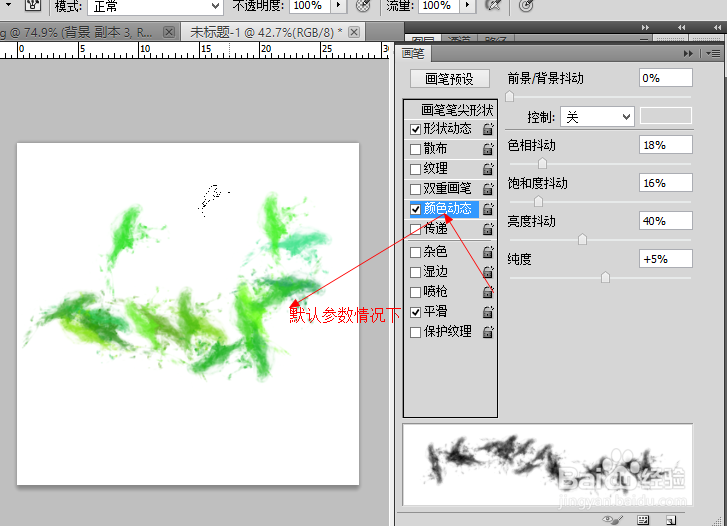
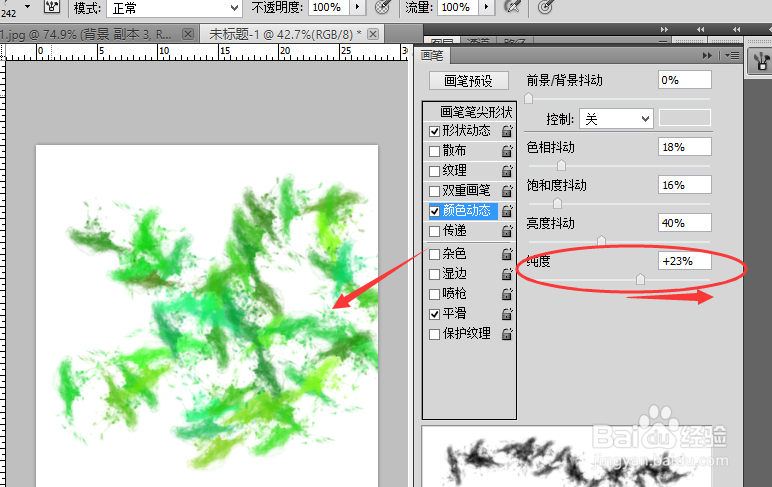
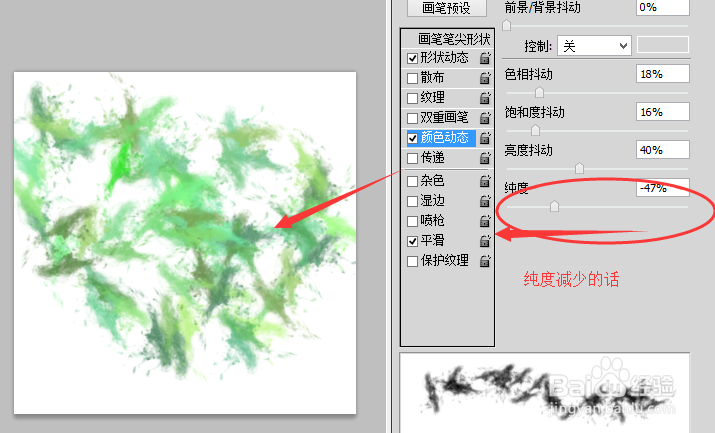
5、在颜色动态选项下,下图分别是在纯度参数变大和变小的情况下,画笔效果的对比,可以发现当纯度大的话,颜色是更为鲜亮的更深,二纯度变小,颜色就是浅色体现。
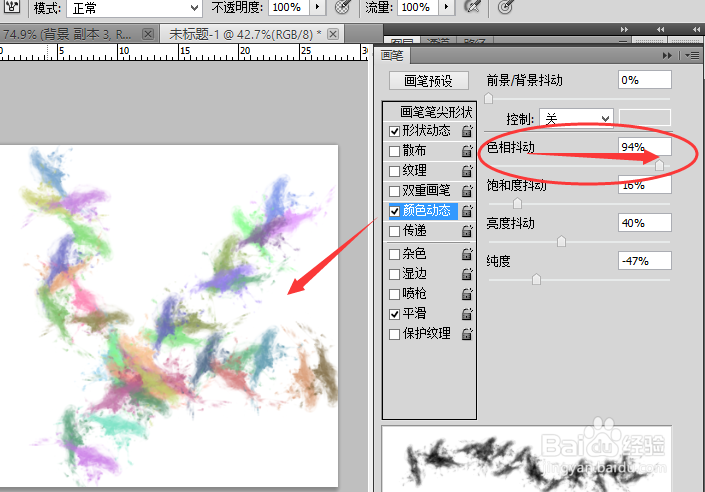
6、另外在颜色动态选项下,我们通过设置 色相抖动 参数,可以设置彩色画笔效果,色相参数越大,画笔彩色效果越明显,如图所示
7、当然还有其他参数,像饱和度抖动和亮度抖动的不同效果,各位也可以试试下
通过设置画笔的颜色动态,可以制作出非常漂亮的画笔哦!
特别适合对于自定义的预设(如花、星星、或其他奇形怪状的形状)。