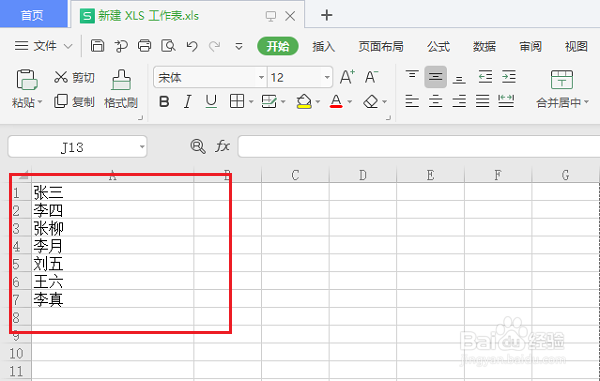
1、第一步打开要按笔画或拼音排序的表格,如下图所示:
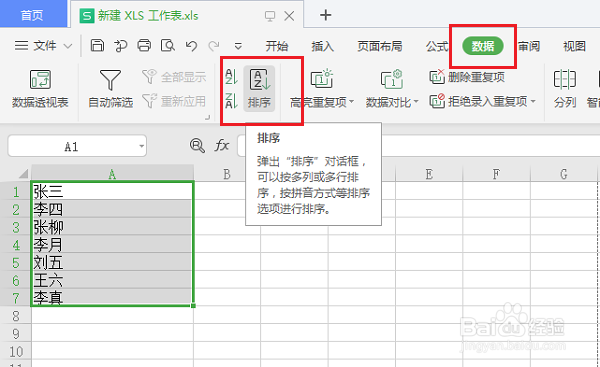
2、第二步打开表格之后,选中排序的内容,点击数据,选择排序,如下图所示:
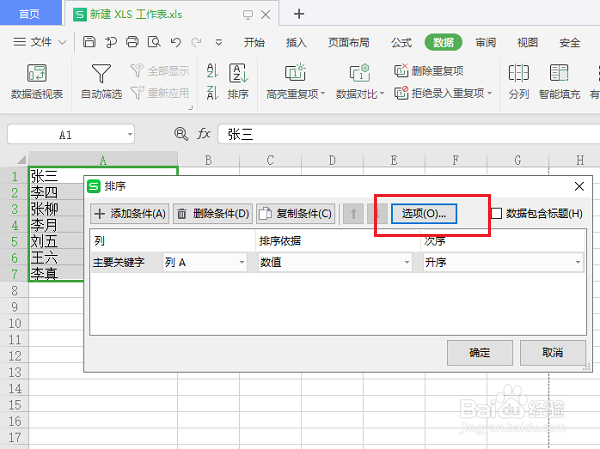
3、第三步进去排序界面之后,点击选项,如下图所示:
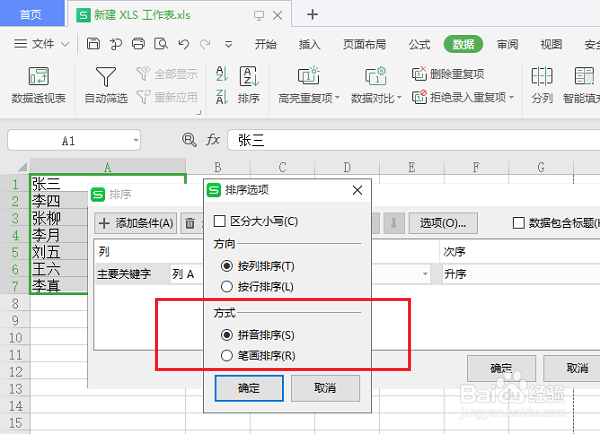
4、第四步进去排序设置界面,可以看到排序方式,可以按笔画或拼音排序,这里选择按拼音排序,根据需要选择,如下图所示:
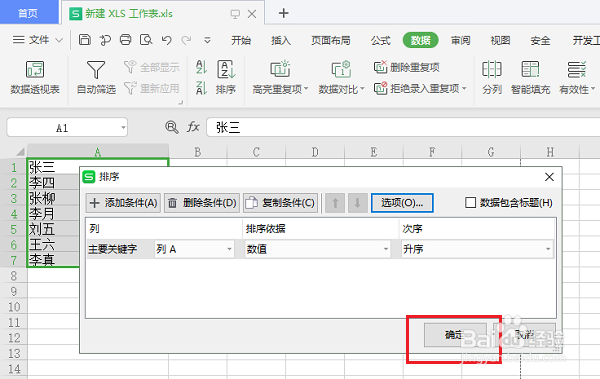
5、第五步选择按拼音排序之后,点击确定,如下图所示:
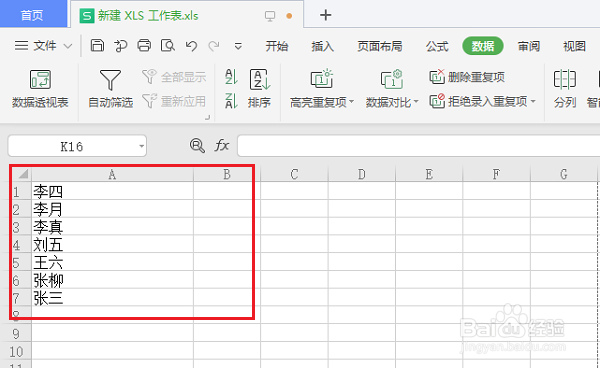
6、第六步点击确定之后,可以表格已经按拼音排序了,也可以设置按笔画排序,如下图所示:
1、1.打开要按笔画或拼音排序的表格
2.选中排序内容,点击数据,选择排序
3.进去之后,点击选项,选择排序方式,可以选择按笔画排序或拼音排序,根据需要设置
4.选择之后,点击确定,表格就按笔画排序或拼音排序了