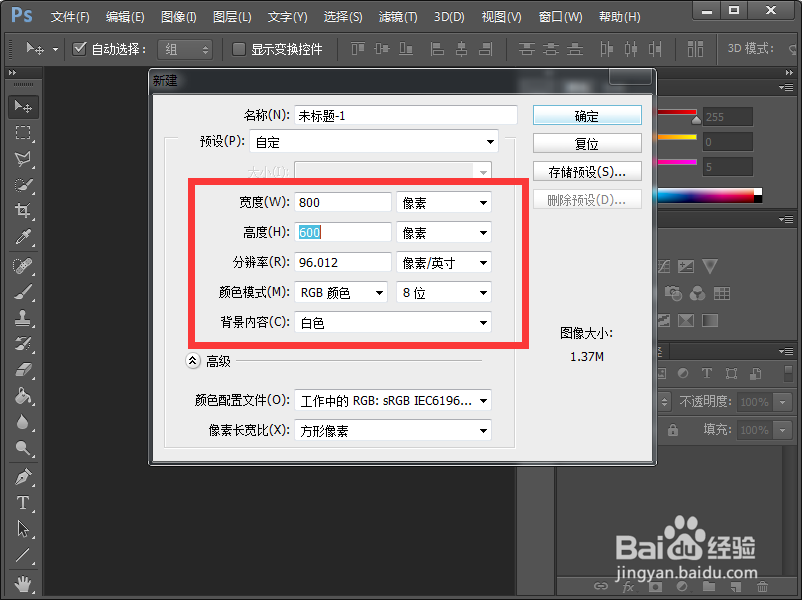
1、打开PS,新建一个800*600的白色底画布,点击文件--新建
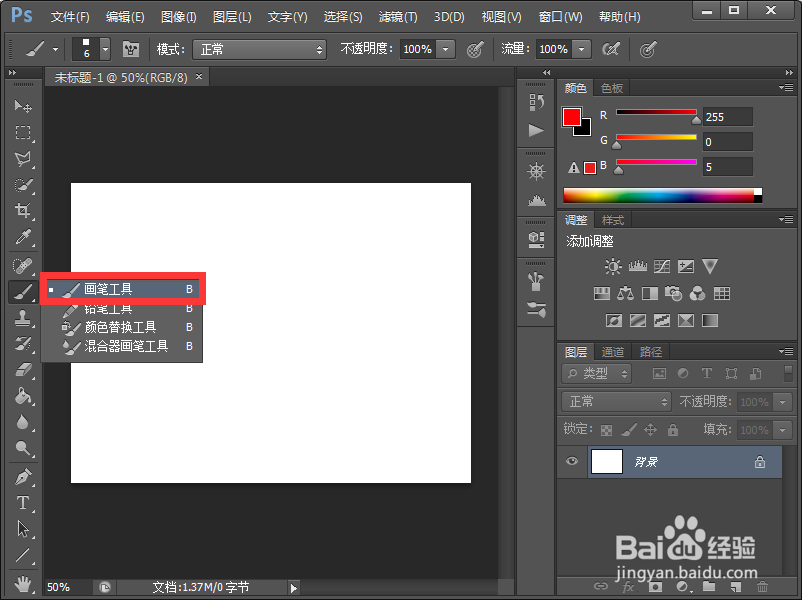
2、我们再点击画笔工具--画笔工具,快捷键是B
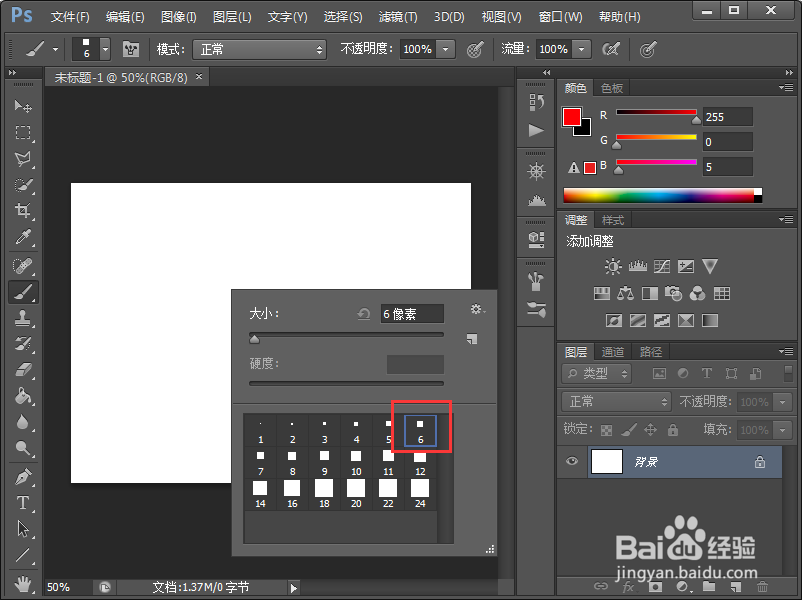
3、我们白色画像上面,单击右键,根据实际的需要修改各个参数,这里我选择的画笔是硬边方形6像素
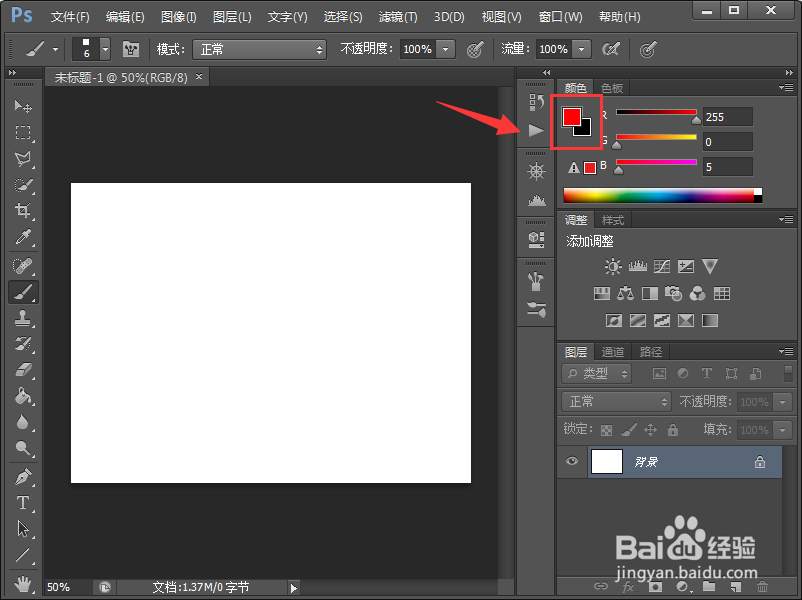
4、如果我们想要修改直线的颜色,我们可以点击如下图的位置,设置前景色
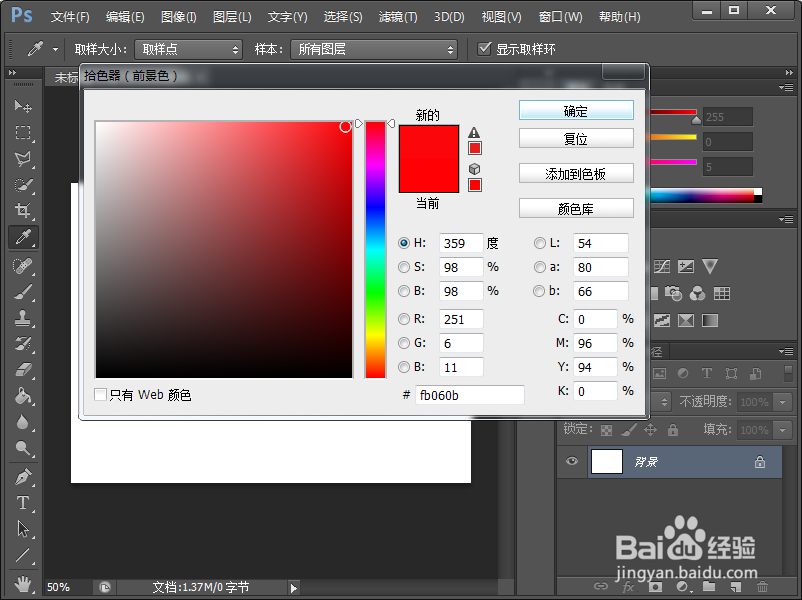
5、弹出拾色器对话框,我们根据需要选择合适的颜色即可,这里我选择的是红色,点击确定即可
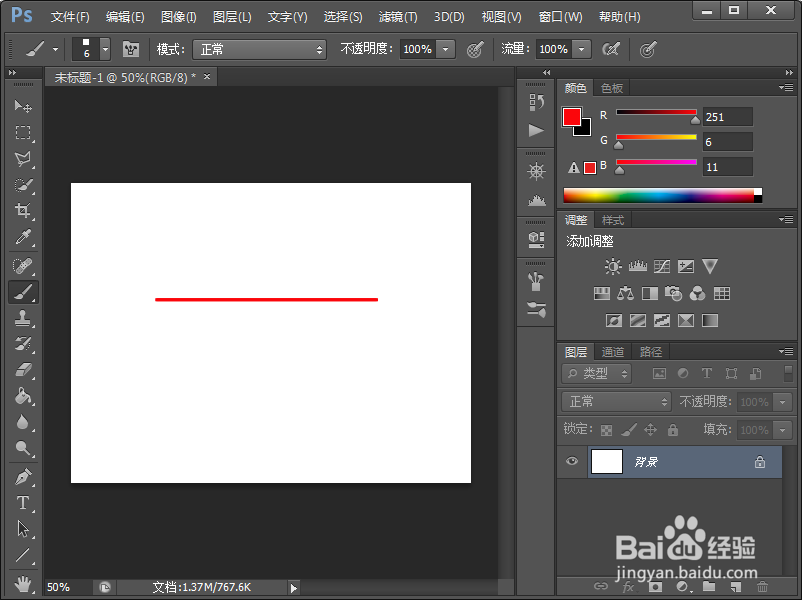
6、接着我们按住shift键,在画布上面画直线即可。
1、打开PS,新建一个800*600的白色底画布,点击文件--新建
2、我们再点击画笔工具--画笔工具,快捷键是B
3、我们白色画像上面,单击右键,根据实际的需要修改各个参数,这里我选择的画笔是硬边方形6像素
4、如果我们想要修改直线的颜色,我们可以点击如下图的位置,设置前景色
5、弹出拾色器对话框,我们根据需要选择合适的颜色即可,这里我选择的是红色,点击确定即可
6、接着我们按住shift键,在画布上面画直线即可。