网站首页 美食营养 游戏数码 手工爱好 生活家居 健康养生 运动户外 职场理财 情感交际 母婴教育 生活知识 知识问答

Excel自定义打印区域_只打印部分区域

时间:2024-11-13 04:09:39

Excel自定义打印区域,可以使我们按需打印,可以只打印我们需要的部分行和列,忽略其他行和列所在的区域。更多Excel问题,参考如下教程:

Excel自定义打印区域_只打印部分区域

工具/原料

Excel修改打印区域

Excel修改打印区域

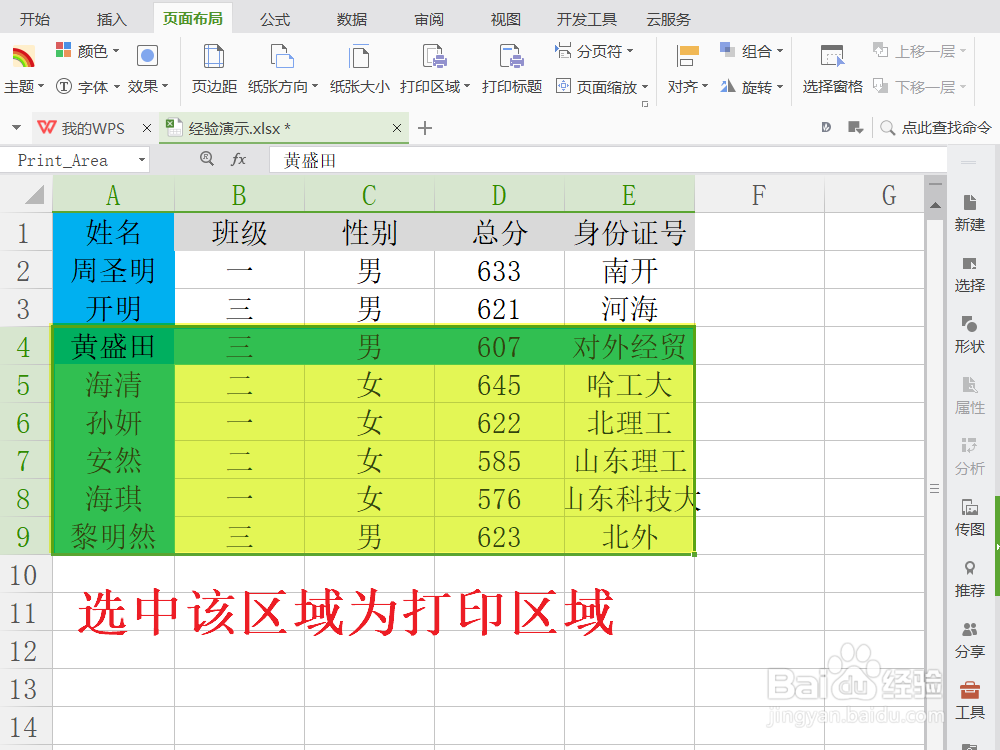
1、选中要打印的区域。选中需要打印的区域,不要跨区域选择,否则会出现后面的数据丢失的问题。

Excel自定义打印区域_只打印部分区域

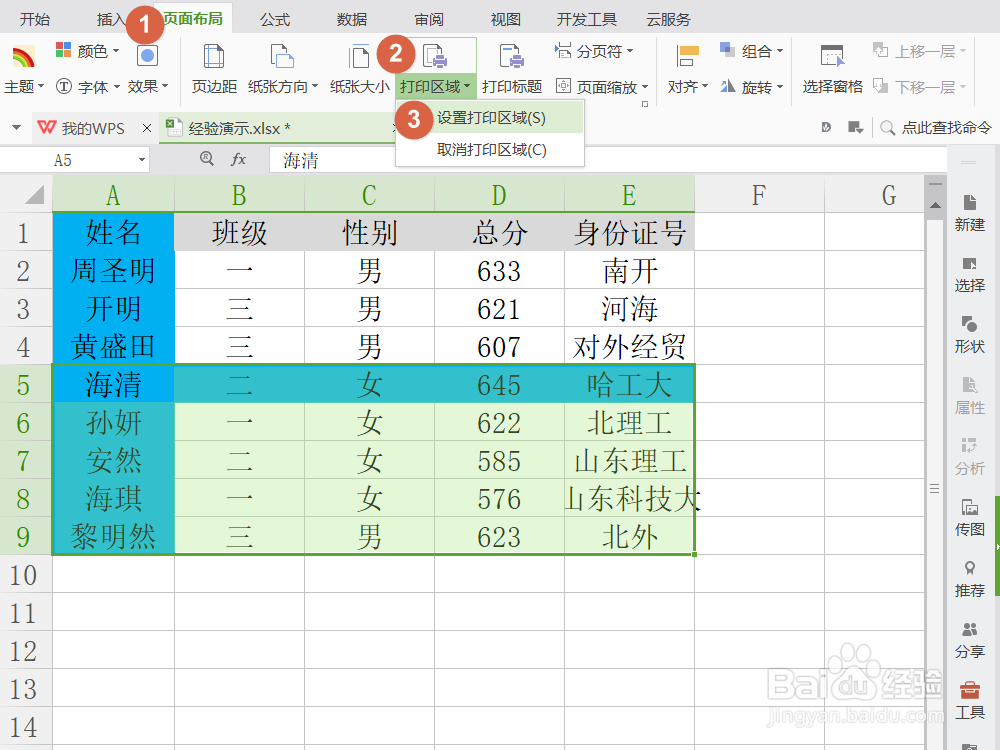
2、设置为打印区域。点击“页面布局”→“打印区域”→“设置打印区域”。

Excel自定义打印区域_只打印部分区域

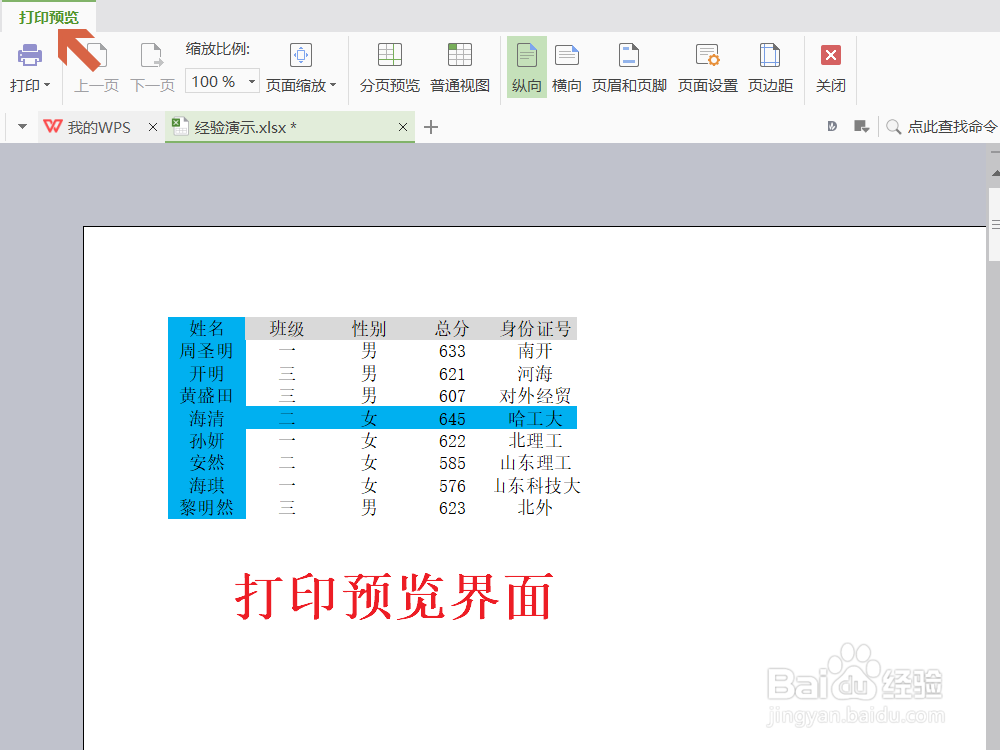
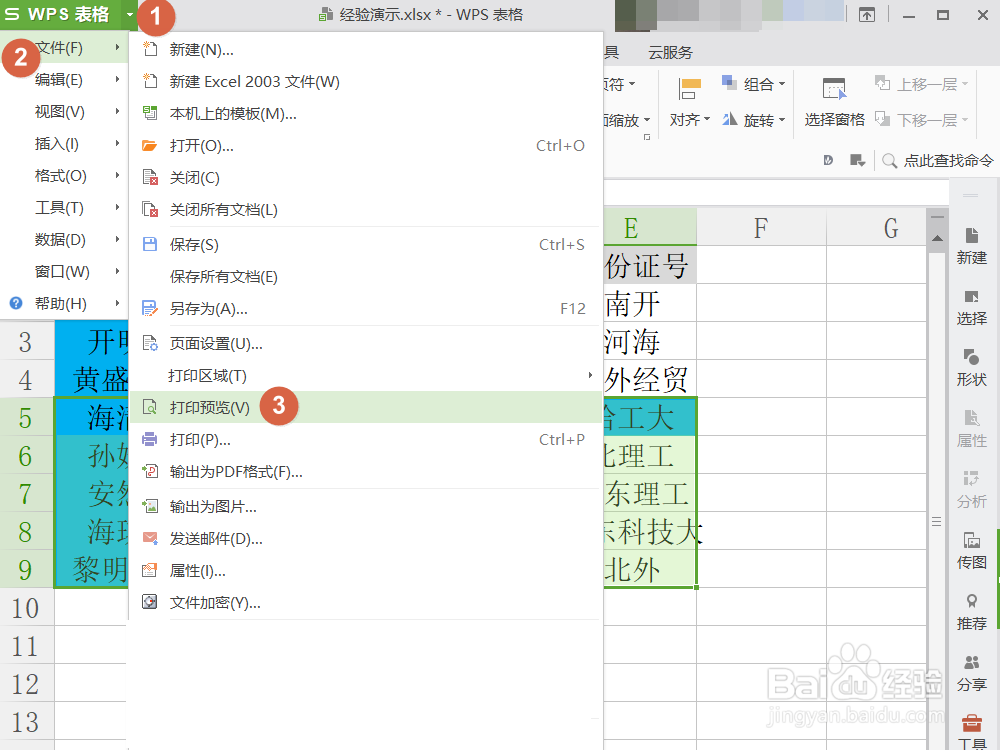
3、通过“打印预览”查看打印效果。点击Excel左上角下拉箭头→“文件”→“打印预览”,即可弹出“打印预览”的界面。
Excel自定义打印区域_只打印部分区域Excel自定义打印区域_只打印部分区域

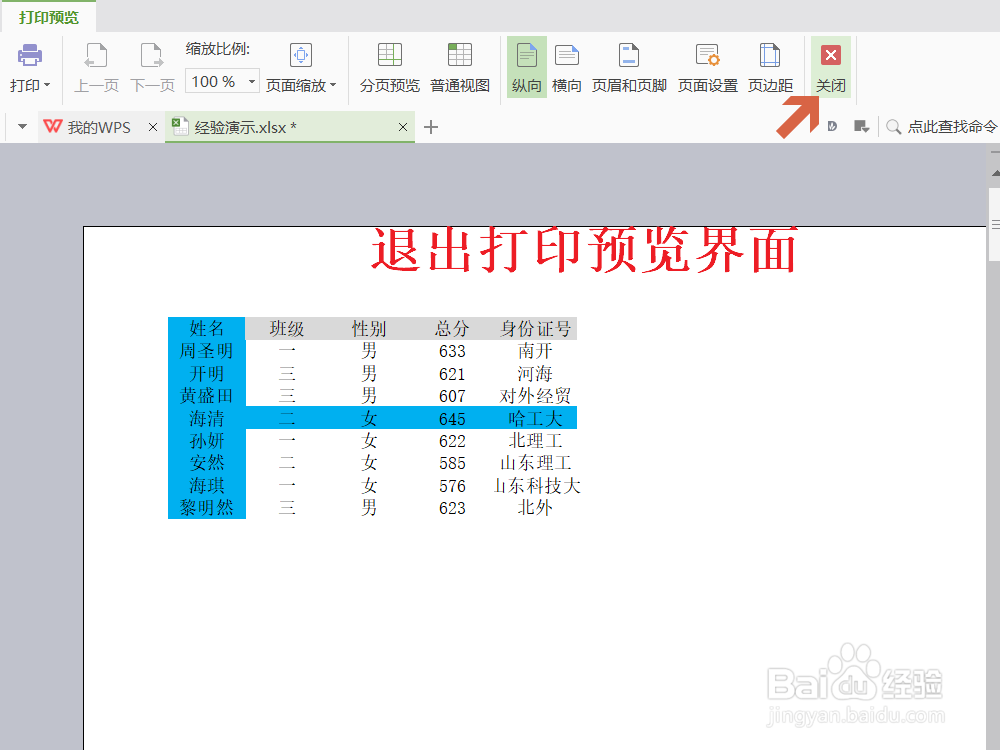
4、退出“打印预览”界面。如果自定义区域不满意,需要返回修改的话,点击菜单栏中的“退出”按钮,即可退出“打印预览”界面。
Excel自定义打印区域_只打印部分区域

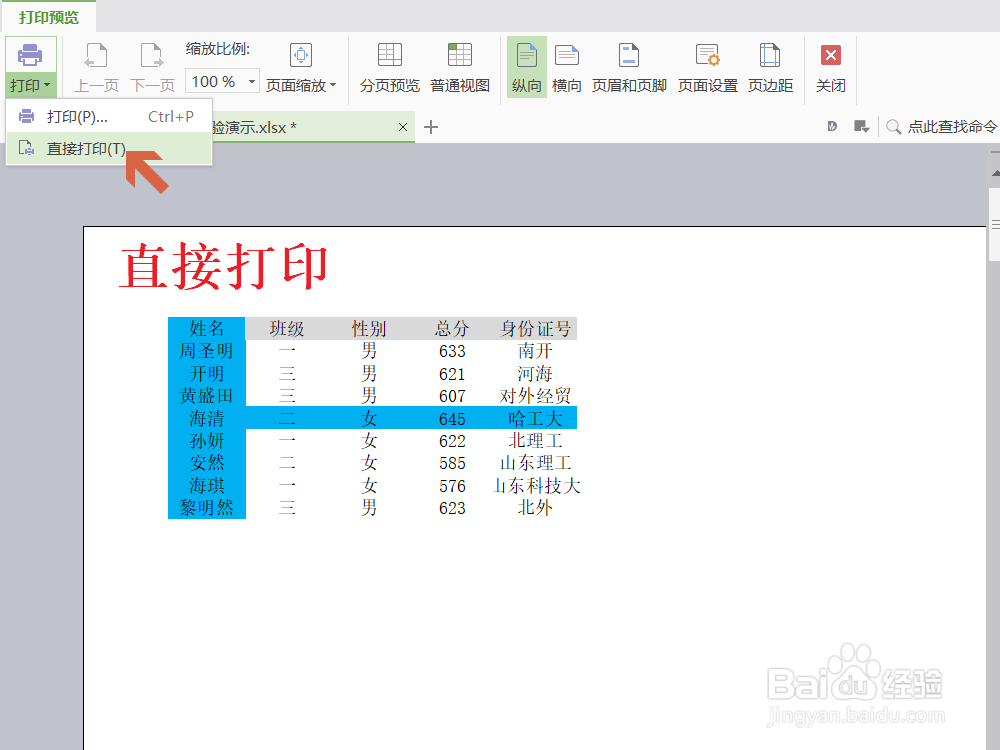
5、打印自定义区域。点击“打印预览”界面左上角的“打印”→“直接打印”按钮,即可将自定义的部分区域打印出来。更多工作生活问题,参考如下教程:

Excel自定义打印区域_只打印部分区域
© 2026 阿力知识库
信息来自网络 所有数据仅供参考
有疑问请联系站长 site.kefu@gmail.com