1、1.开始菜单找到并打开“控制面板”,进入之后,点右上角的查看方式选项“小图标”,然后再下方列表中找到并点开“BitLocker 驱动器加密”。

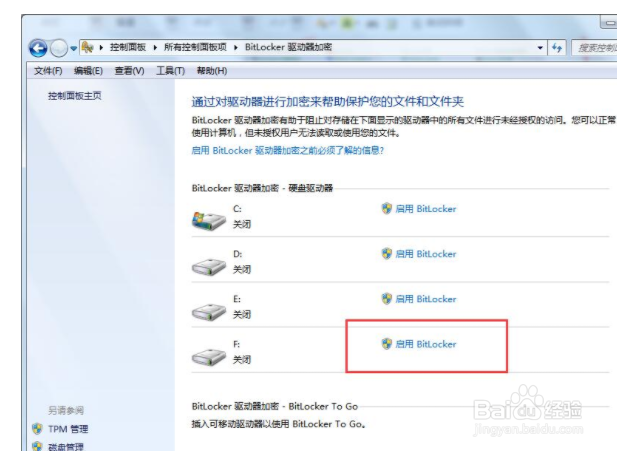
2、2.进入BitLocker 驱动器加密设置界面,然后在磁盘列表中,选择需要加密的磁盘,点击后面的“启用BitLocker 驱动器加密”。
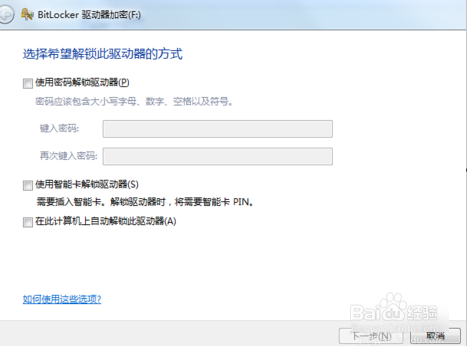
3、3.在弹出加密解密,加密方式有两种:“使用密码解锁驱动”(自行添加密码,个人PC推荐),另一种是“使用智能卡解锁驱动器”(需要插入解锁卡)。
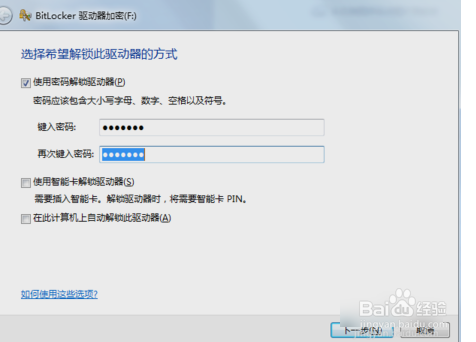
4、4.如果是个人电脑,那就选“使用密码解锁驱动即可”,然后在使用密码锁解锁前面打勾,然后为磁盘设置加密密码即可。
5、5.然后就会弹出一个密码保存方式选择,如果是个人PC那就推荐选把密匙保存到驱动器。
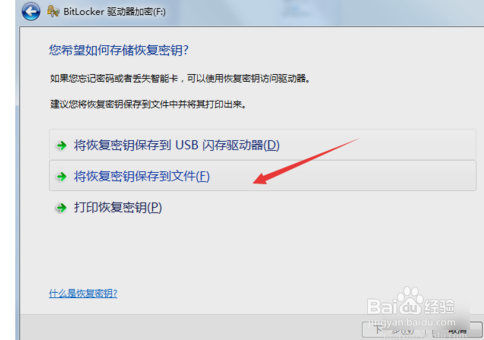
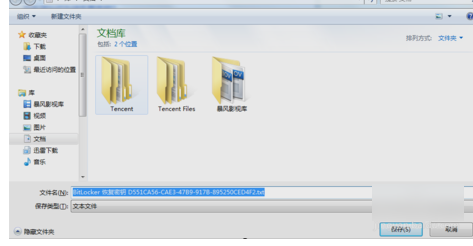
6、6.然后会弹出一个对话框,选择好密匙的存放路径,那就方便以后忘记密码时进行查看。
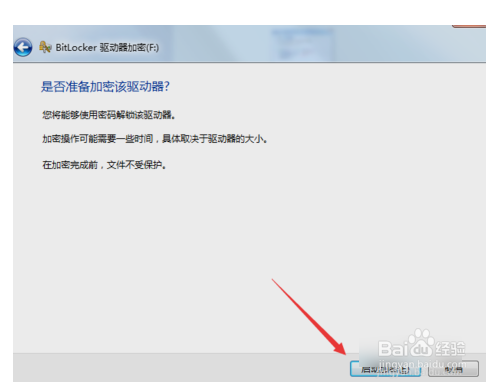
7、7.最后保存完毕,就点下一步,然后就会提示是否准备加密该驱动器,最后点启动加密即可。
1、1.开始菜单找到并打开“控制面板”,进入之后,点右上角的查看方式选项“小图标”,然后再下方列表中找到并点开“BitLocker 驱动器加密”。
2.进入BitLocker 驱动器加密设置界面,然后在磁盘列表中,选择需要加密的磁盘,点击后面的“启用BitLocker 驱动器加密”。
3.在弹出加密解密,加密方式有两种:“使用密码解锁驱动”(自行添加密码,个人PC推荐),另一种是“使用智能卡解锁驱动器”(需要插入解锁卡)。
4.如果是个人电脑,那就选“使用密码解锁驱动即可”,然后在使用密码锁解锁前面打勾,然后为磁盘设置加密密码即可。
5.然后就会弹出一个密码保存方式选择,如果是个人PC那就推荐选把密匙保存到驱动器。
6.然后会弹出一个对话框,选择好密匙的存放路径,那就方便以后忘记密码时进行查看。
7.最后保存完毕,就点下一步,然后就会提示是否准备加密该驱动器,最后点启动加密即可。