网站首页 美食营养 游戏数码 手工爱好 生活家居 健康养生 运动户外 职场理财 情感交际 母婴教育 生活知识 知识问答

用photoshop简单几步制作沙滩上的泡沫字

时间:2024-11-08 12:57:12

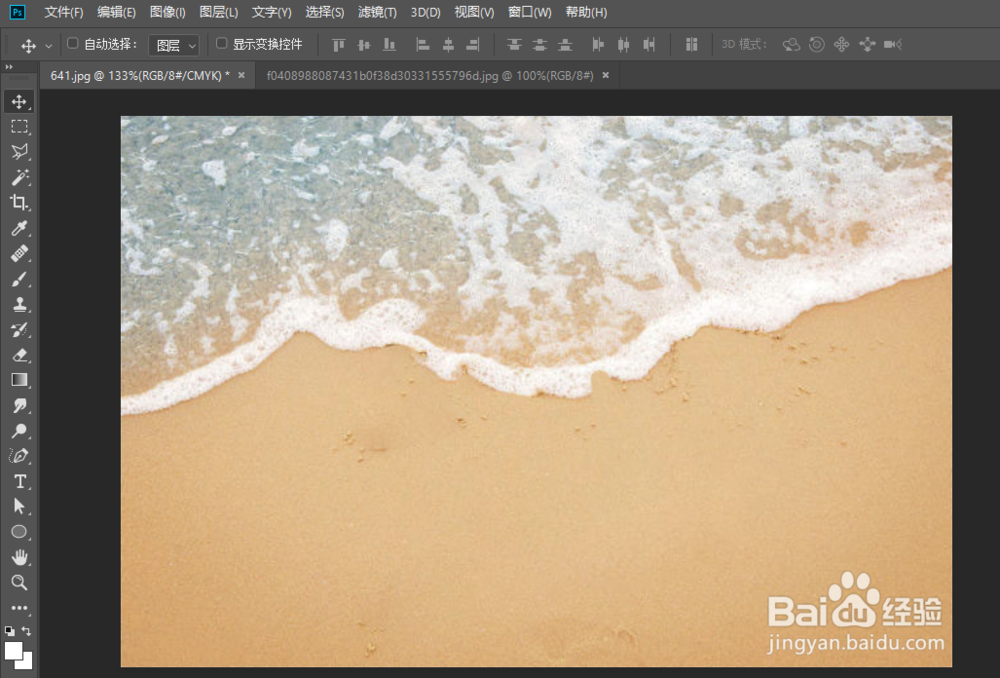
1、打开一个素材图片

用photoshop简单几步制作沙滩上的泡沫字

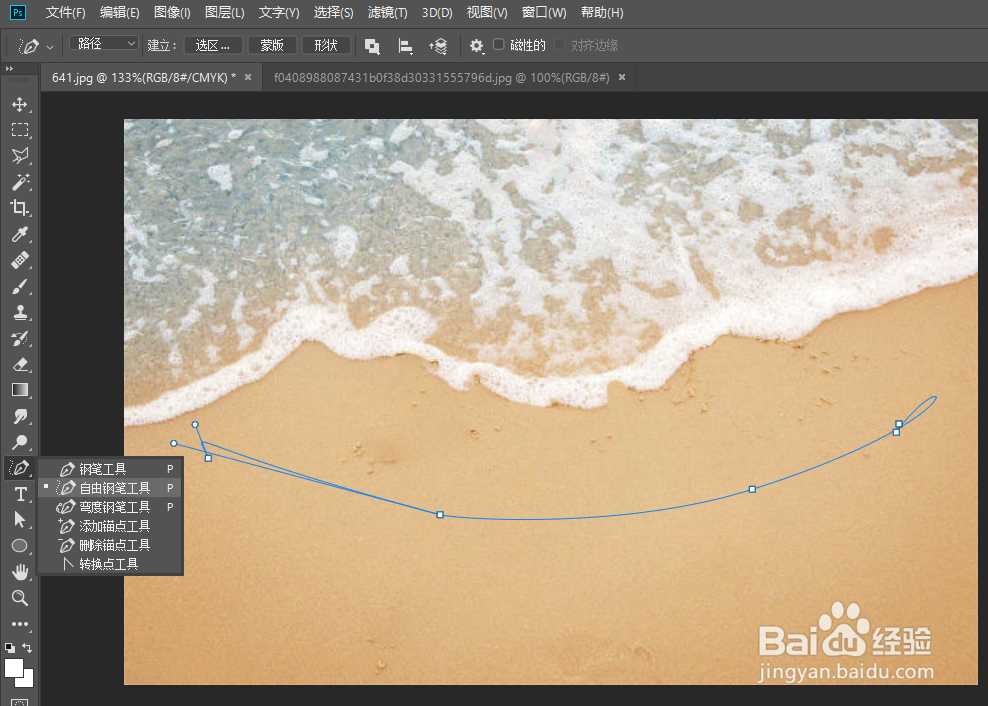
2、用钢笔工具画一个路径

用photoshop简单几步制作沙滩上的泡沫字

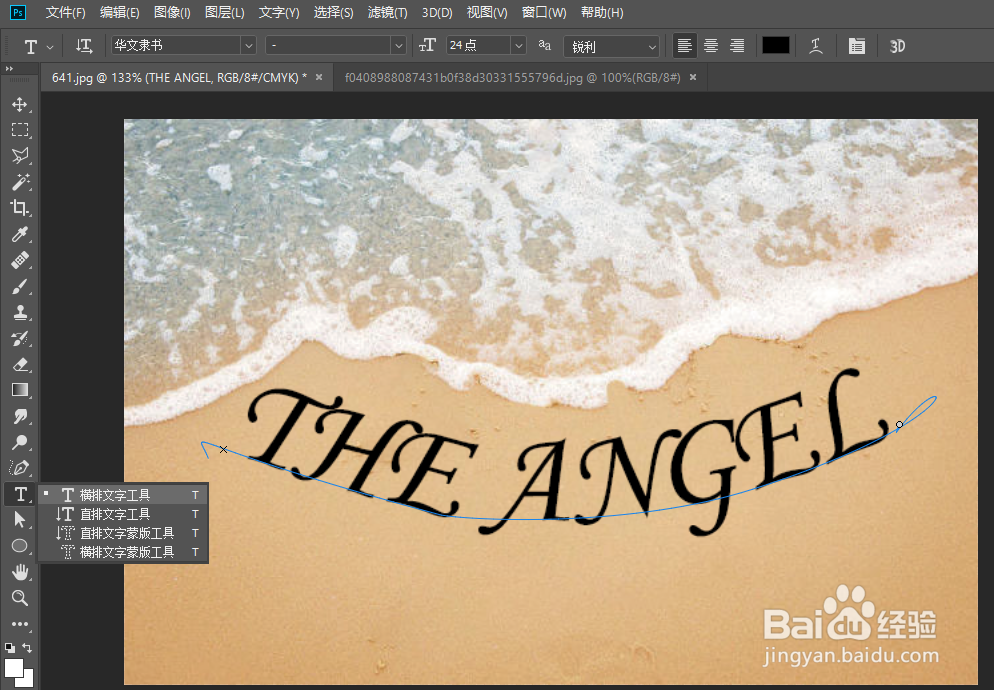
3、在路径上输入你想要的文字

用photoshop简单几步制作沙滩上的泡沫字

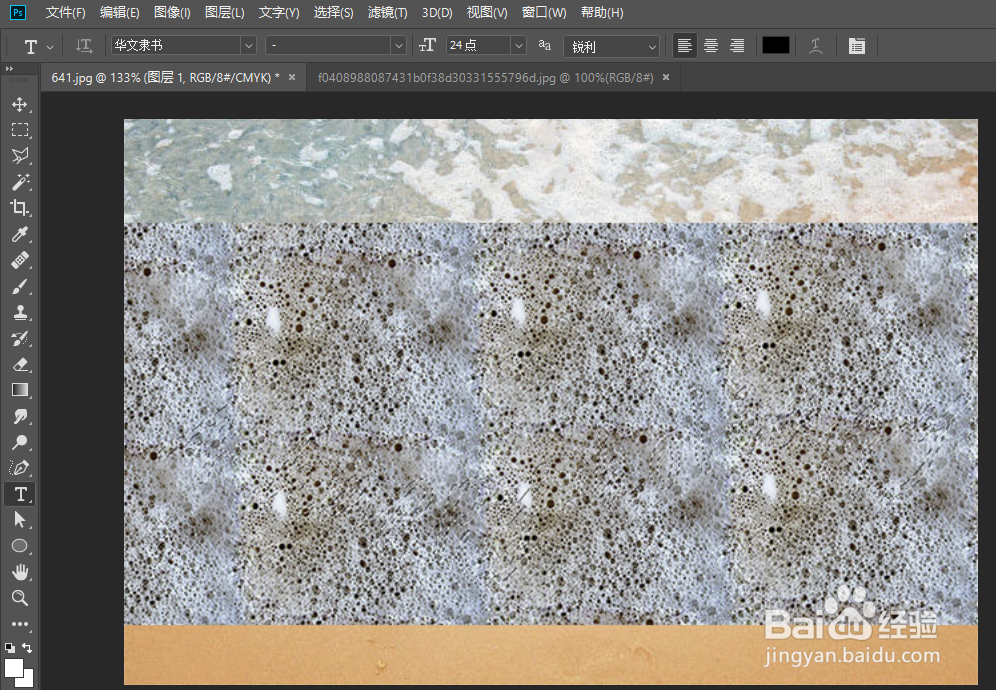
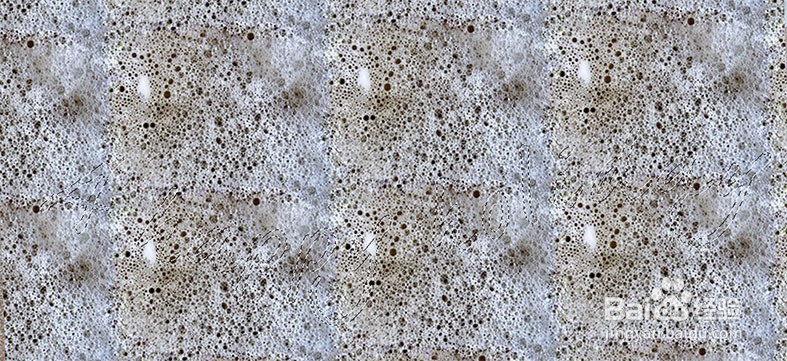
4、拖入一个泡沫素材,素材

用photoshop简单几步制作沙滩上的泡沫字用photoshop简单几步制作沙滩上的泡沫字

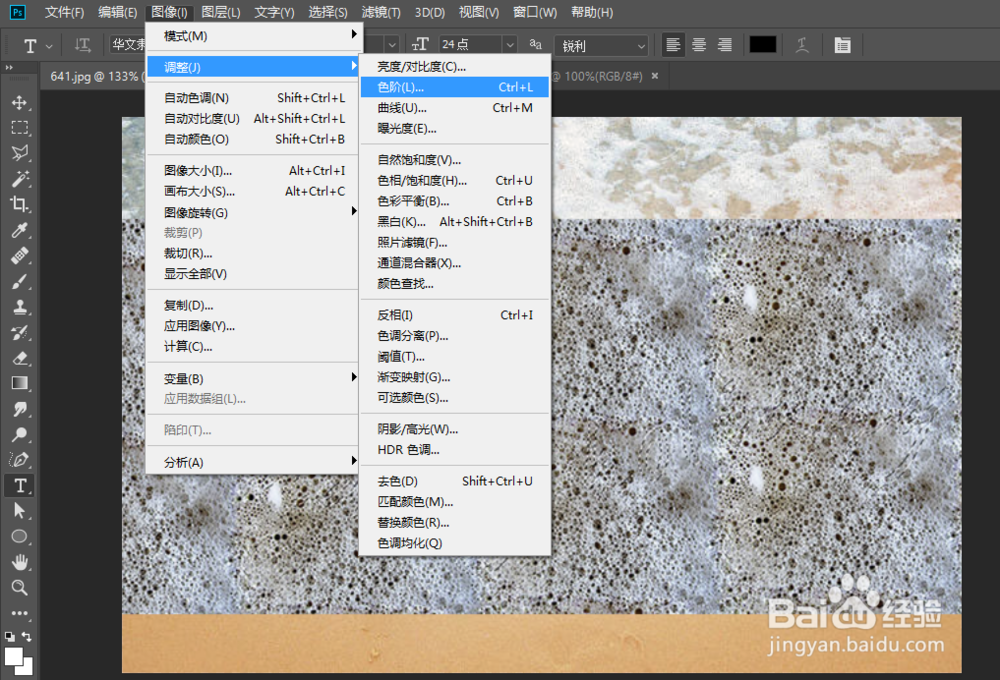
5、调整一个色阶,图像→调整→色阶(快捷键Ctrl+L)

用photoshop简单几步制作沙滩上的泡沫字

6、调整到合适的位置

用photoshop简单几步制作沙滩上的泡沫字

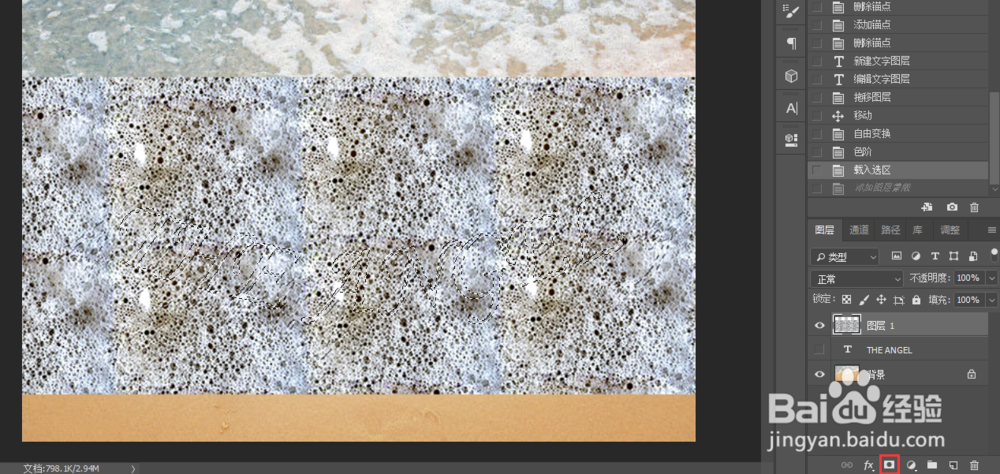
7、按住Ctrl然后鼠标点击文字获得文字选区,添加图层蒙版

用photoshop简单几步制作沙滩上的泡沫字

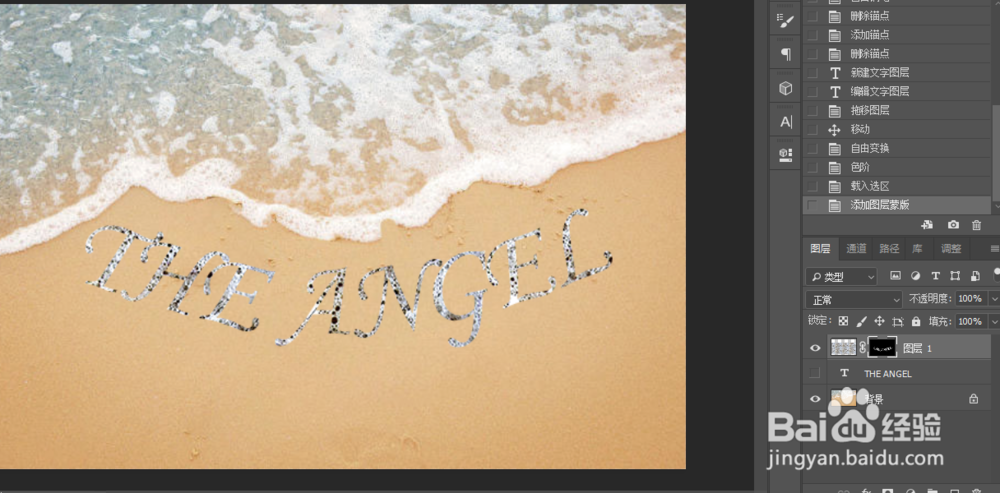
8、得到这样的效果

用photoshop简单几步制作沙滩上的泡沫字

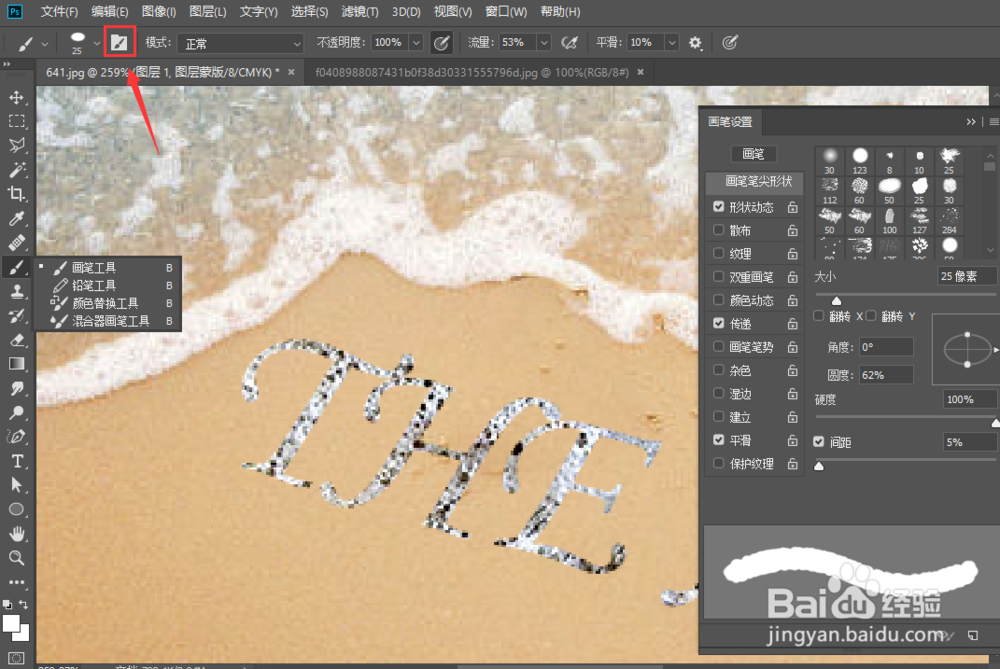
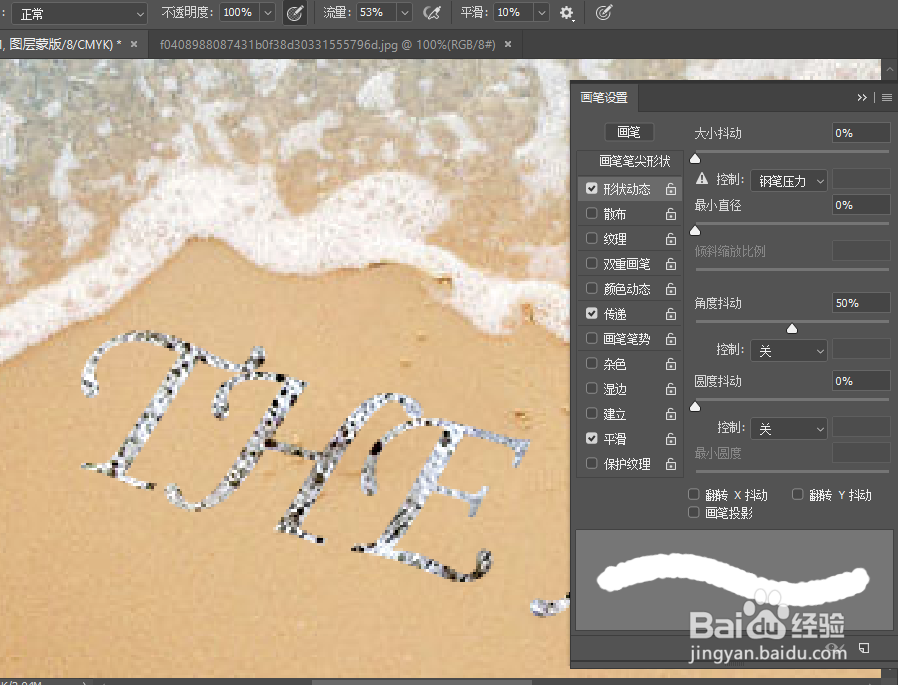
9、选择画笔工具,打开画笔设置面板,选择硬性圆画笔

用photoshop简单几步制作沙滩上的泡沫字

10、选择形状动态,角度抖动50%

用photoshop简单几步制作沙滩上的泡沫字

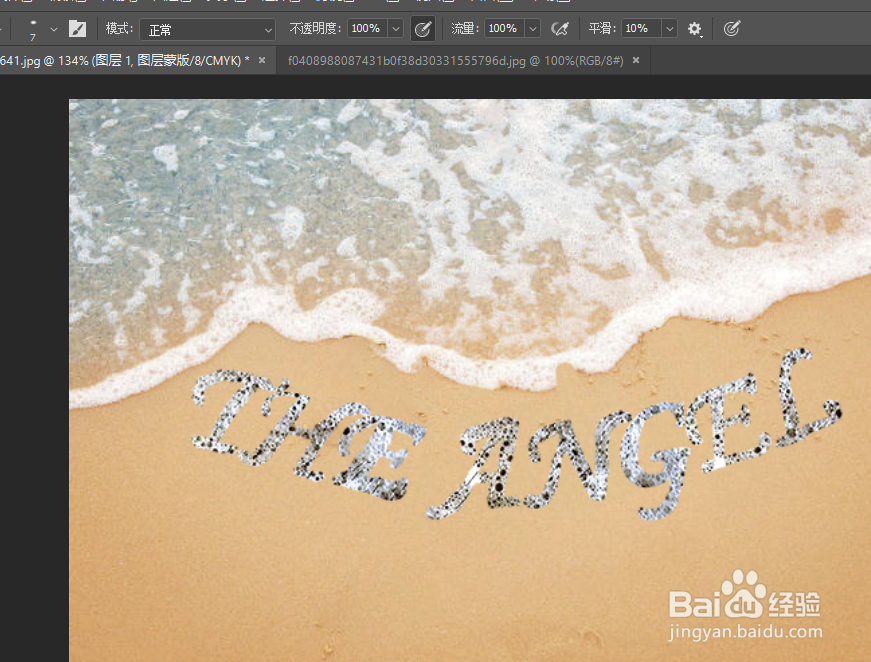
11、在文字周边画一层

用photoshop简单几步制作沙滩上的泡沫字

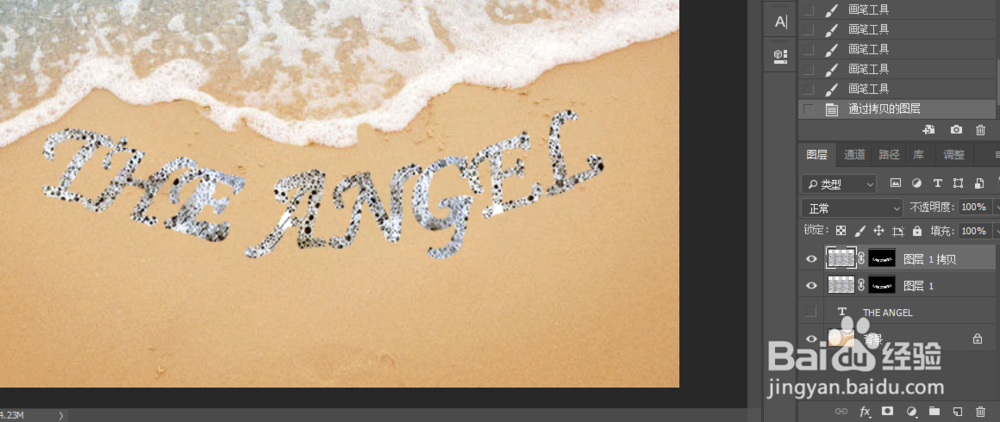
12、Ctrl+J复制一层

用photoshop简单几步制作沙滩上的泡沫字

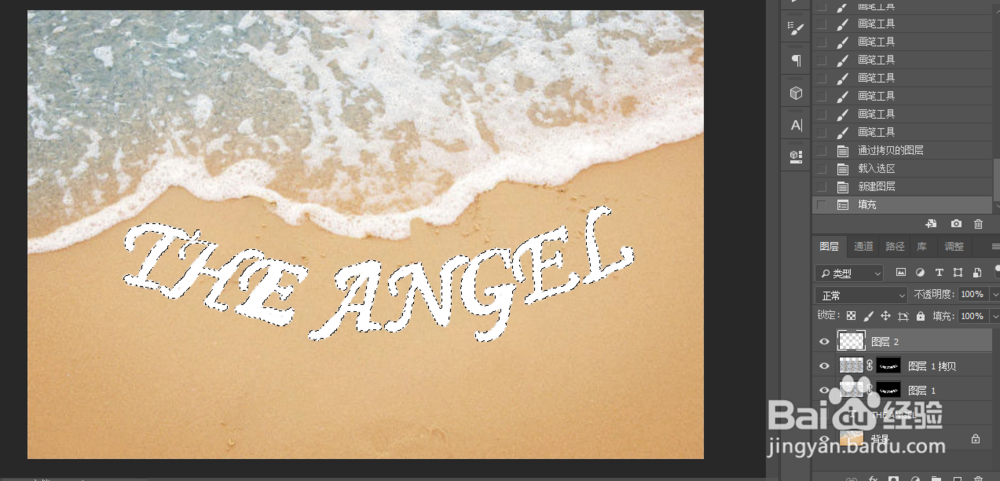
13、按Ctrl鼠标点击图层蒙版得到文字选区,新建一个图层填充白色

用photoshop简单几步制作沙滩上的泡沫字

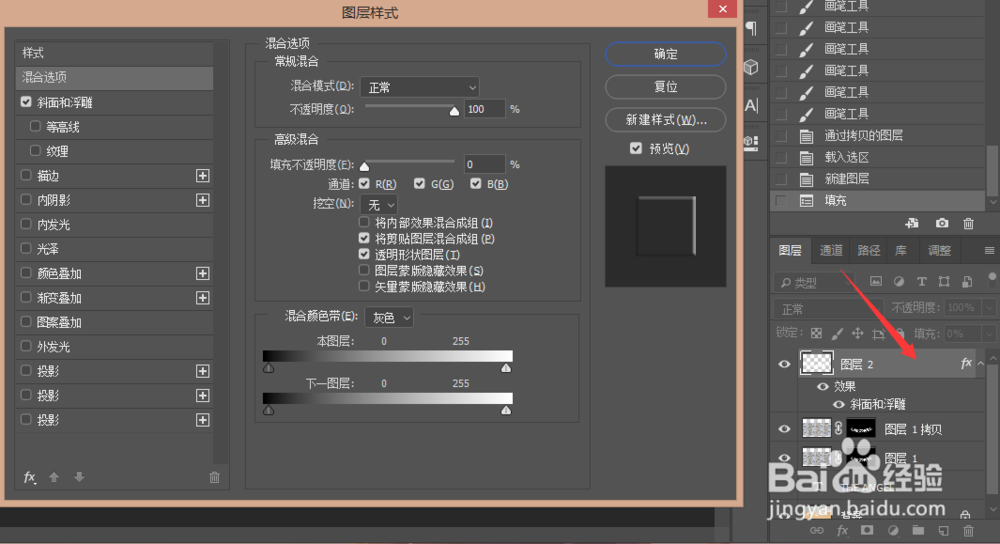
14、双击“图层2”打开图层样式,设置参数如图

用photoshop简单几步制作沙滩上的泡沫字

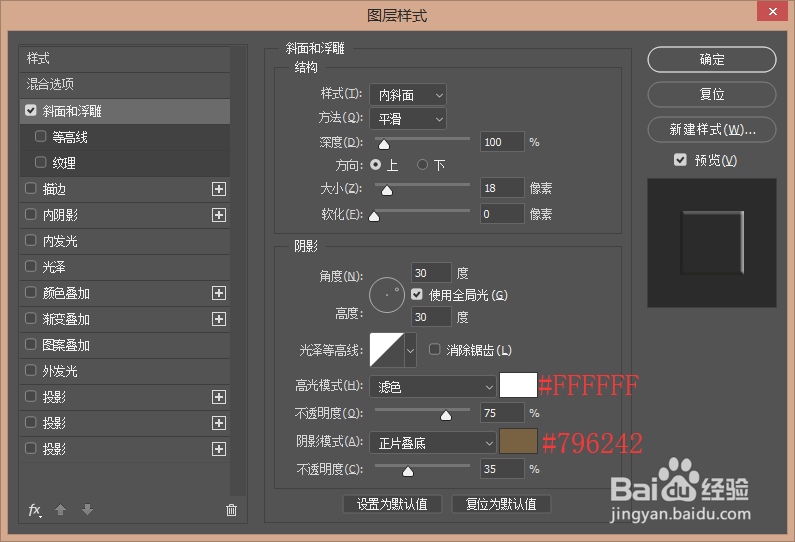
15、选择斜面和浮雕

用photoshop简单几步制作沙滩上的泡沫字

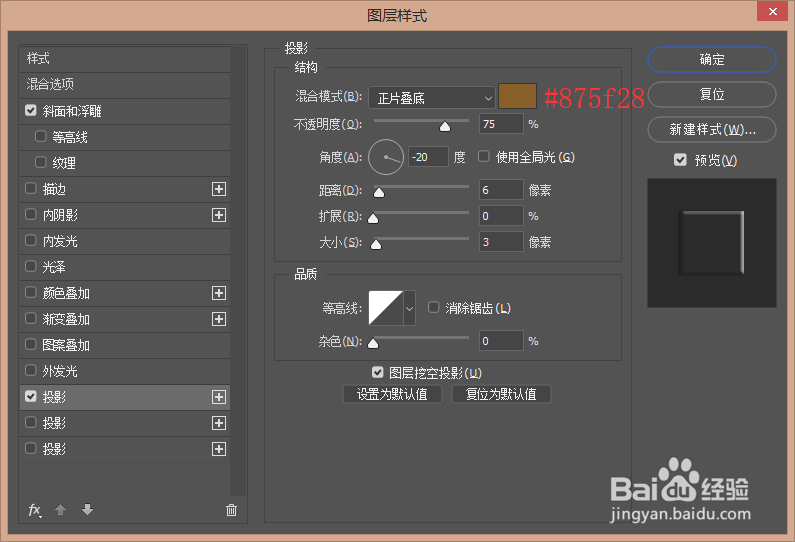
16、选择投影

用photoshop简单几步制作沙滩上的泡沫字

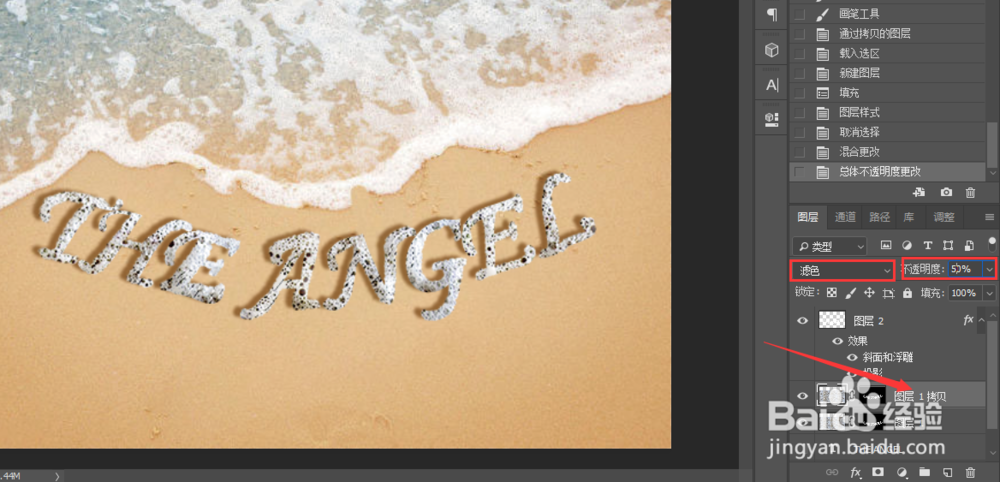
17、选择“图层1 拷贝”修改混合模式为滤色,不透明度50%

用photoshop简单几步制作沙滩上的泡沫字

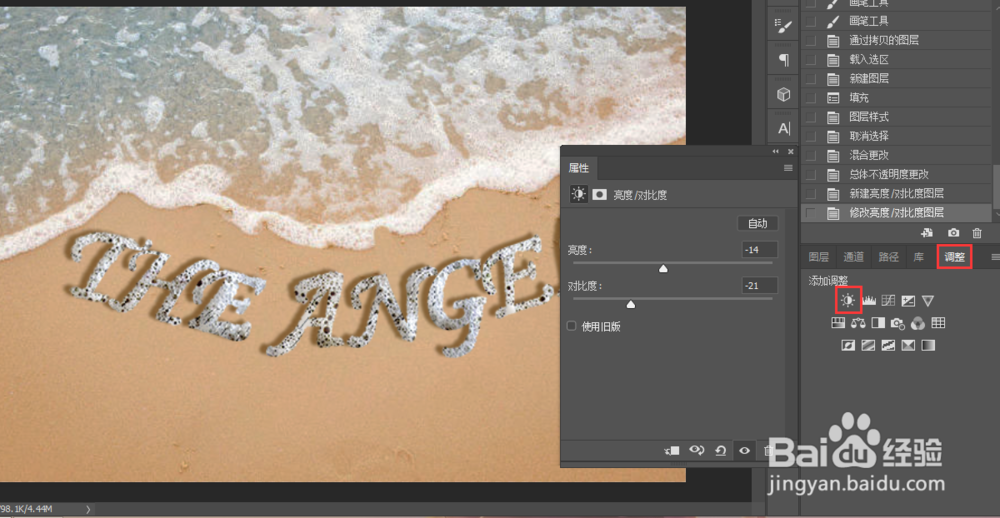
18、最后调整下亮度,对比度

用photoshop简单几步制作沙滩上的泡沫字

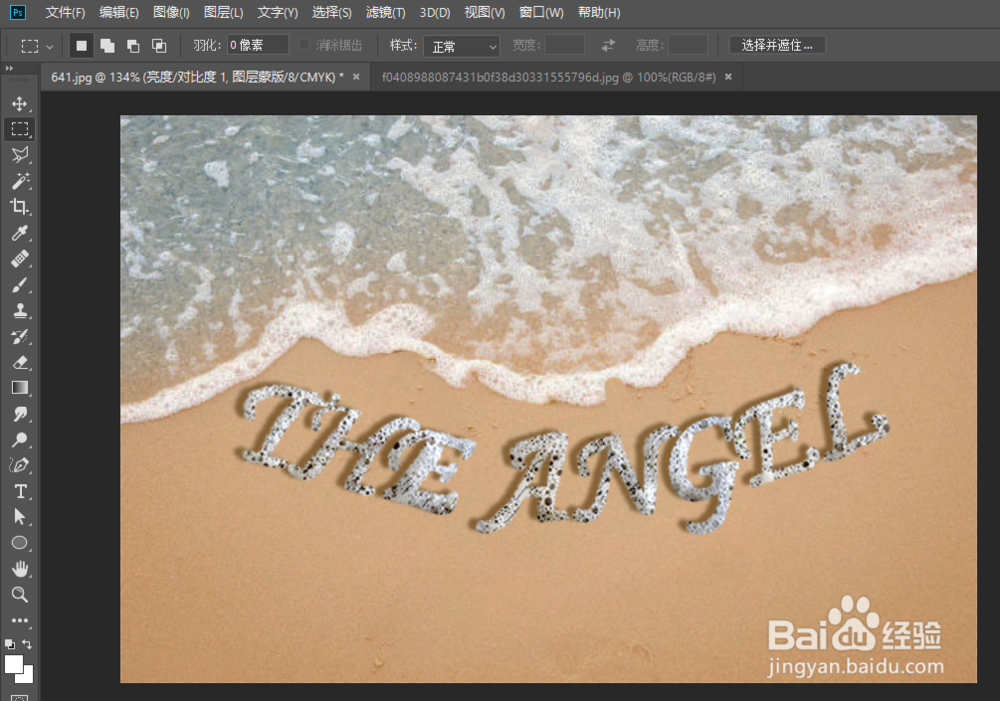
19、完成了

用photoshop简单几步制作沙滩上的泡沫字
© 2026 阿力知识库
信息来自网络 所有数据仅供参考
有疑问请联系站长 site.kefu@gmail.com