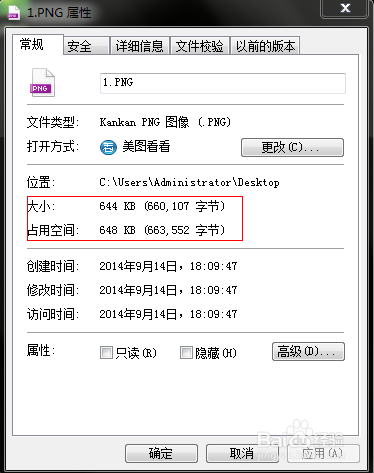
1、这是一张比较大的图片,在属性中可以看到,这张图片占用了644KB的空间。
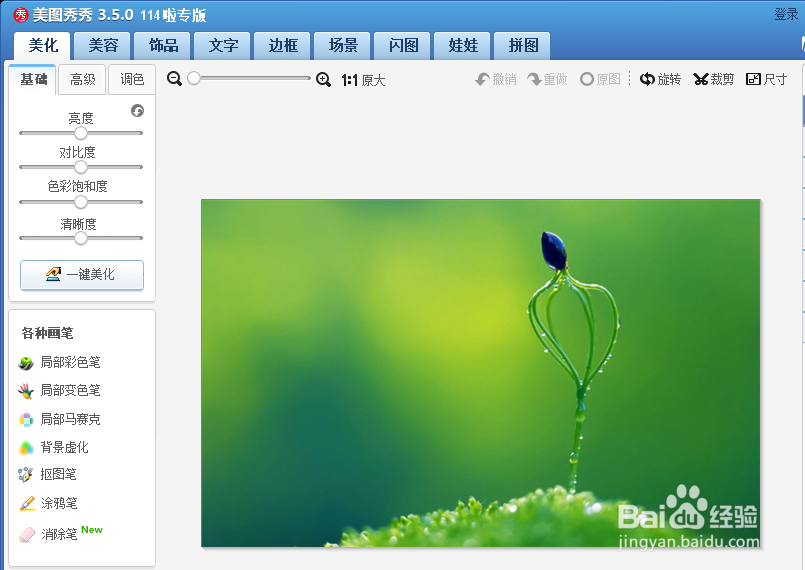
2、下面我们用美图秀秀将这张图片打开。
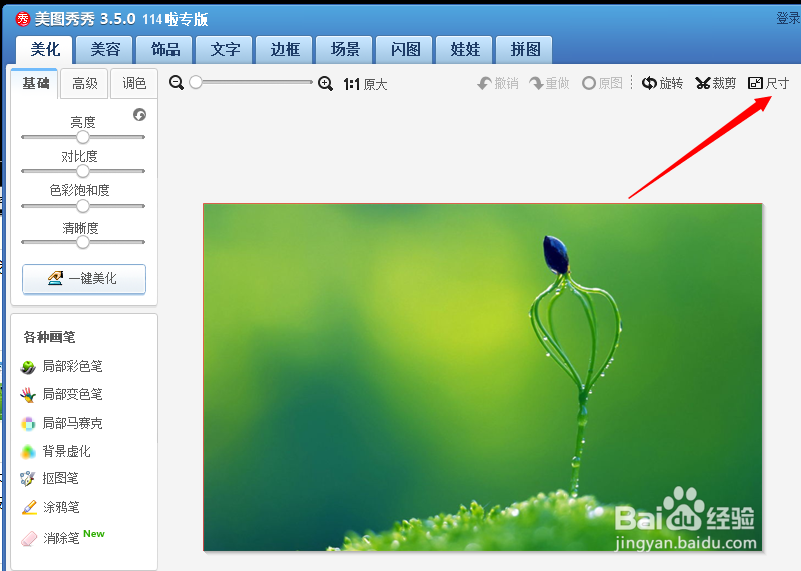
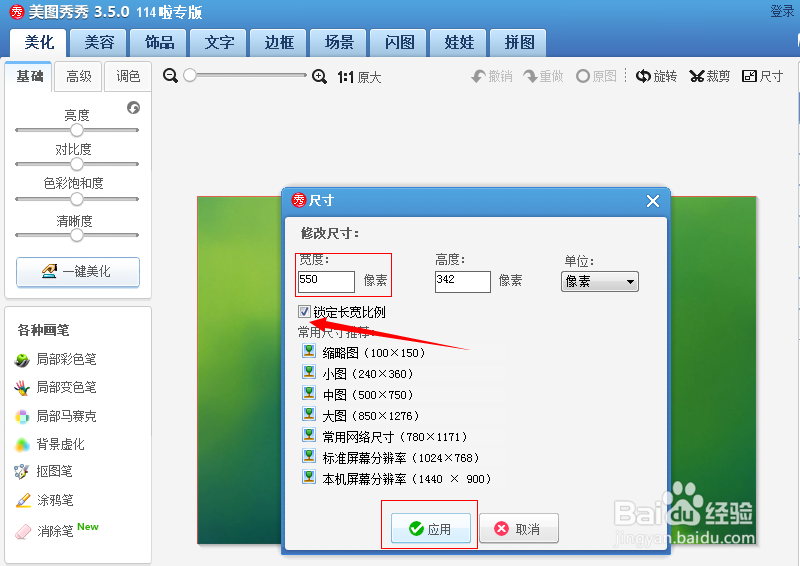
3、如果不要求是原尺寸的话,我可以将这张图片按比例缩小。点击右上角的“尺寸”按钮。
4、将“锁定长宽比例”前方框打钩。将宽度修改为550,然后点击应用。
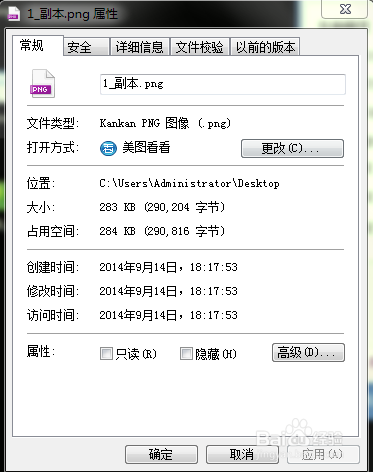
5、然后将修改好的图片保存,右键属性可以看到现在的图片大小为283KB。比原来小了很多。
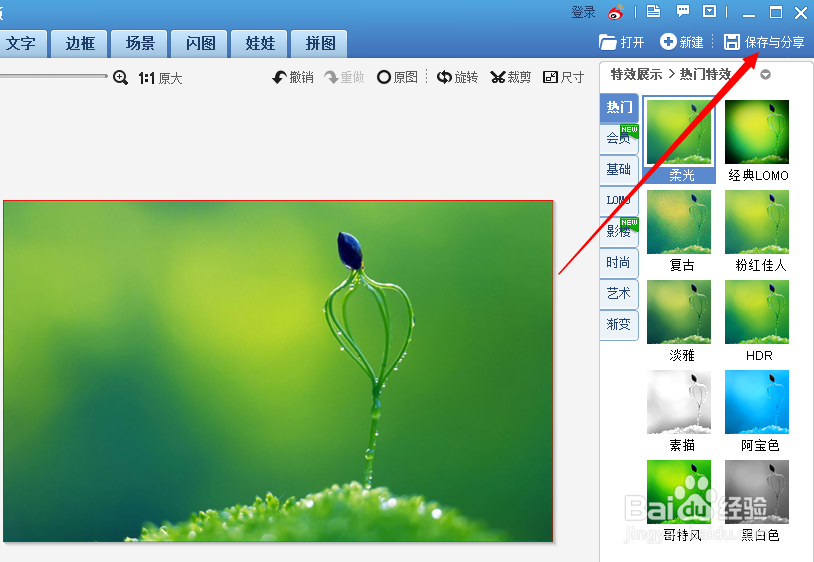
6、如果这个图片大小还不满意,还可以在不改变尺寸的前提下变的更小。我们从上述第四步重新开始。点击右上角的“保存与分享”。
7、点击如图所指的三角形,选择图片格式为.jpg,然后点击“保存设置”。
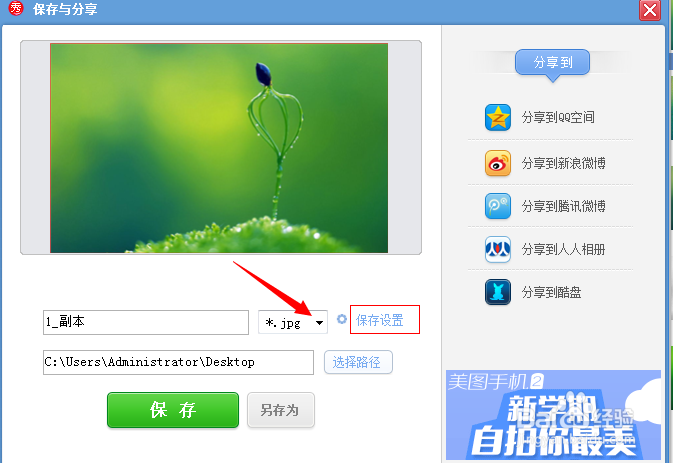
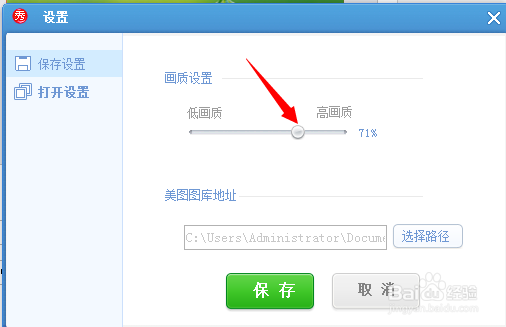
8、在出来的对话框中,可以拖动这个圆点按钮对图片的画质进行调节。当然,调节的越低,图片大小就越小,画质也就越差。在对画质要求的前提下,我们可以尽量来减低图片大小。调节好后,点击保存。
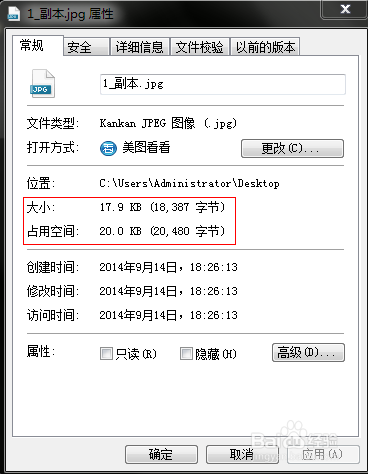
9、我们来看看现在的这张图片的文件大小。可以发现,现在的图片大小仅有17.9KB。相比原来的644KB的大小简直可以忽略不计。