1、在windows桌面点击左下角系统图标,找到windows系统文件夹下的命令提示符工具, 点击进入。

2、用md命令建立文件夹,现以在E盘根目录建立Samhelp.文件夹为例,在命令提示符界面中键入md E:\Samhelp..\ 注意,有2个点,还有斜杠,然后按Enter键。

3、打开此电脑,双击进入E盘,可以看到刚刚用md命令创建的文件夹已经在E盘根目录下。
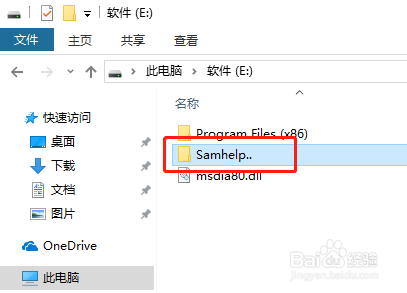
1、在E盘根目录下双击该文件夹,结果提示错误。这类文件夹是无法通过双击进行打开的。

2、在键盘上同时按Win+R键,调出运行窗口,键入该文件夹的路径,输入E:\Samhelp..\,然后按Enter键,即可打开。

1、在根目录下选中该文件夹,右键,选中删除文件夹,或选中后直接按Delete键,会弹出错误提示,说明此类文件夹无法用此种方法进行删除。
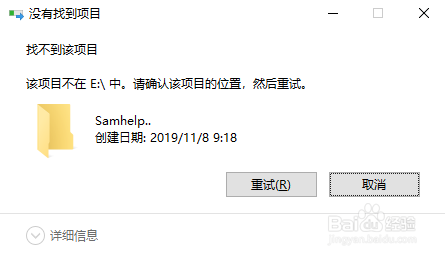
2、重新进入命令提示符工具,在面板中输入“rd E:\Samhelp..\然后按Enter键回车执行。

3、回车后,系统就删除了刚刚创建的特殊文件夹,打开E盘根目录,该文件夹已删除。

1、1.找到命令提示符并点击进入。
2.输入需要创建的文件夹名和路径。
3.如果要打开及删除,都需要在命令提示符中操作。