
网站首页 美食营养 游戏数码 手工爱好 生活家居 健康养生 运动户外 职场理财 情感交际 母婴教育 生活知识 知识问答

Auto CAD中怎么打印及转换PDF

时间:2024-10-25 10:58:56

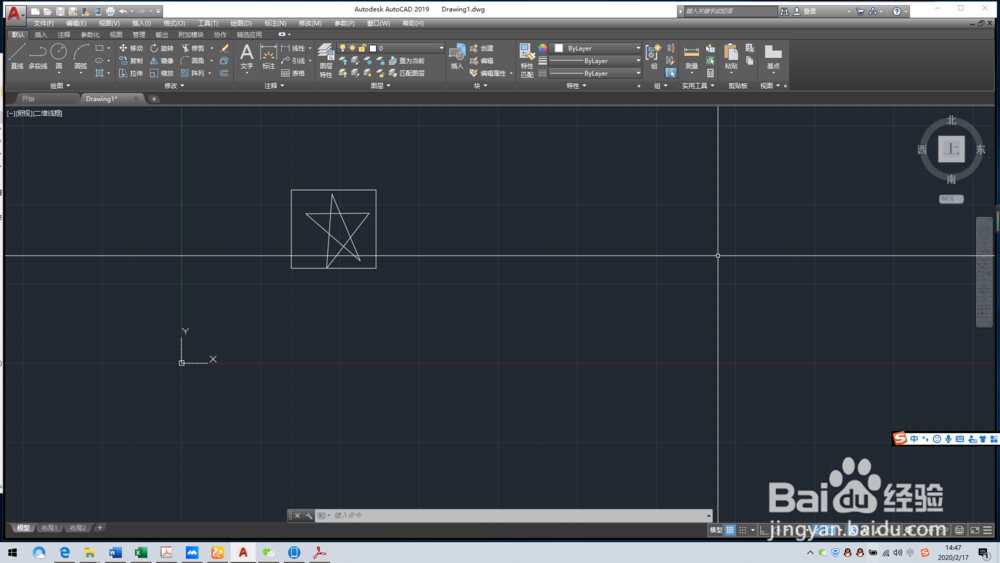
1、打开电脑安装好的CAD软件;

Auto CAD中怎么打印及转换PDFAuto CAD中怎么打印及转换PDF

2、为做演示取任意图用;

Auto CAD中怎么打印及转换PDF

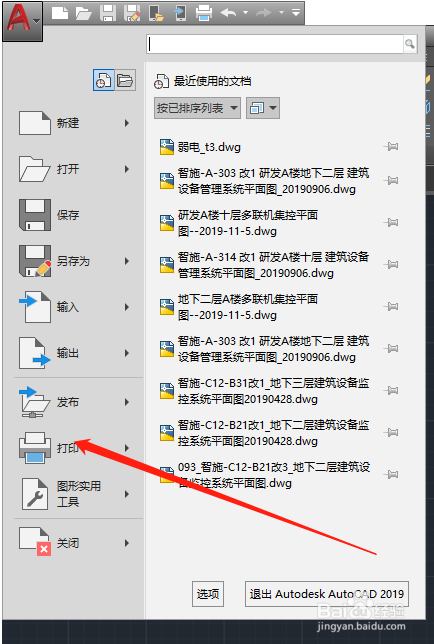
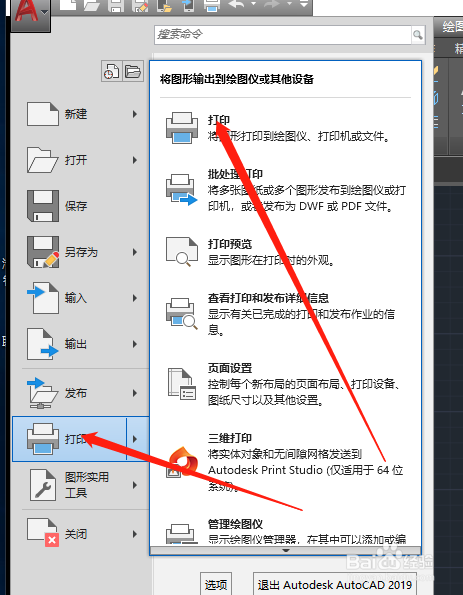
3、选择窗口左上角CAD图标,打开下拉菜单找到打印;

Auto CAD中怎么打印及转换PDF

4、选择打印选项,会出现下个菜单,还是选择打印(可以采用快捷键Ctrl+P),弹出下个窗口;
Auto CAD中怎么打印及转换PDF

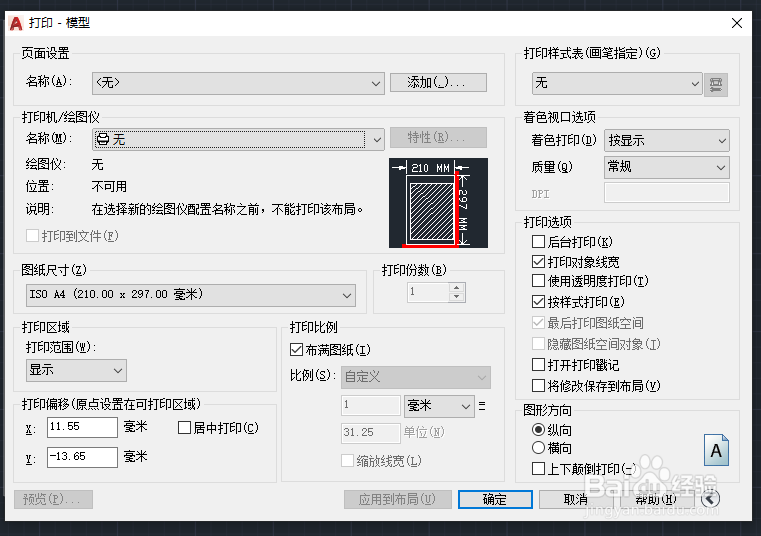
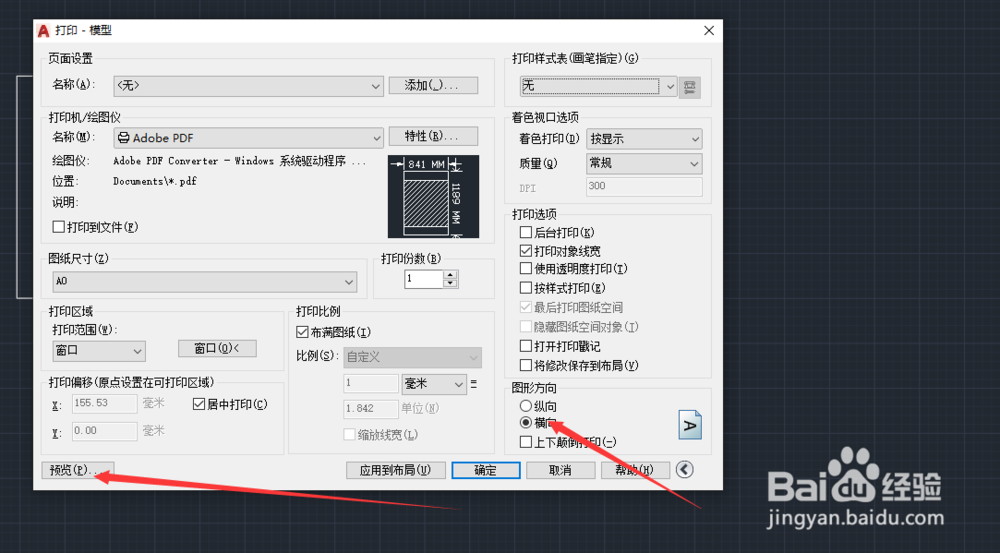
5、在打印模型中在进行设置;

Auto CAD中怎么打印及转换PDF

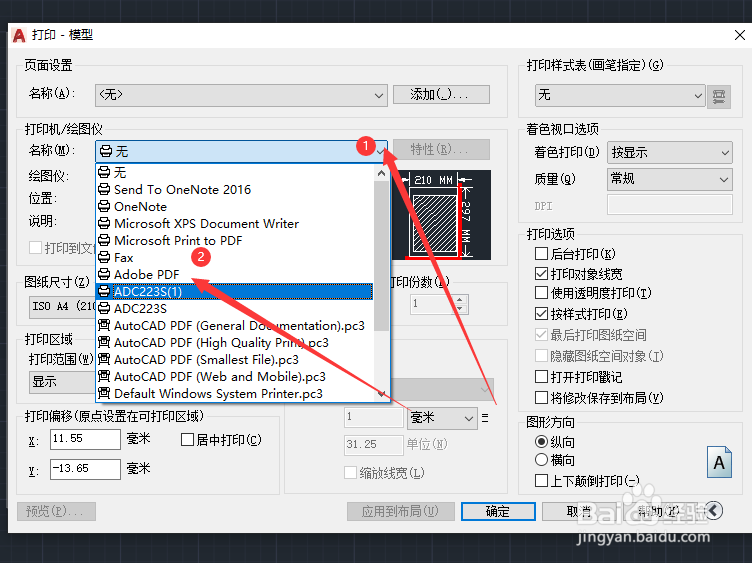
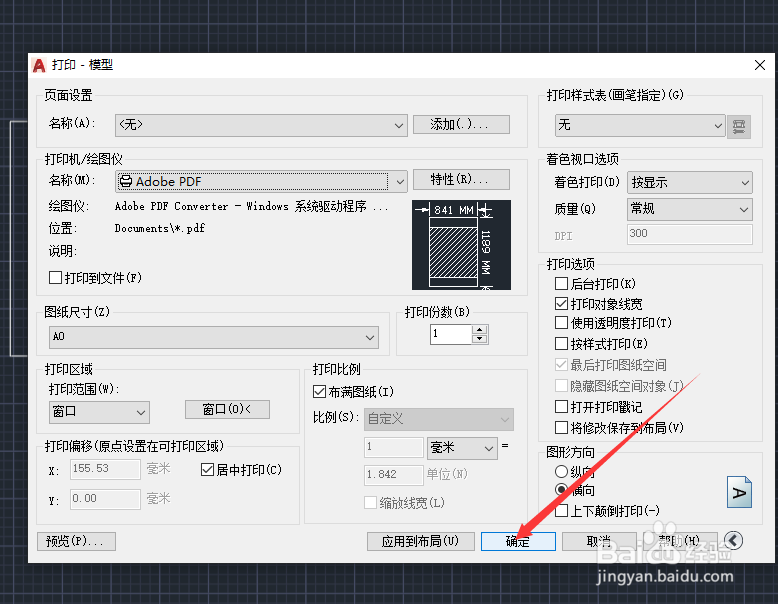
6、选择打印机,选择下拉菜单的中的Adobe PDF;

Auto CAD中怎么打印及转换PDF

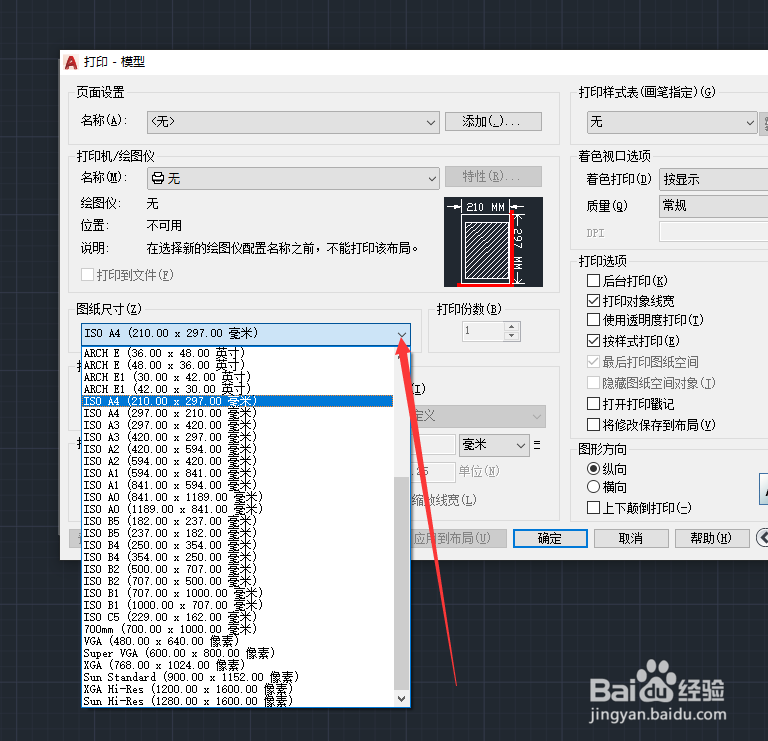
7、然后选择图纸的纸张大小,根据需要选择即可;

Auto CAD中怎么打印及转换PDF

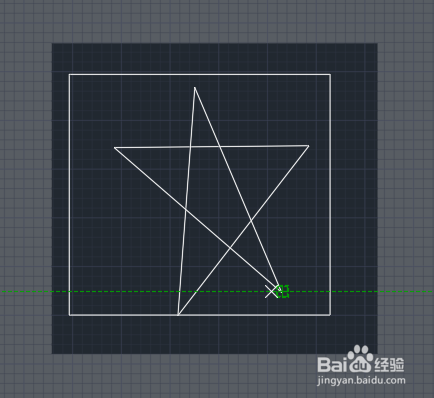
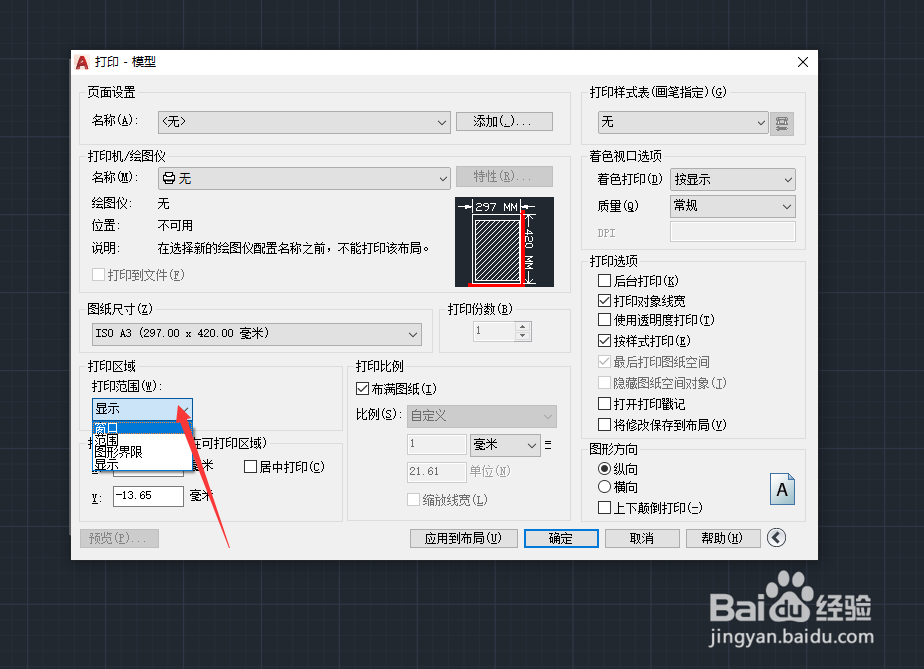
8、打印机跟纸张选好后再选择打印图纸的打印区域,这时候选择窗口,然后会弹出选择打印的区域,进行框选;
Auto CAD中怎么打印及转换PDFAuto CAD中怎么打印及转换PDF

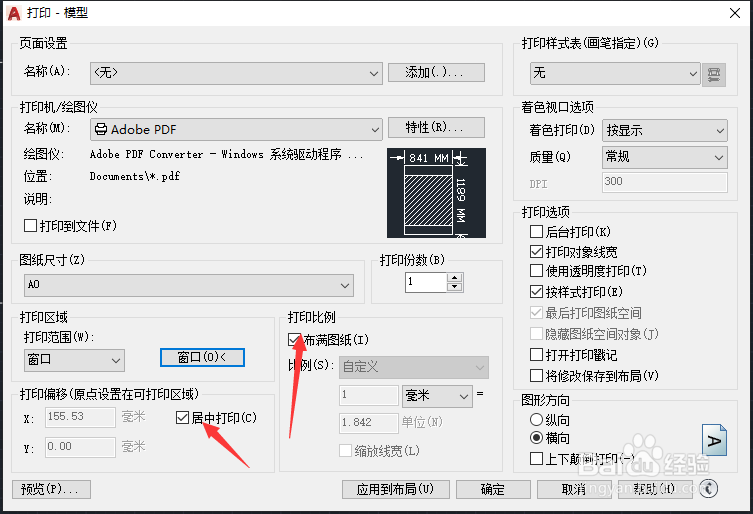
9、在打印比例中选择布满图纸,在打印偏移中选居中打印;

Auto CAD中怎么打印及转换PDF

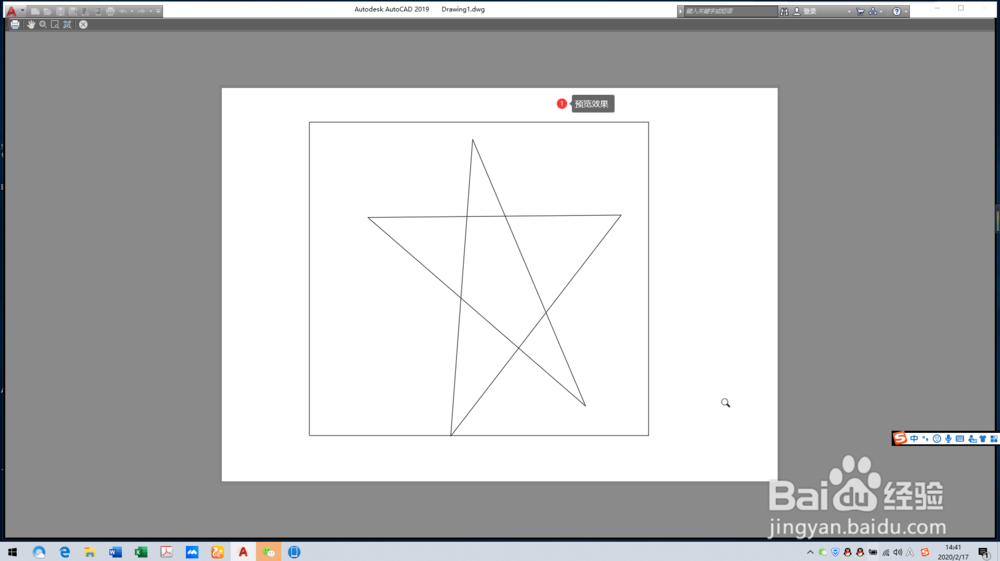
10、在这一步可以选择纸张的方向,可选横向和纵向;然后可以预览下打印的情况;
Auto CAD中怎么打印及转换PDFAuto CAD中怎么打印及转换PDF

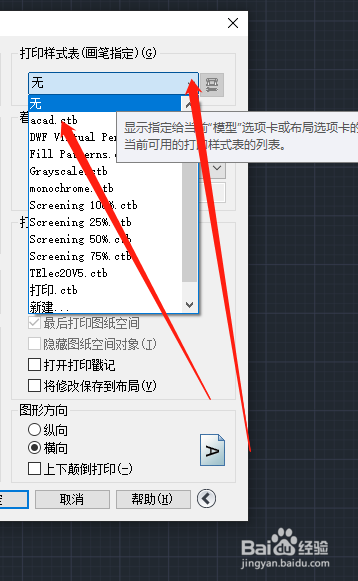
11、在预览没有问题后可以选择打印的样式,线性颜色等;

Auto CAD中怎么打印及转换PDF

12、然后单击确认;

Auto CAD中怎么打印及转换PDF

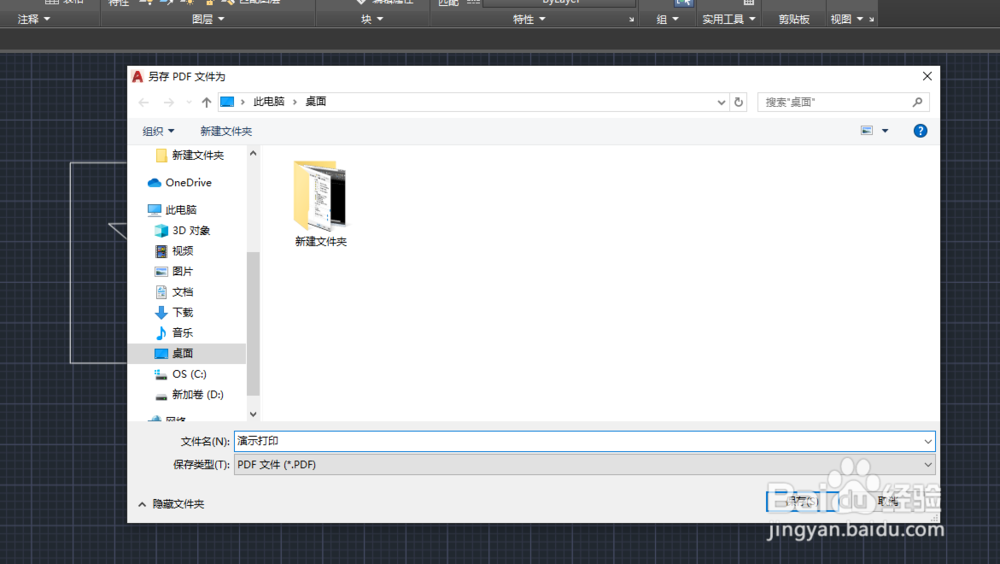
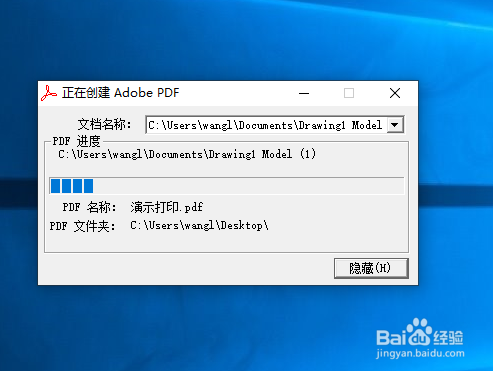
13、接下来是选择打印存储的位置,在这里还可以进行重命名;

Auto CAD中怎么打印及转换PDFAuto CAD中怎么打印及转换PDF

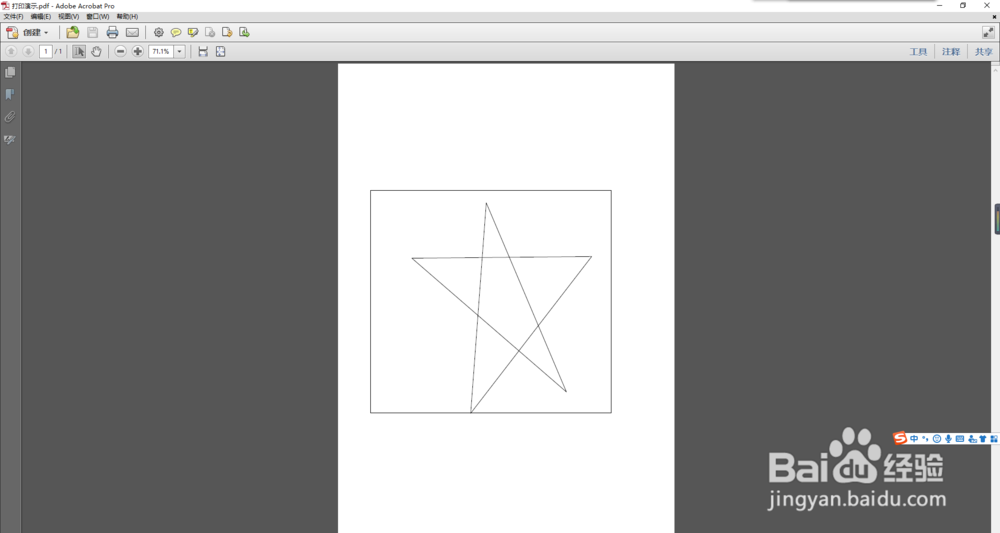
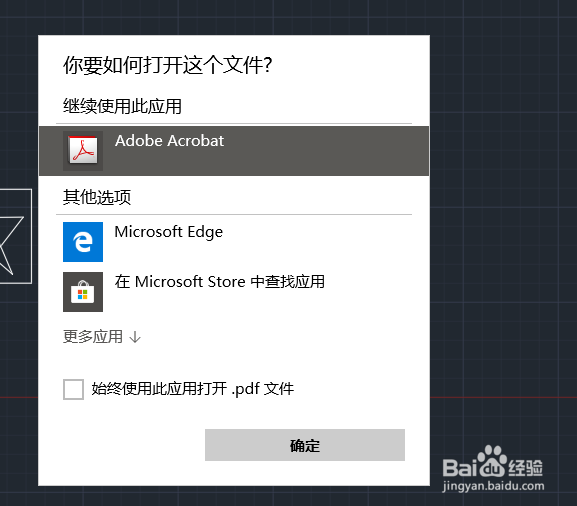
14、打印完成后可以看下打印的成果;采用Adobe Acrobat X Pro打开即可;
Auto CAD中怎么打印及转换PDFAuto CAD中怎么打印及转换PDF
© 2026 阿力知识库
信息来自网络 所有数据仅供参考
有疑问请联系站长 site.kefu@gmail.com