1、点击开始,选择设置选项。

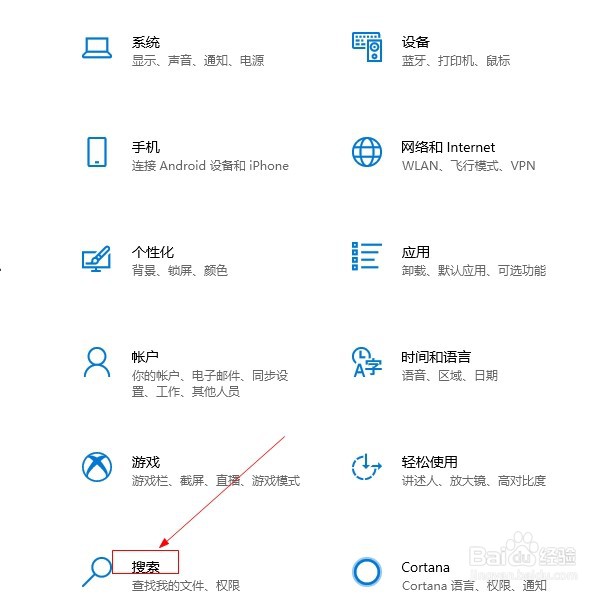
2、在设置选项选择搜索选项。
3、在左侧窗口选择更多详细信息。

4、在右侧窗口选择windows隐私选项。

5、在左侧窗口选择后台应用。

6、在右侧窗口找到需要关闭的应用,点击开关按钮关闭即可。

7、若后台程序都不需要运行,可以点击后台应用栏目下面的开关。

8、关闭后台应用程序的选项后,后台运行的程序会统一关闭。

1、点击开始,选择设置选项。
2、在设置选项选择搜索选项。
3、在左侧窗口选择更多详细信息。
4、在右侧窗口选择windows隐私选项。
5、在左侧窗口选择后台应用。
6、在右侧窗口找到需要关闭的应用,点击开关按钮关闭即可。
7、若后台程序都不需要运行,可以点击后台应用栏目下面的开关。
8、关闭后台应用程序的选项后,后台运行的程序会统一关闭。