网站首页 美食营养 游戏数码 手工爱好 生活家居 健康养生 运动户外 职场理财 情感交际 母婴教育 生活知识 知识问答

如何利用Photoshop制作水墨荷花

时间:2024-11-08 22:19:55

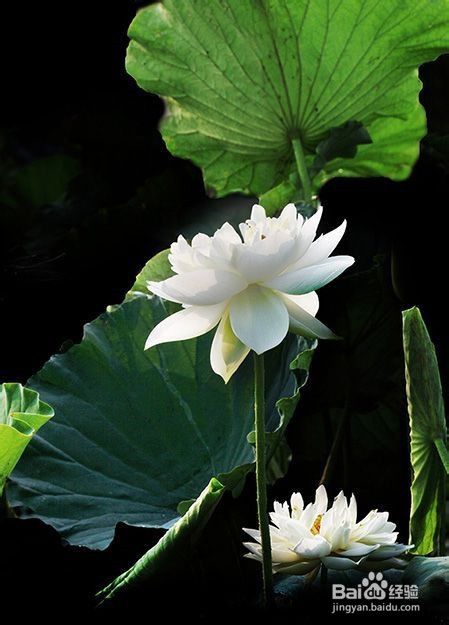
1、启动photoshop cs5,打开素材图片,把背景图层复制一层。
如何利用Photoshop制作水墨荷花

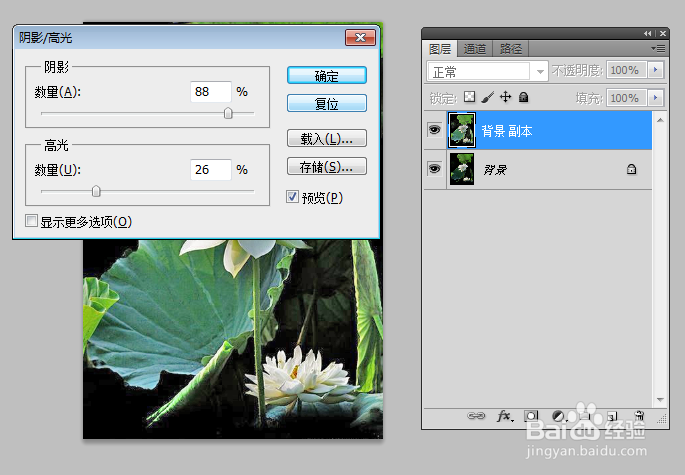
2、选择菜单:图像 > 调整 > 阴影/高光,参数设置如下图。

如何利用Photoshop制作水墨荷花

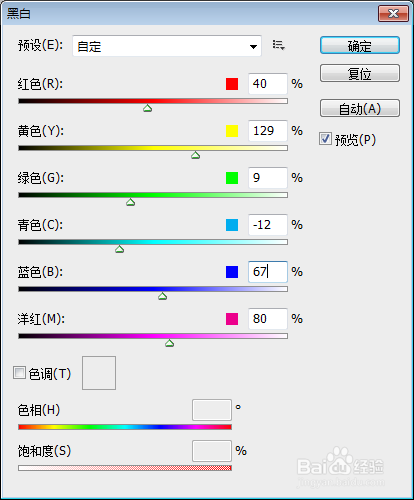
3、选择菜单:图像 > 调整 > 黑白,参数设置如下图。

如何利用Photoshop制作水墨荷花

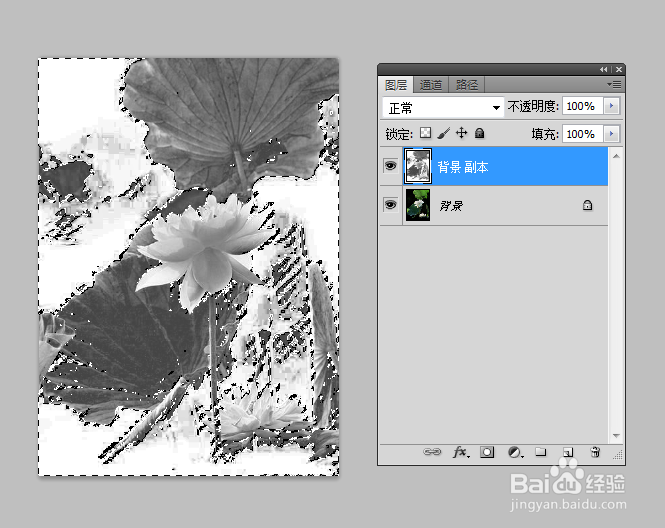
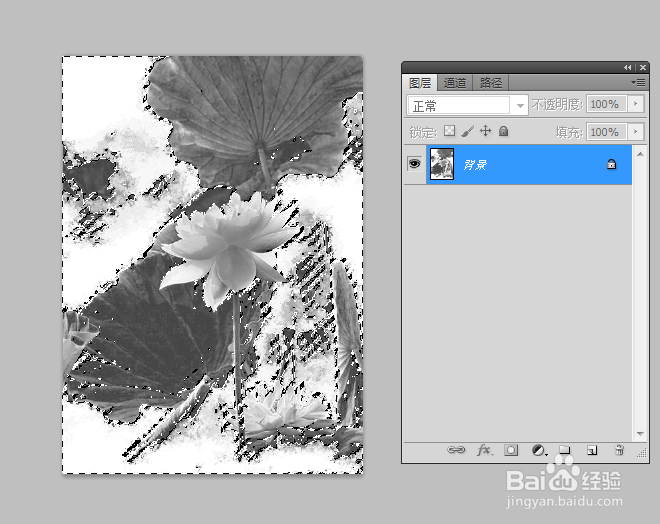
4、选择菜单:选择 > 色彩范围,选择中背景黑色载入选区。

如何利用Photoshop制作水墨荷花

5、执行:图像 > 调整 > 反相,把黑色背景转为白色。

如何利用Photoshop制作水墨荷花

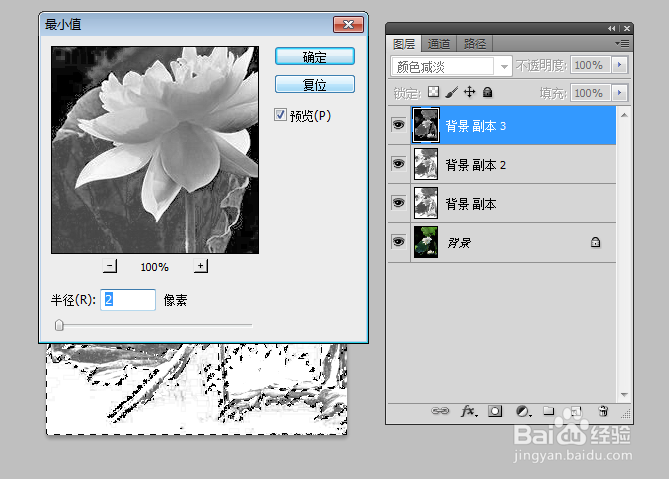
6、把当前图层连续复制两层。最上面的图层混合模式改为“颜色抻吗笙匈减淡”,然后按Ctrl + I 反相,再执行:滤镜 > 其它 > 最小值,参数及效果如下。

如何利用Photoshop制作水墨荷花

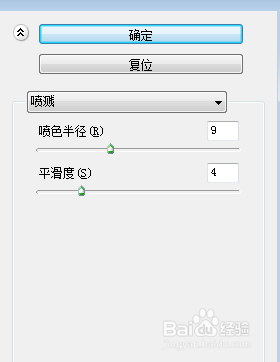
7、向下合并一层,把当前图层隐藏,回到背景图层,执行:滤镜 > 画笔描边 > 喷溅。
如何利用Photoshop制作水墨荷花

8、用橡皮工具把荷叶部分擦出来,合并图层。

如何利用Photoshop制作水墨荷花

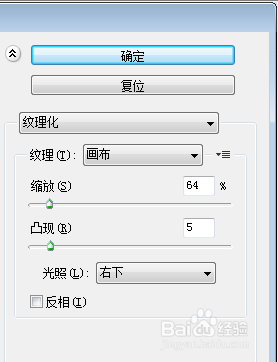
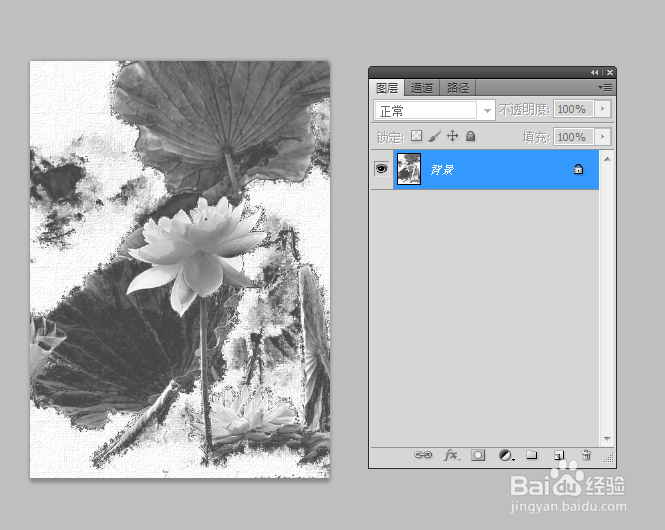
9、执行:滤镜 > 纹理化 > 画布,参数及效果如下图

如何利用Photoshop制作水墨荷花如何利用Photoshop制作水墨荷花

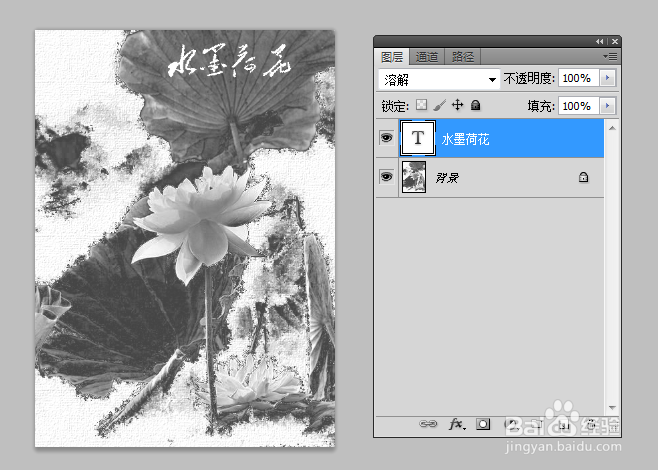
10、加入文字,“水墨荷花”。

如何利用Photoshop制作水墨荷花

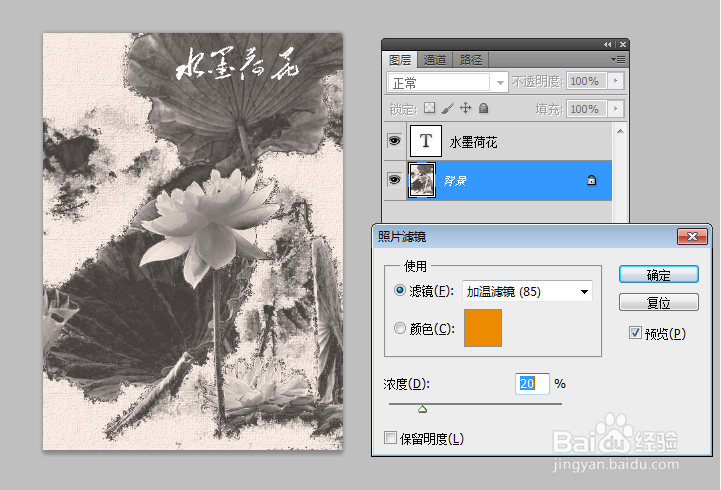
11、选择照片滤镜调整图层,调整颜色。

如何利用Photoshop制作水墨荷花

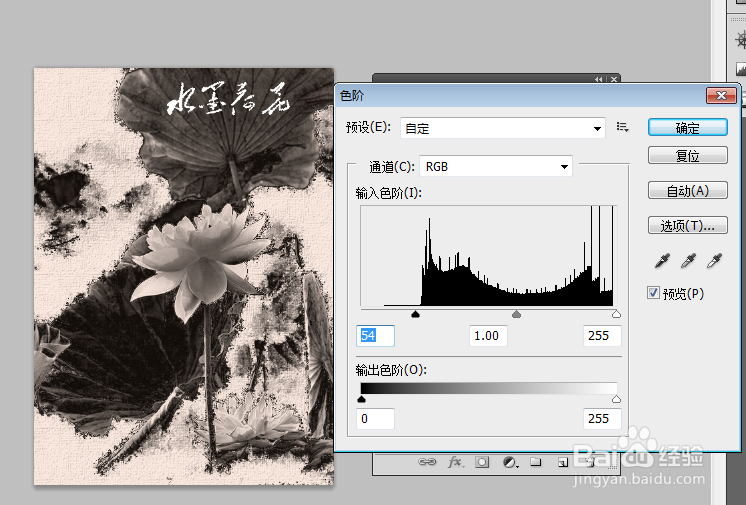
12、最后调整一下色阶,参数效果如下图

如何利用Photoshop制作水墨荷花

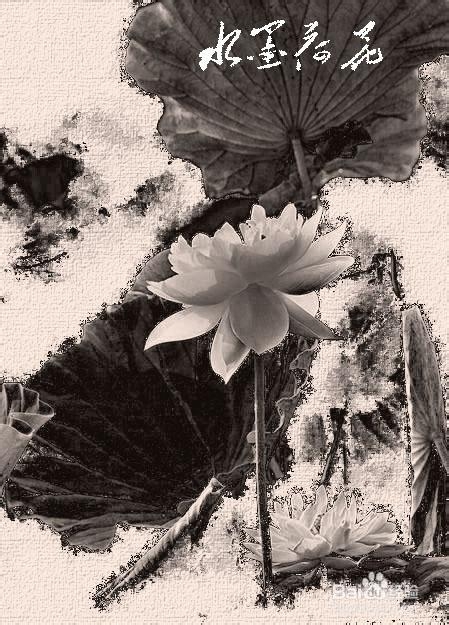
13、最终效果图。

如何利用Photoshop制作水墨荷花
© 2026 阿力知识库
信息来自网络 所有数据仅供参考
有疑问请联系站长 site.kefu@gmail.com