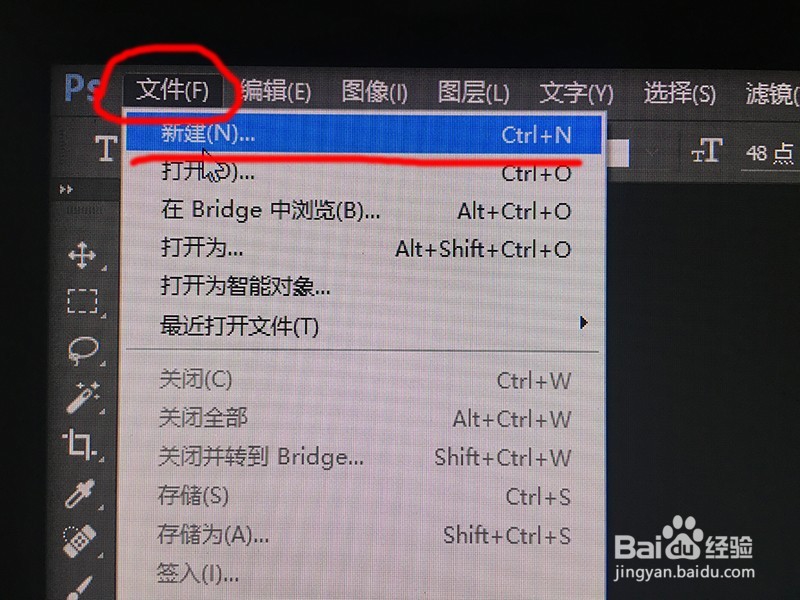
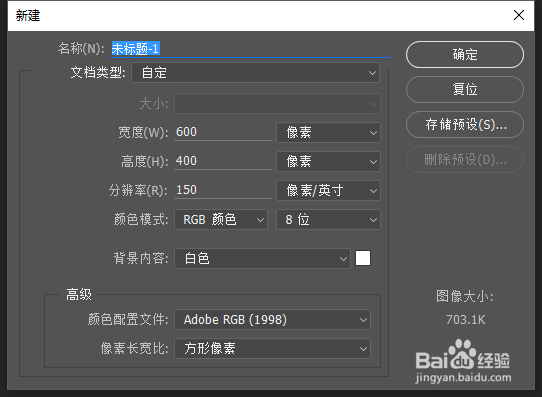
1、我们建立一个图板,“文件”-->“新建”,然后在新建对话框里填写高度与宽度,如下图
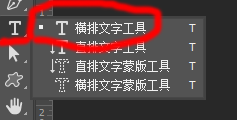
2、我们在左侧工具栏找到“横排文字工具”,在图板打上字,如下图
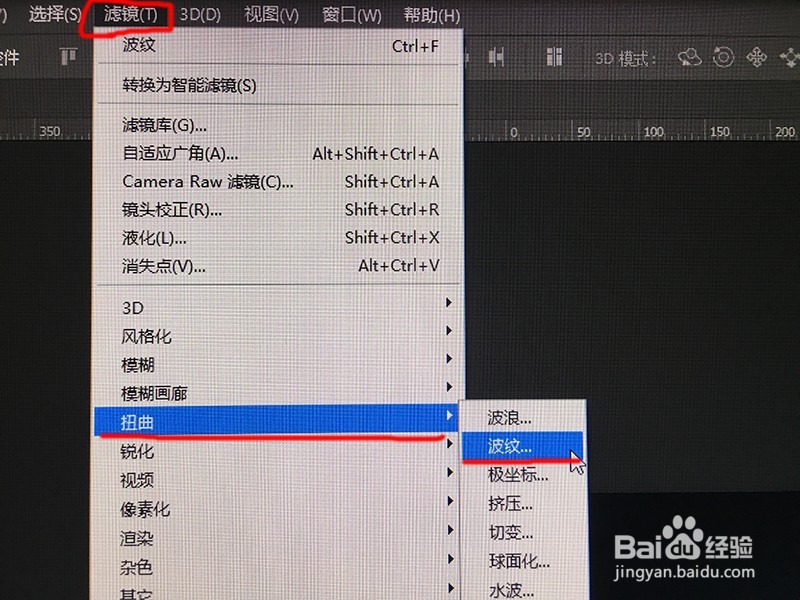
3、然后我们在上方工具栏找到“滤镜”-->“扭曲”-->“波纹”,如下图一
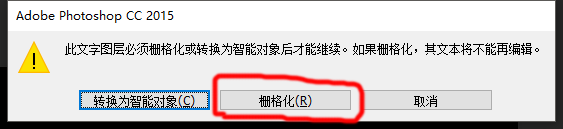
点击后会弹出对话框,我们选择“格栅化”,如下图二
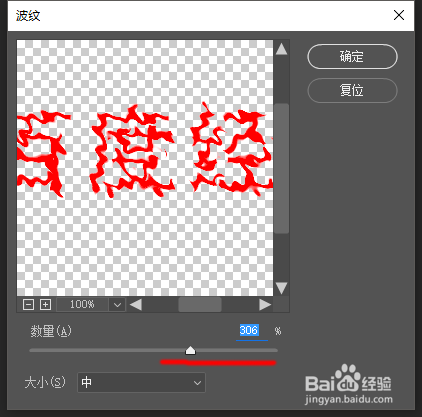
4、接下来就会弹出“波纹”对话框,我们设置“数量”,这是一个可直观效果的工具,根据你的需要调节百分比,如下图一
【注意:波纹 大小设置为 中】
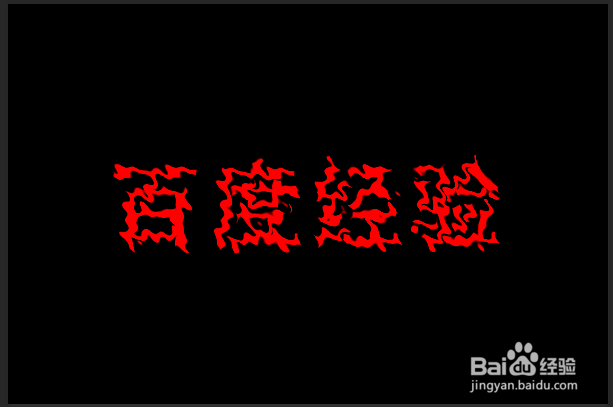
调试好之后,我们按下确定,就做好了波纹字了!
1、我们建立一个图板,“文件”-->“新建”,然后在新建对话框里填写高度与宽度,如下图
2、我们在左侧工具栏找到“横排文字工具”,在图板打上字,如下图
3、然后我们在上方工具栏找到“滤镜”-->“扭曲”-->“波纹”,如下图一
点击后会弹出对话框,我们选择“格栅化”,如下图二
4、接下来就会弹出“波纹”对话框,我们设置“数量”,这是一个可直观效果的工具,根据你的需要调节百分比,如下图一
【注意:波纹 大小设置为 中】
调试好之后,我们按下确定,就做好了波纹字了!