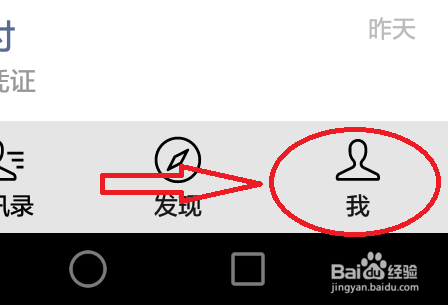
1、首先,我们打开微信界面,然后看到右下角点击“我”这个按钮
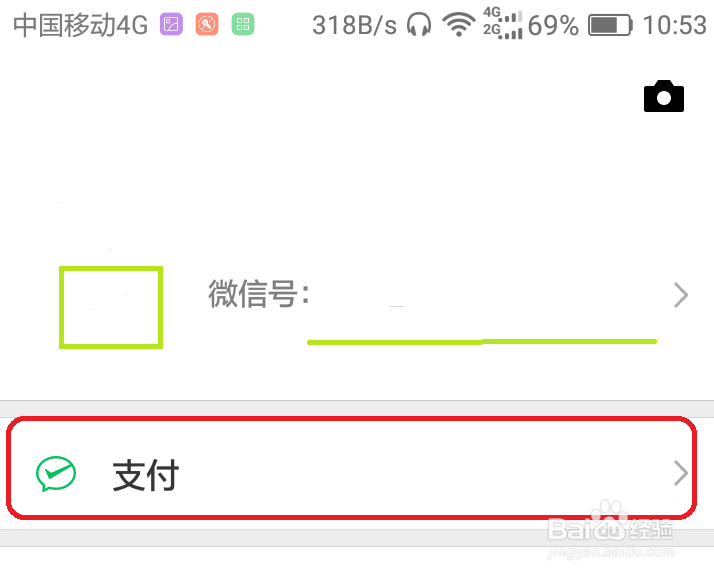
2、接着,我们看到“我”的界面。看到“支付”按钮,点击进入下一步
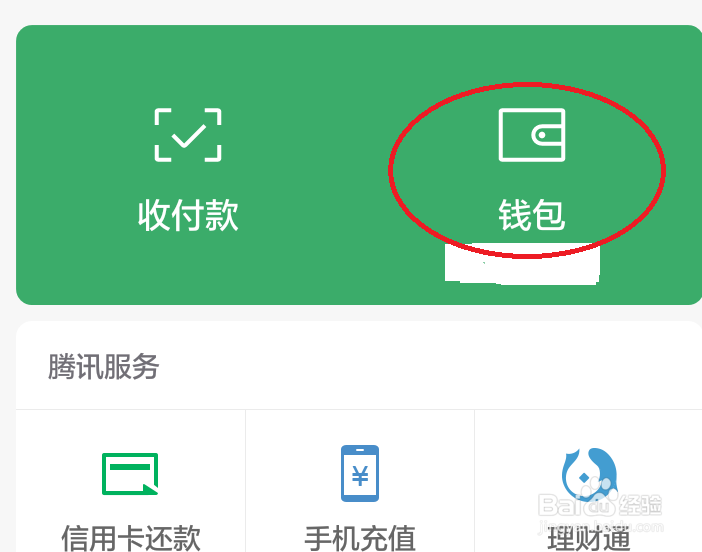
3、点开支付界面后,我们可以看见“钱包”按钮。点击,进入下一步
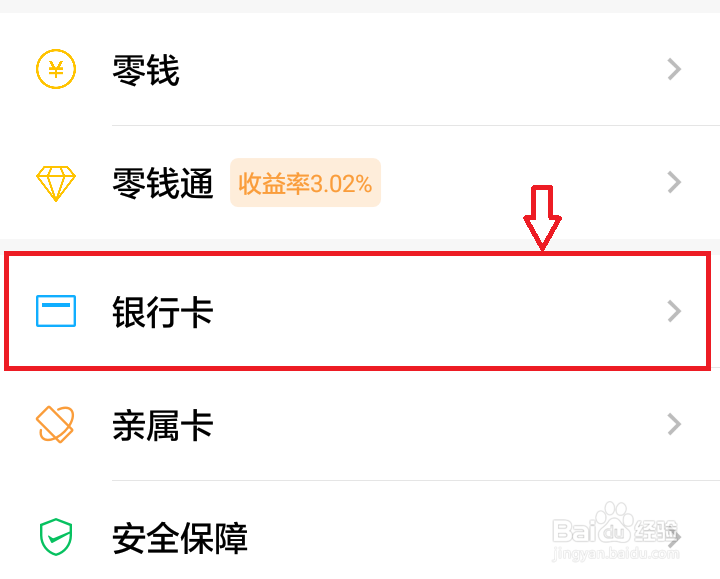
4、点开钱包界面后,我们可以看见“银行卡”按钮,点击进入下一步
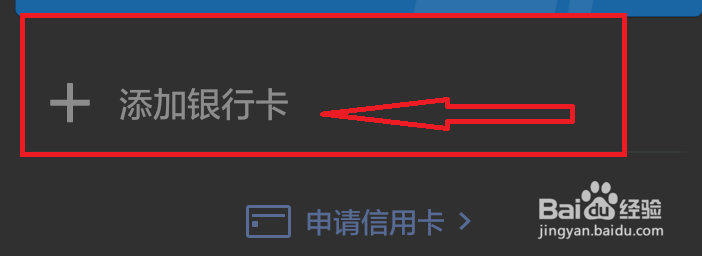
5、银行卡界面后,点击添加银行卡按钮,并输入支付密码(是微信的支付密码,不是银行卡密码),进入下一步
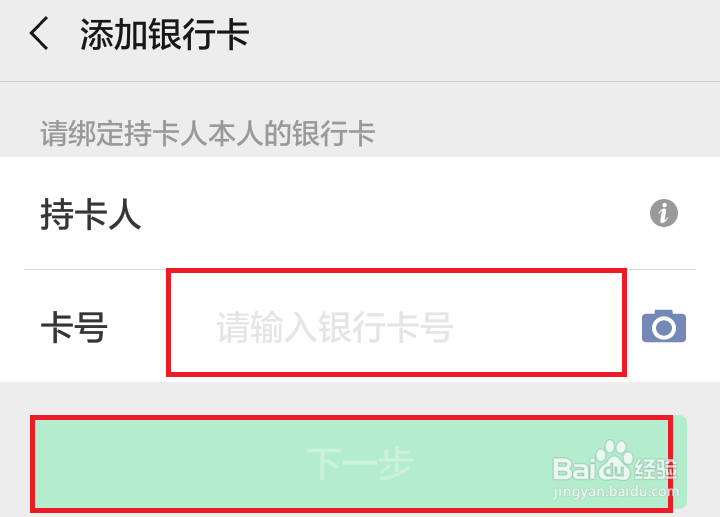
6、这是进入添加银行卡界面,输入银行卡账号,确认无误后点击下一步
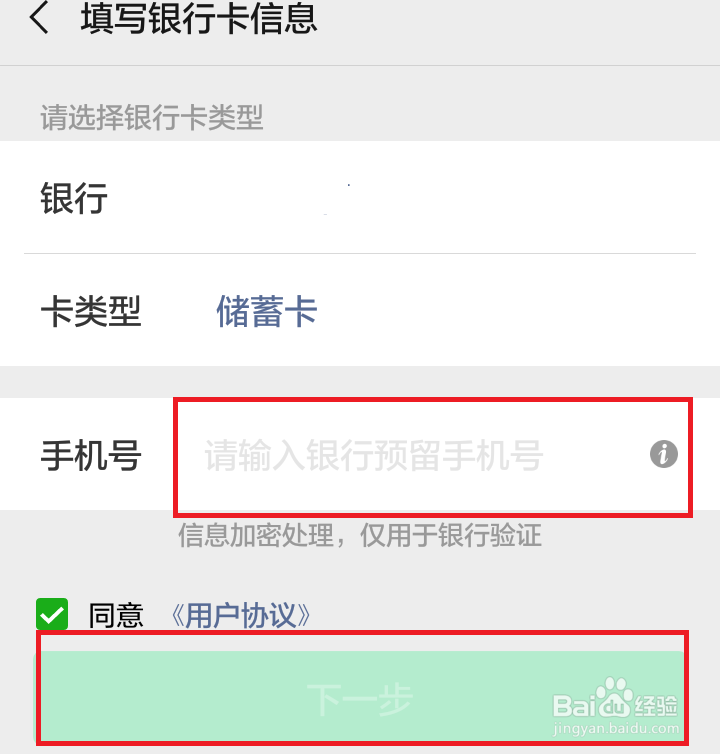
7、这时候我们填写银行卡的预留手机号码(记住一定是本卡在银行预留的手机号码,不是其他的,要不然无法进入下一步,输入完成后点击下一步。
8、这时进入银行卡手机短息验证。然后请求发送手机验证码,等验证码发来后输入验证码就可以添加完成了