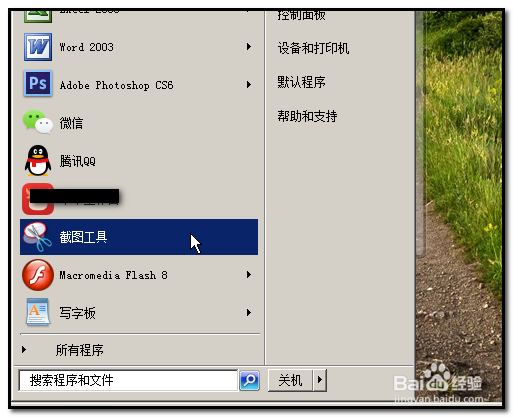
1、在电脑左下角”开始“这里点下;
弹出的菜单中点”截图“工具
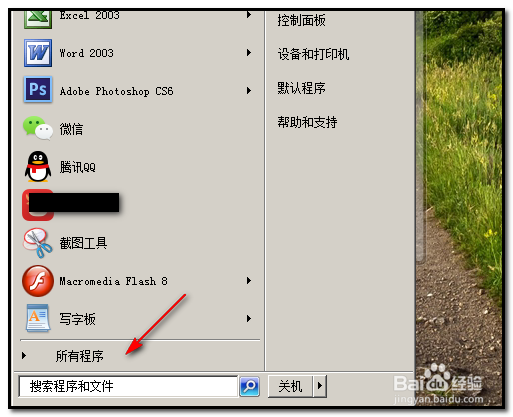
2、如果点”开始“弹出的菜单中没有显示”截图工具“的;
把光标放在”所有程序“这里,弹出的菜单中点”附件“;
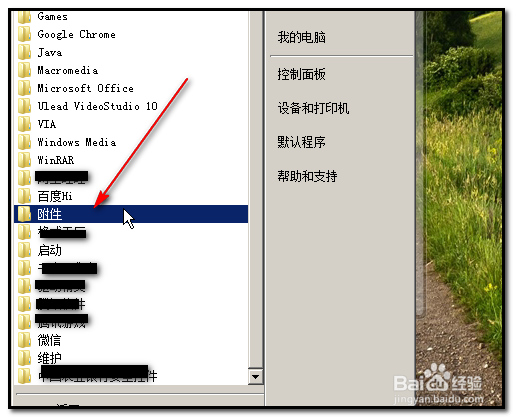
3、点击”附件“后,弹出的菜单中就会看到”截图工具“的了。
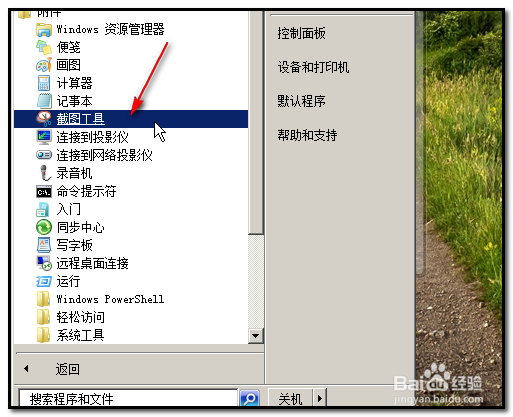
4、点击”截图工具“即可把操作框调出来。
此时,光标显示为大的+字;

5、然后,拖动光标,按自己需要来画出截图区域;
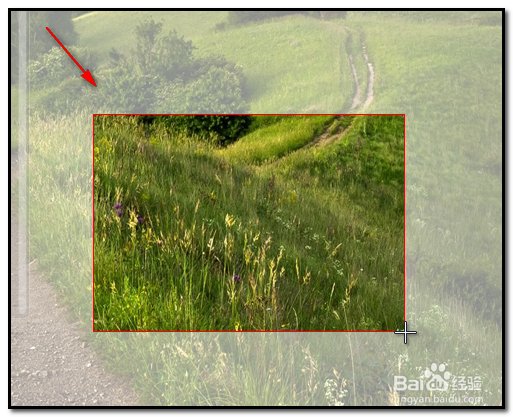
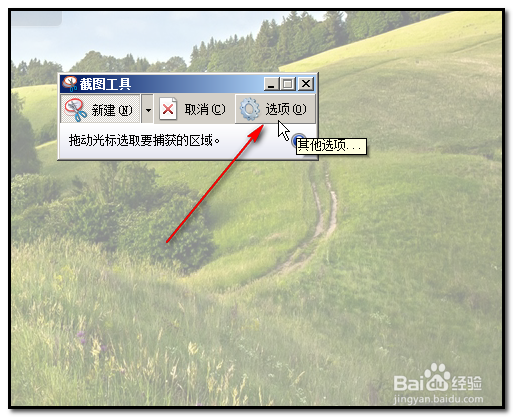
6、我们可以看到,截图区域有红色边框;这是可以设置的,
在截图工具操作框中,点”选项“;
7、弹出”选项“设置页面,在”笔墨颜色“这里三角点下,弹出的颜色选项中点选一种自己想要的颜色。
比如,蓝色
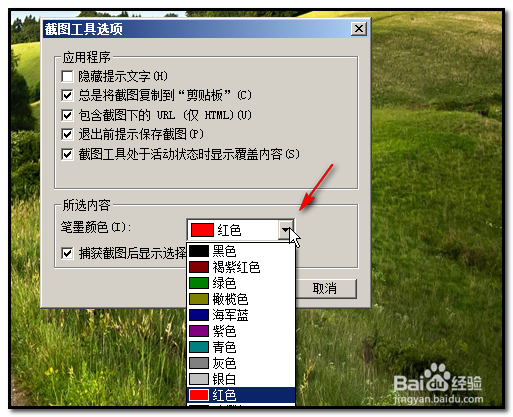
8、然后,再点确定。当我们在截图时,所截的图就有蓝色边框。

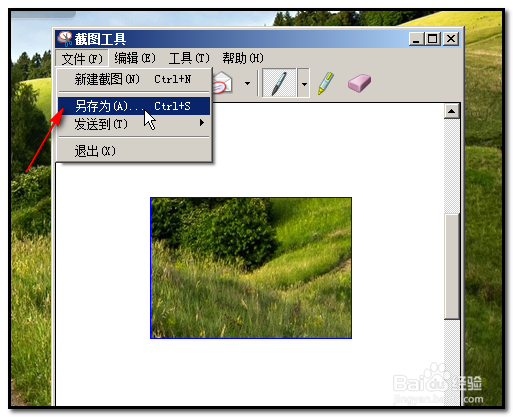
9、现在设置保存图片的地址;
当截图选择好区域后,放开鼠标,就会弹出的一个框,框内上方是菜单栏,点下”文件“,弹出的下拉菜单中点”另存为“;
然后,在弹出的操作框中设置存放图片地址。