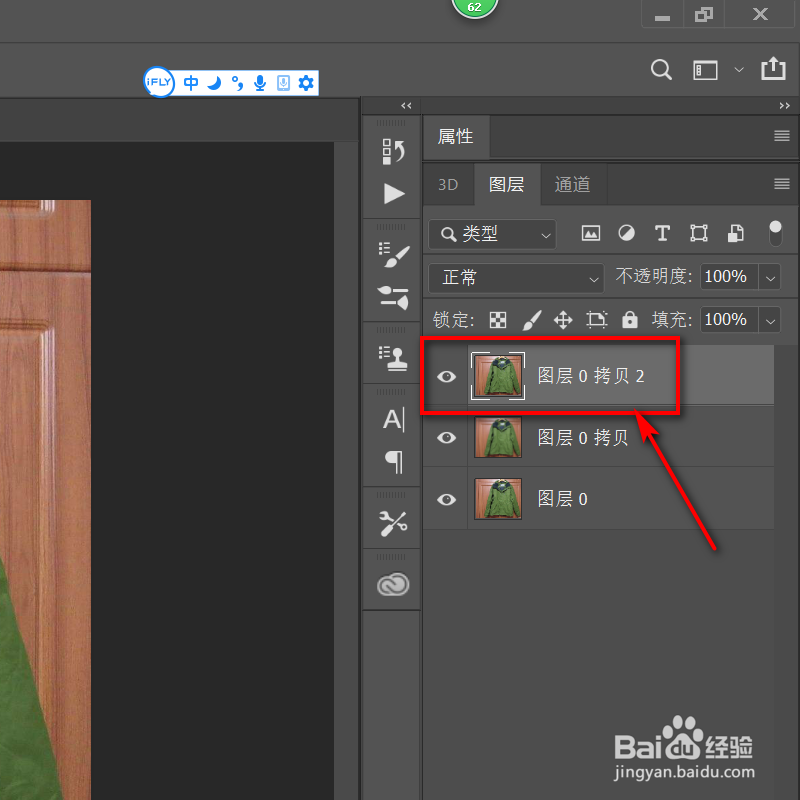
1、ps打开一张图片,键盘按下ctrl加j,复制两个图层。

2、点击中间的图层。

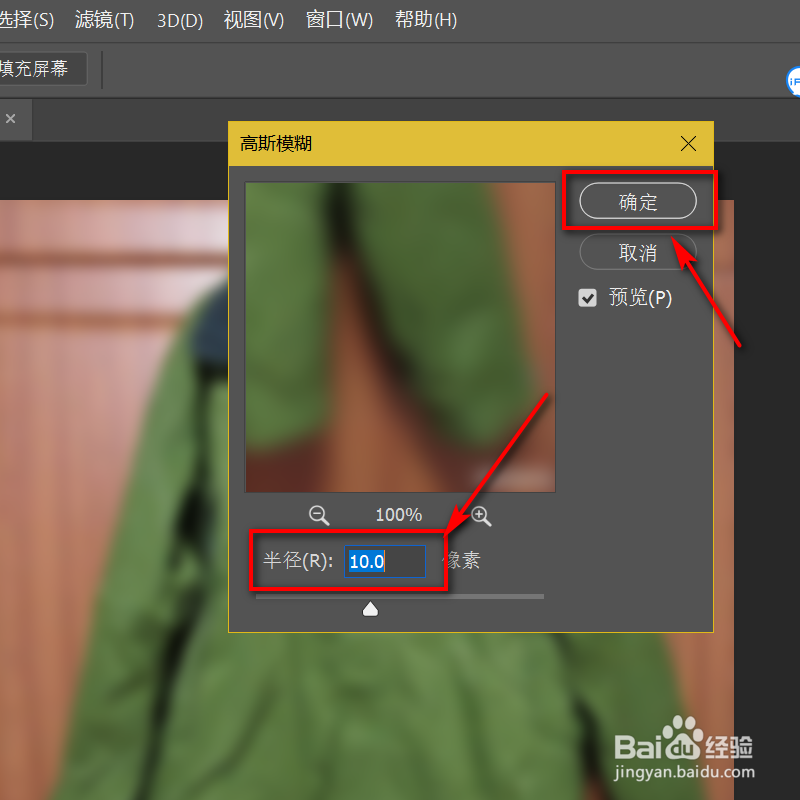
3、顶部点开滤镜,点击模糊,选择高斯模糊。

4、半径设置为10像素,点击确定。
5、选定第1个图层。
6、点开图像,点击应用图像。

7、图层处选择第二个图层,混合选为减去,缩放设置为2,补偿值设置为128,点击右上角确定。

8、点击第1个图层,混合模式选择为线性光。

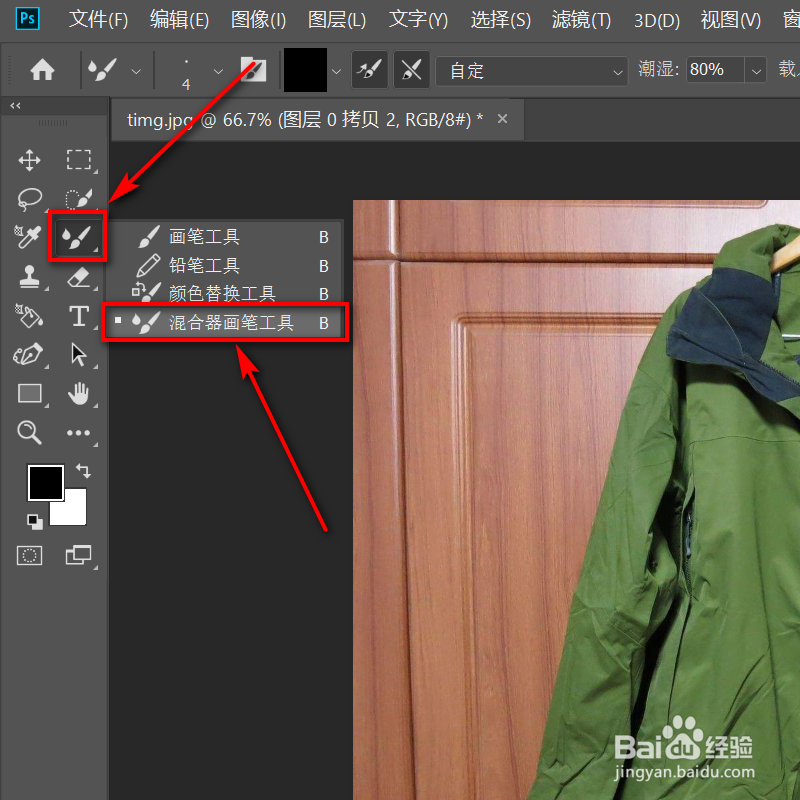
9、左侧工具栏,点开画笔工具,选择混合器画笔工具。
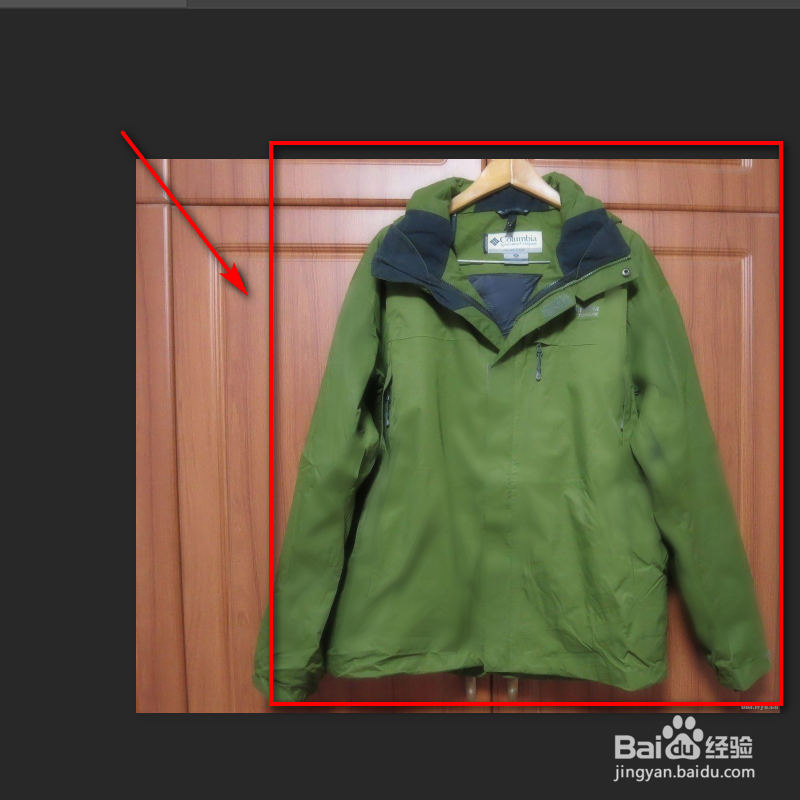
10、衣服上的褶皱进行适当的涂抹即可。
1、1、键盘按下ctrl加j,复制两个图层。
2、点击中间的图层。
3、顶部点开滤镜,点击模糊,选择高斯模糊。
4、半径设置为10像素,点击确定。
5、选定第1个图层。
6、点开图像,点击应用图像。
7、图层处选择第二个图层,混合选为减去,缩放设置为2,补偿值设置为128,点击右上角确定。
8、点击第1个图层,混合模式选择为线性光。
9、左侧工具栏,点开画笔工具,选择混合器画笔工具。
10、衣服上的褶皱进行适当的涂抹即可。