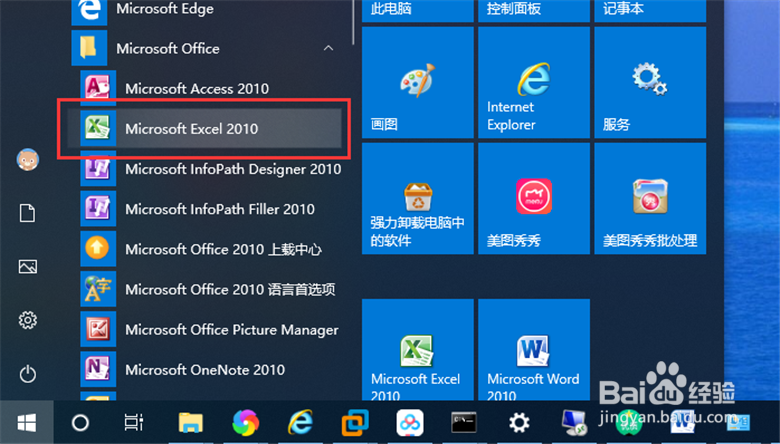
1、点击“开始”—“Microsoft Office”—“Microsoft Excel 2010”,启动Microsoft Excel 2010。
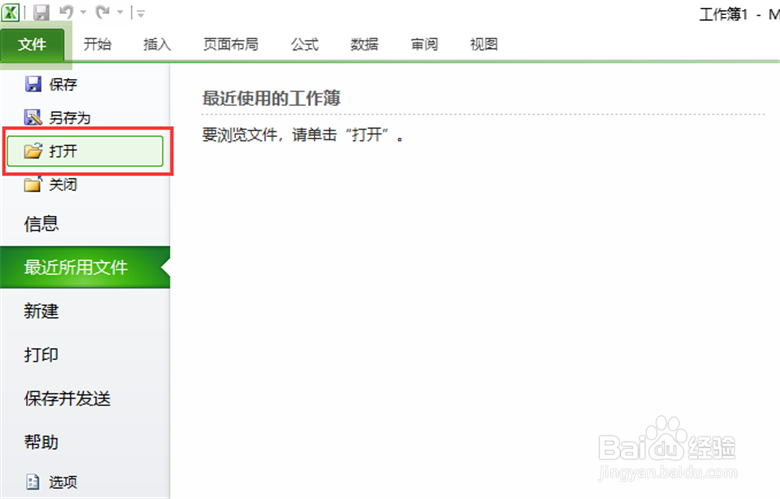
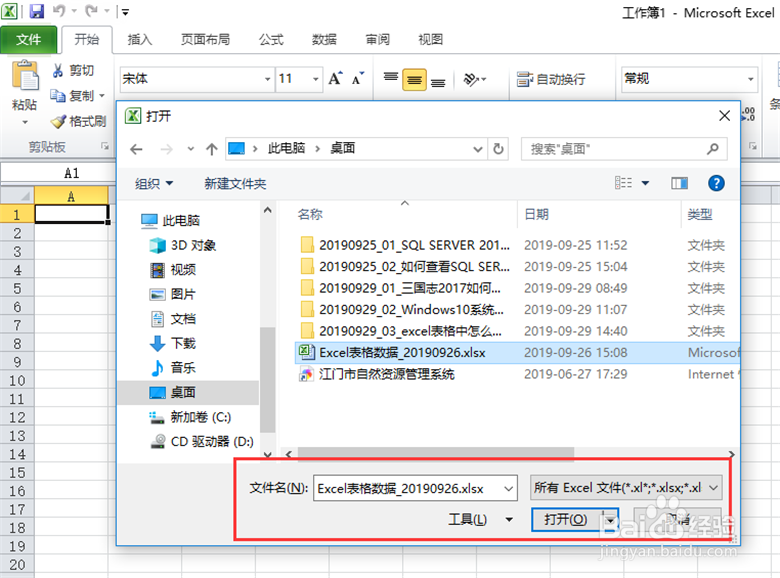
2、点击Excel菜单栏的“文件”—“打开”,打开一个有数据的Excel文件。
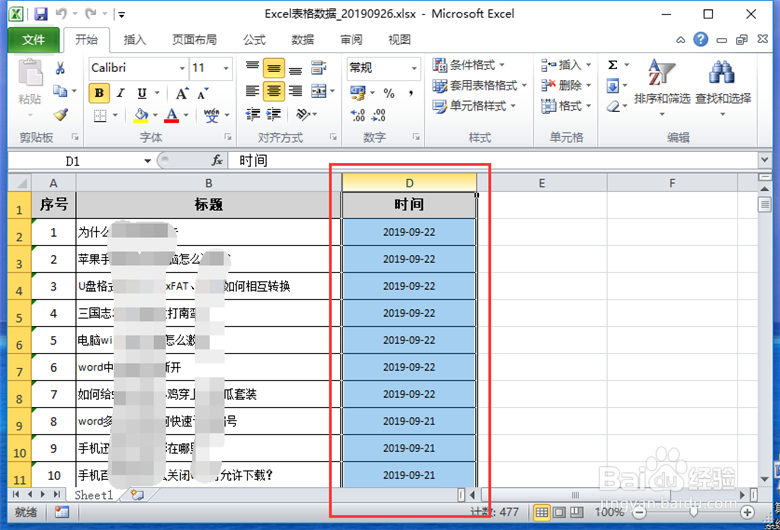
3、在打开的Excel表格中,只选择要进行筛选的列,如“时间”列。
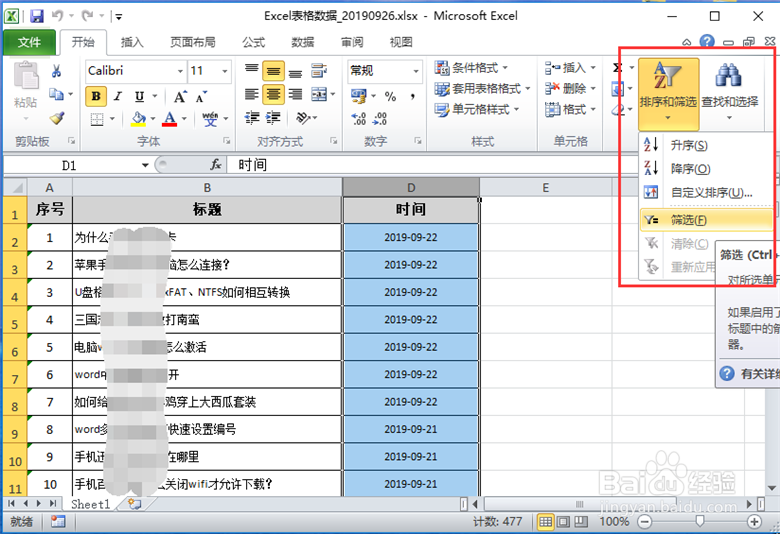
4、点击Excel菜单栏的“排序和筛选”—“筛选”,对选择的“时间”列进行筛选。
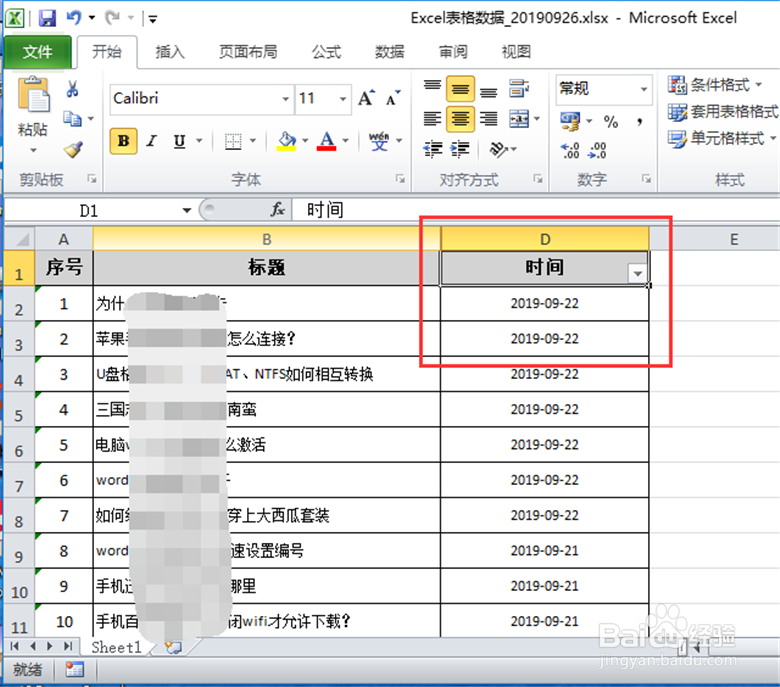
5、这样就只有“时间”列可以筛选了,其他列不能筛选。
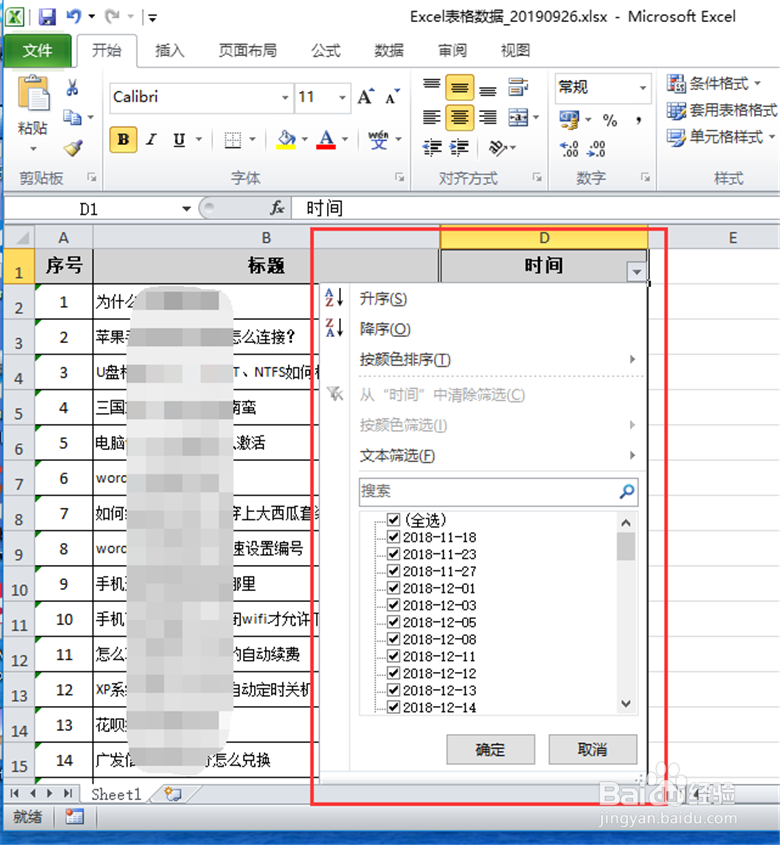
6、点击“时间列”列头的下拉箭头,进行数据筛选。
7、总结:
1、点击“开始”—“Microsoft Office”—“Microsoft Excel 2010”,启动Microsoft Excel 2010。
2、点击Excel菜单栏的“文件”—“打开”,打开一个有数据的Excel文件。
3、在打开的Excel表格中,只选择要进行筛选的列,如“时间”列。
4、点击Excel菜单栏的“排序和筛选”—“筛选”,对选择的“时间”列进行筛选。