1、单击【开始】按钮,如下图所示;

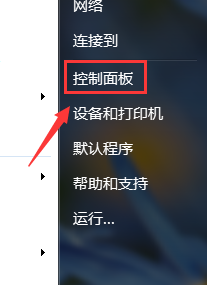
2、单击【控制面板】按钮,如下图所示;
3、单击【网络和Internet】按钮,如下图所示;

4、单击【网络和共享中心】按钮,如下图所示;

5、单击【设置新的连接和网络】按钮,如处撤迅下图所示;

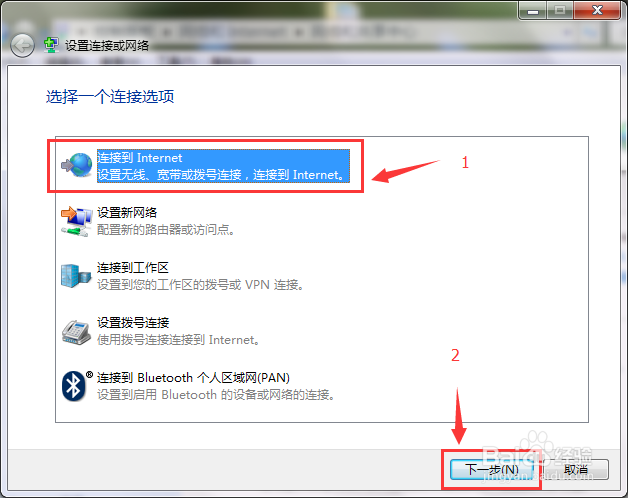
6、单击【连接到Internet】按钮,如下图所示;
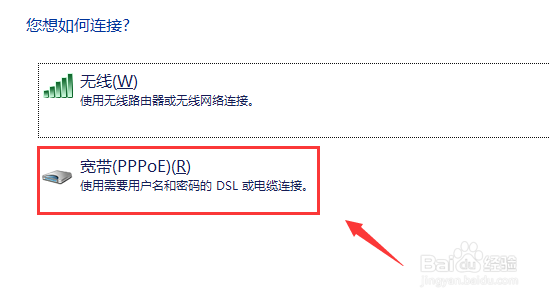
7、单击【宽带(PPOE)(R)】按钮,如下图所示;
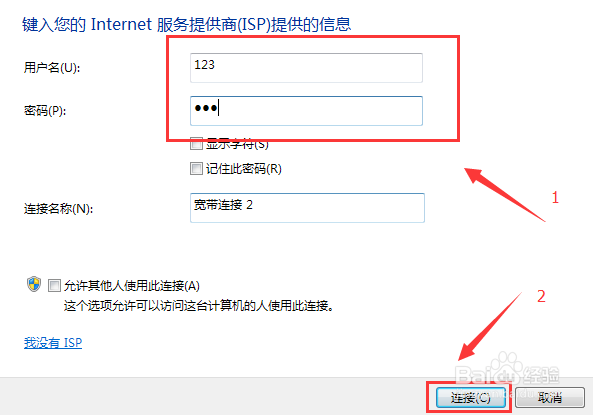
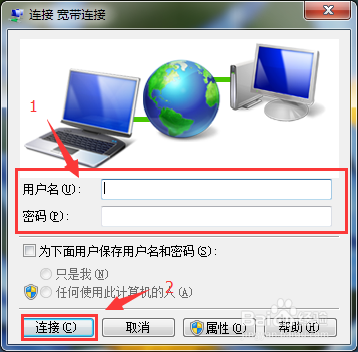
8、输入网络商给你的账号密码,点击【连接】按钮,如下图所示;
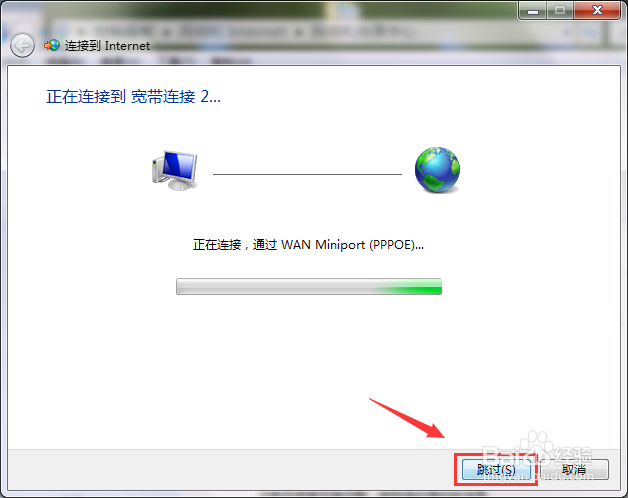
9、提示正在连接,如下图所示;

10、我这是测试的,连接不上宽带。我们选择【包糟跳过】按钮,如下图所示;
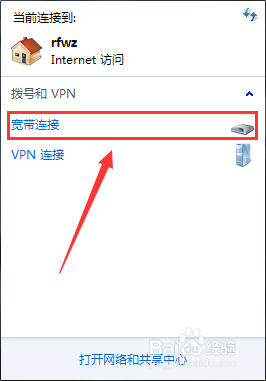
11、我们在点击电脑右下角这个图标,如下图所示;

12、宽带连接就出现在这儿了,点击【连接】按钮,如胆各下图所示;
13、在下边的页面也可以输入宽带账号和密码连接,如下图所示;
1、如有帮助,请点【投票】。
如要细品,可点【收藏】。
如要继续,可以【关注】。
如要送人,可点【分享】。
如有疑问,可以【留评】。
2、此文由 用q户名 编撰,首发于百度经验,如果觉得此经验有用的话,可在屏幕右下方找到分享链接,把经验分享到空间或是微博,让更多的小伙伴阅读此经验,从而帮助更多的小伙伴: