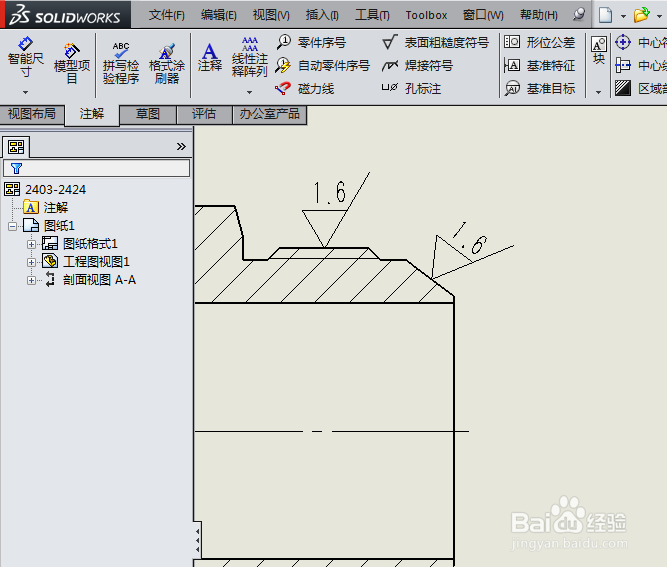
1、如下图所示,
打开事先保存好的SolidWorks工程图,
作为演示所用。
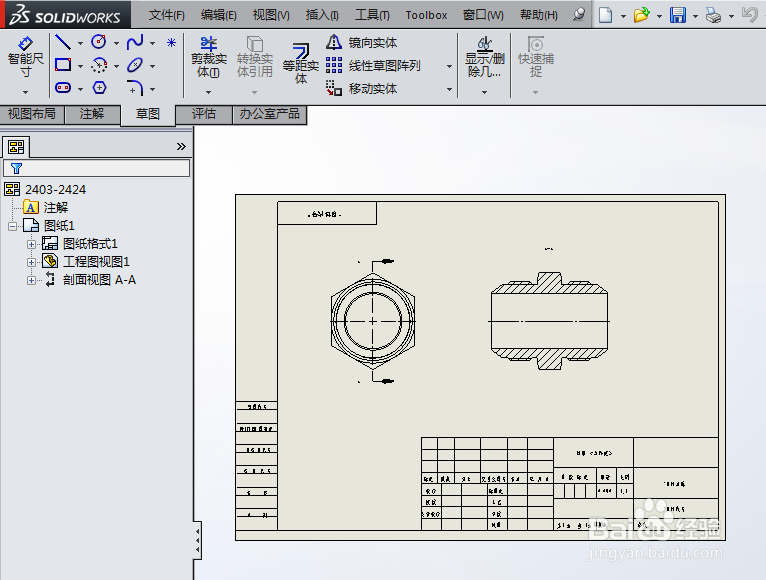
2、如下图所示,
在注解工具栏中点击“表面粗糙度符号”图标。
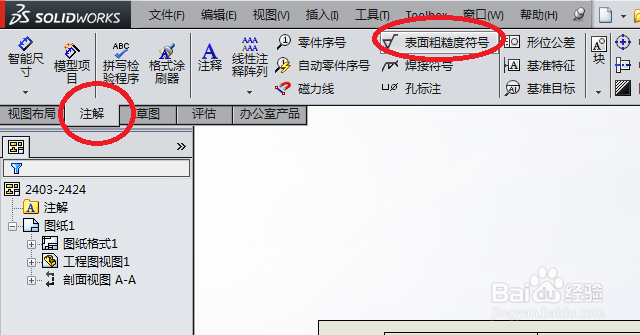
3、如下图所示,
出现“表面粗糙度”对话框。
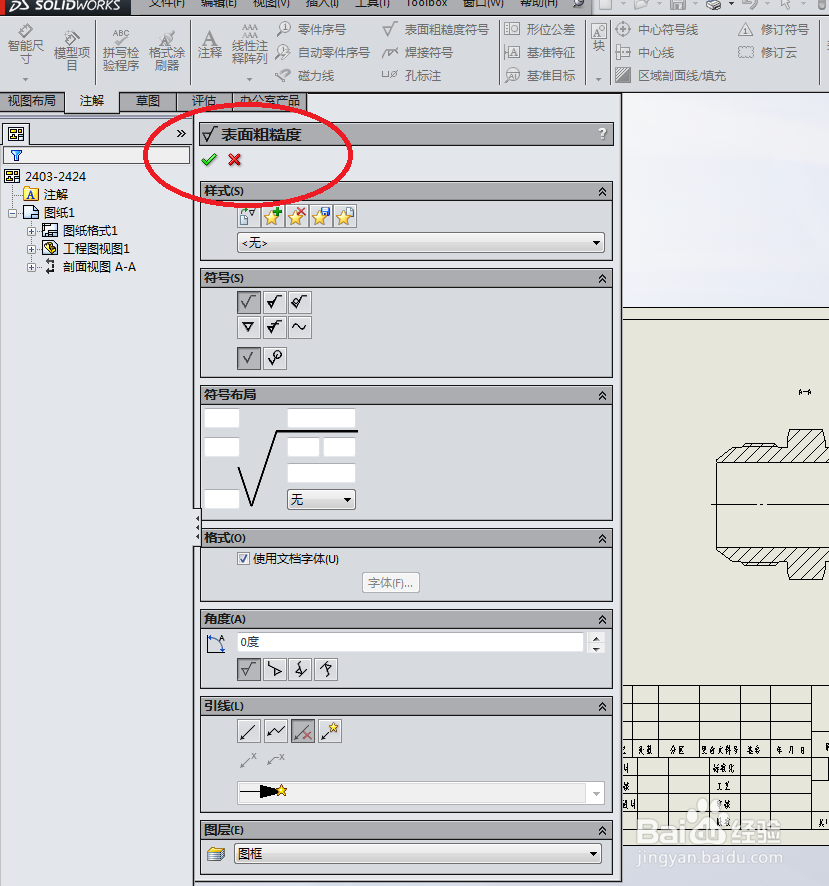
4、如下图所示,
出现对话框的同时,
会有预览效果的符号出现,
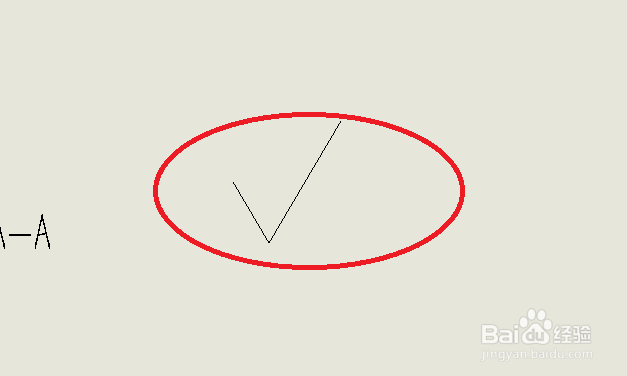
下图中的符号就是默认的粗糙度符号,
很显然这不是笔者要的粗糙度符号。
5、如下图所示,
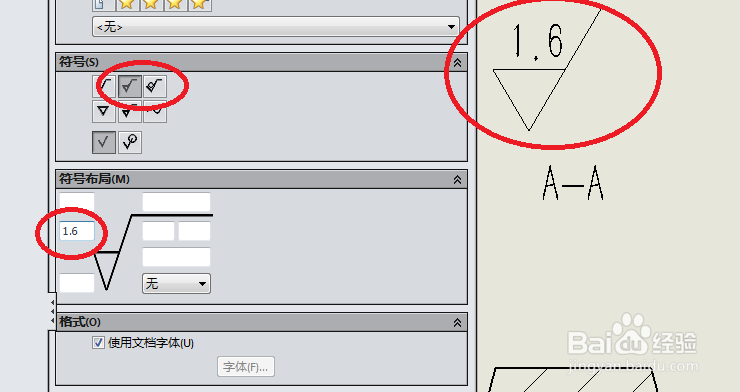
在对话框“符号”一栏中修改符号的样式,
在“符号布局”一栏中输入文字1.6,
再看预览效果,
这才是我们笔者想要的粗糙度符号。
6、如下图所示,
通过移动鼠标确定放置符号的位置。
将符号移动到需要放置的线段上,
该线段会变粗、变亮,
然后点击鼠标左键,
符号就放置成,
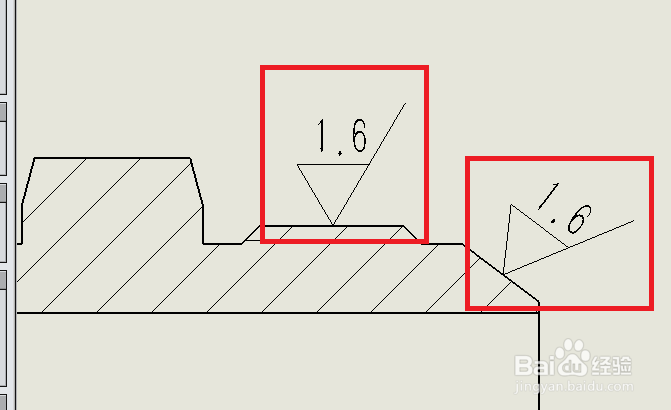
当该线段是水平线时没有任何异象,
当该线段是成角度线段时符号会自动垂直于该线段,
就如下图所示右边那个粗糙度符号一样。
7、如下图所示,
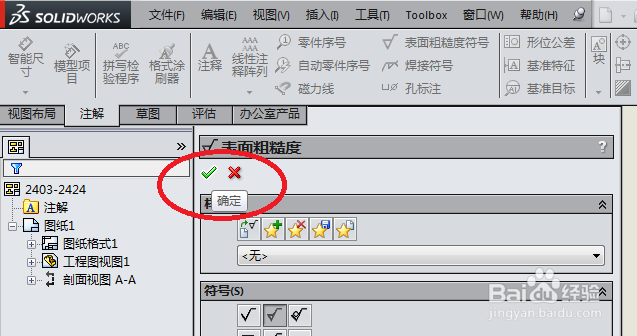
点击对话框左上角的√,完成粗糙度的标注。
8、如下图所示,
成功的在SolidWorks工程图上标注了粗糙度符号。