1、首先用PS打开图片素材。

2、用快速选择工具把人物的牙齿选择出来。

3、用调整边缘工具把牙齿选择的更精细一些。
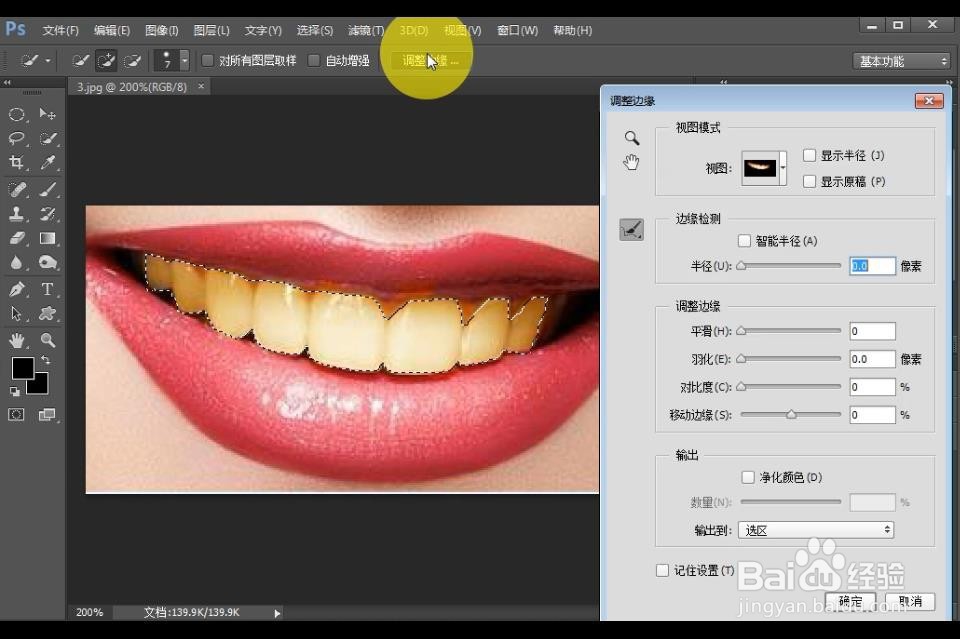


4、按下键盘上的Shift+f6给选区做羽化3个像素,最后单击确定。

5、按下键盘上的CTRL+H键隐藏选区。

6、用鼠标单击图像——调整——色彩平衡。打开色彩平衡调节窗口。


7、把最下面的滑块调节到最右边,然后单击确定。最后按下键盘上的ctrl+d取消选区就可以了。


1、首先打开素材图片。
2、把牙齿选择出来。
3、调整色彩平衡。
1、首先用PS打开图片素材。
2、用快速选择工具把人物的牙齿选择出来。
3、用调整边缘工具把牙齿选择的更精细一些。
4、按下键盘上的Shift+f6给选区做羽化3个像素,最后单击确定。
5、按下键盘上的CTRL+H键隐藏选区。
6、用鼠标单击图像——调整——色彩平衡。打开色彩平衡调节窗口。
7、把最下面的滑块调节到最右边,然后单击确定。最后按下键盘上的ctrl+d取消选区就可以了。
1、首先打开素材图片。
2、把牙齿选择出来。
3、调整色彩平衡。