网站首页 美食营养 游戏数码 手工爱好 生活家居 健康养生 运动户外 职场理财 情感交际 母婴教育 生活知识 知识问答

win10怎么调麦克风音量,win10麦克风音量怎么调

时间:2024-11-10 19:48:49

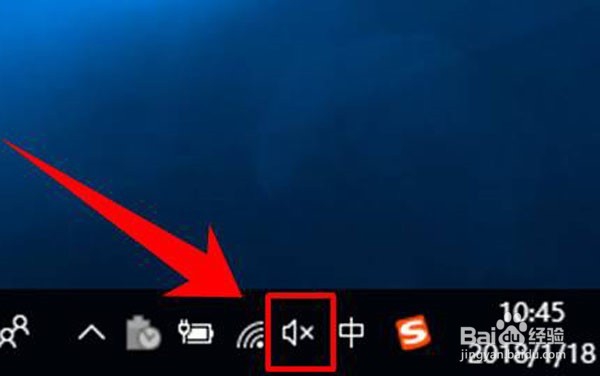
1、首先,在电脑任务栏的右侧找到喇叭图标,点击鼠标左键选中。
win10怎么调麦克风音量,win10麦克风音量怎么调

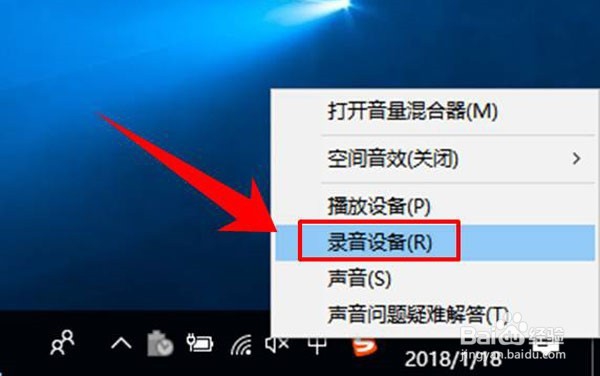
2、选中喇叭图标后,点击塑标右键,这时可以看到一个右键菜单,在菜单中点击选择【录音设备】。
win10怎么调麦克风音量,win10麦克风音量怎么调

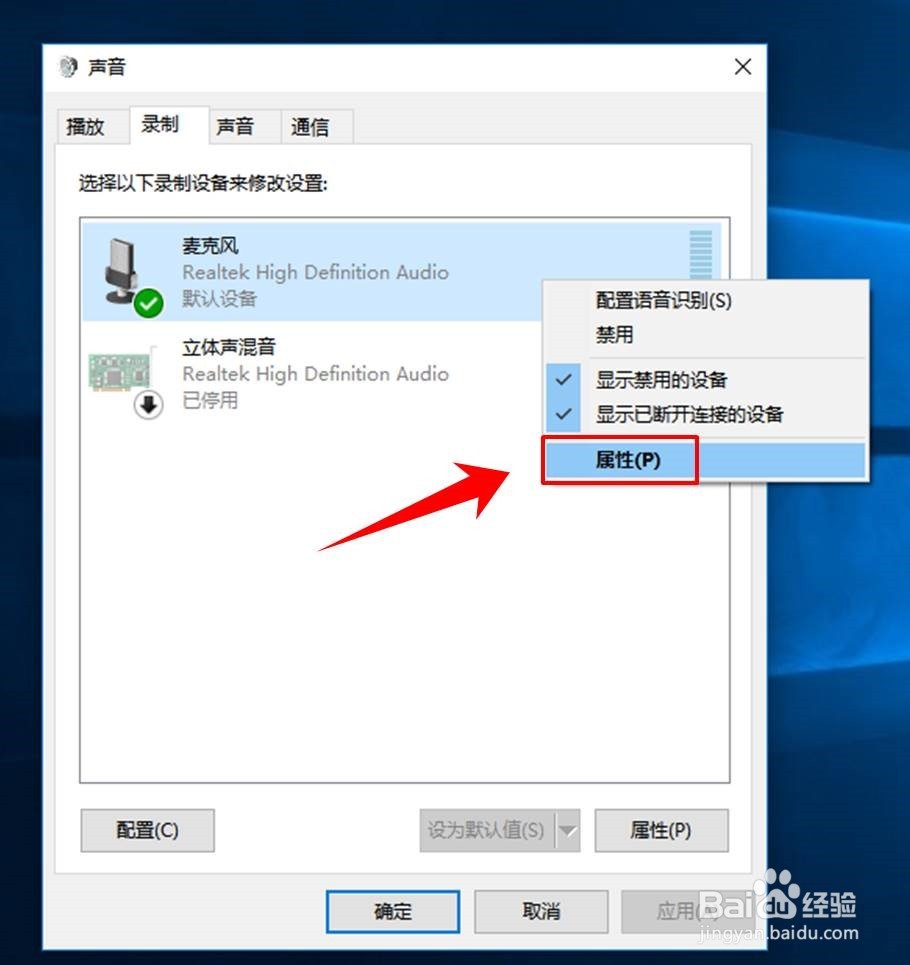
3、这时就进入到了录音设备的设置界面了,进入界面后在图示位置选中【麦克风】,然后点击鼠标右键,在右键菜单中选择【属性】。
win10怎么调麦克风音量,win10麦克风音量怎么调

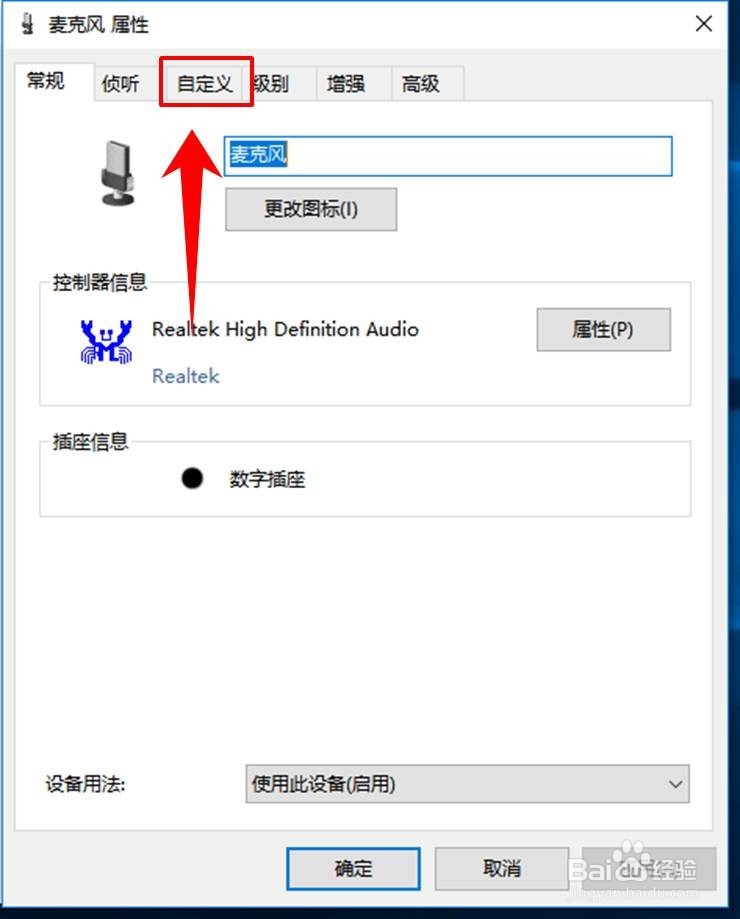
4、进入到麦克的属性页面后,在最上方的选项卡中点击选择【自定义】。

win10怎么调麦克风音量,win10麦克风音量怎么调

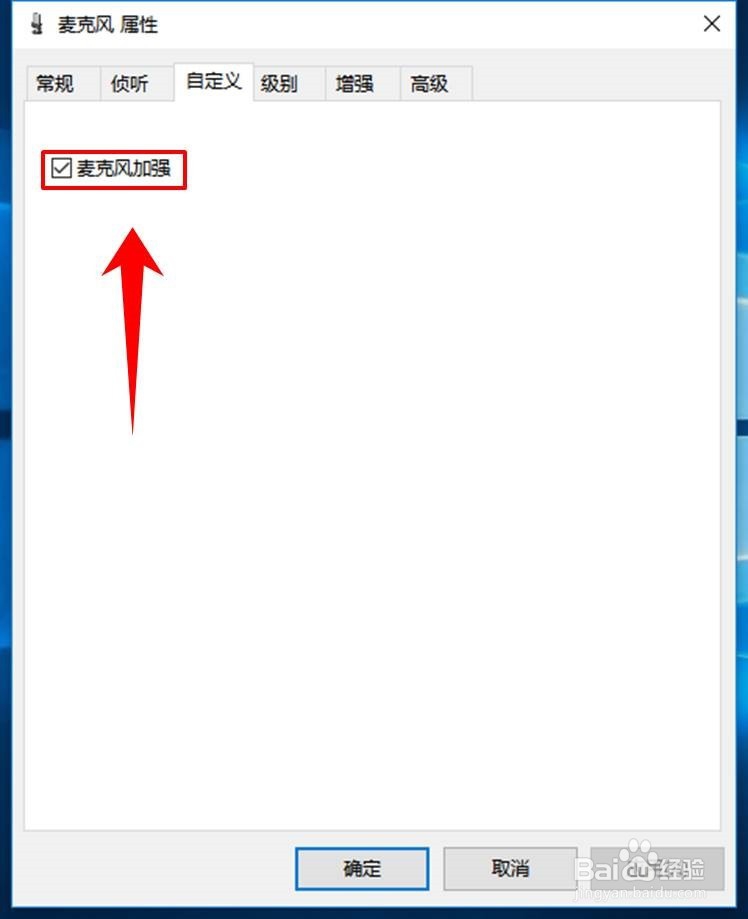
5、进入自定义选项卡后,在其下方勾线【麦克风加强】。

win10怎么调麦克风音量,win10麦克风音量怎么调

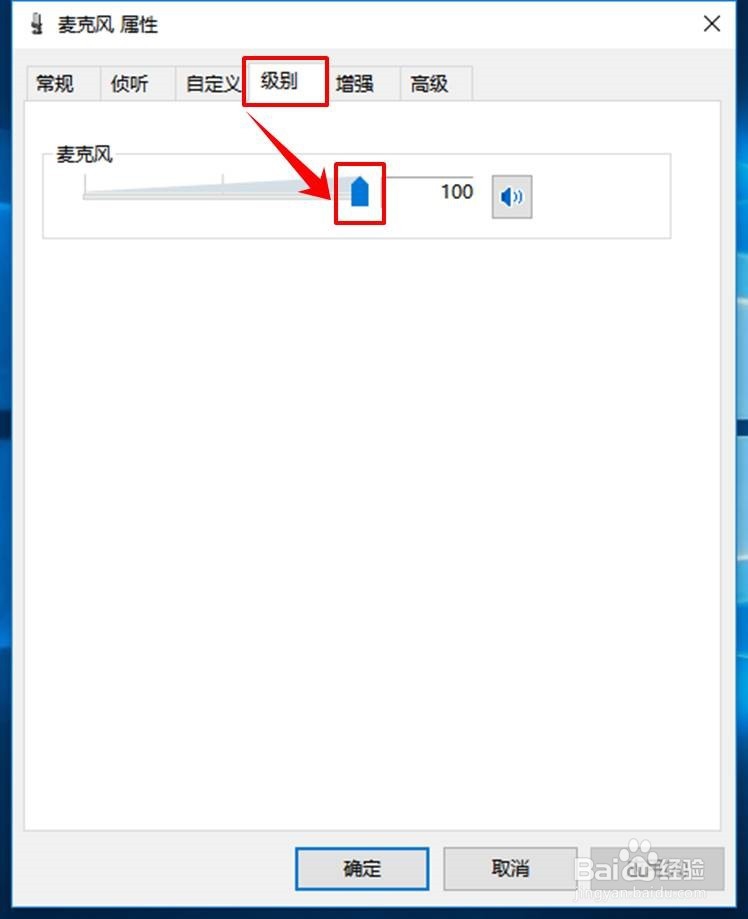
6、然后再在上方点击选项卡【级别】,然后在图示位置调节滑块的位置,从而实现麦克风音量大小的调节。
win10怎么调麦克风音量,win10麦克风音量怎么调

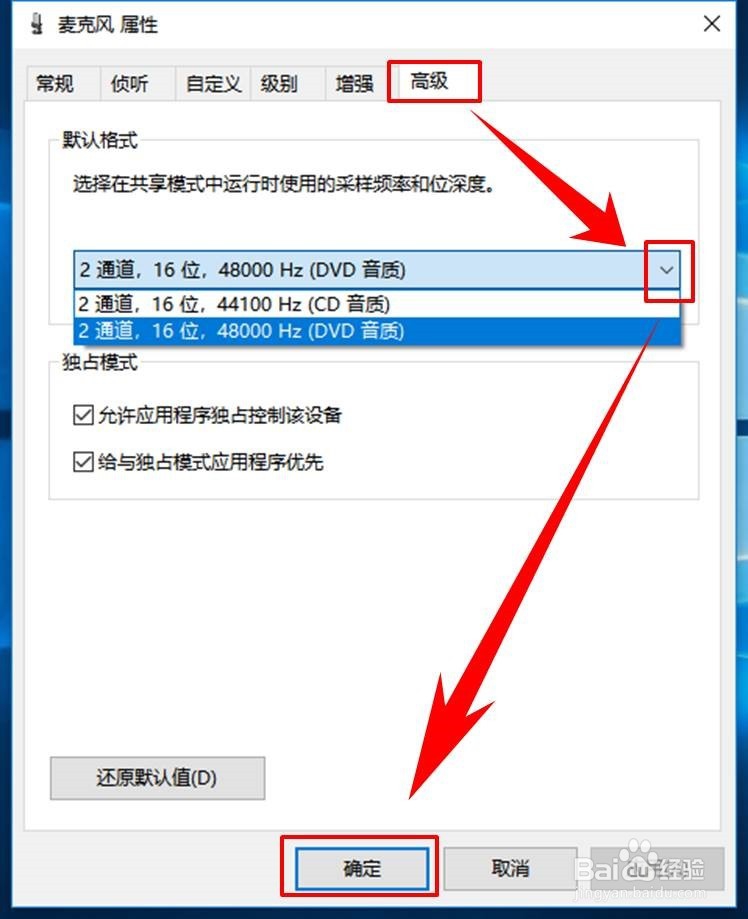
7、接着,在最上方的选项卡中选择高级,然后点击图示位置的下拉箭头,在下拉列表中选择音质种类,最后点击窗口下方的【确定】按钮,完成设置。
win10怎么调麦克风音量,win10麦克风音量怎么调
© 2026 阿力知识库
信息来自网络 所有数据仅供参考
有疑问请联系站长 site.kefu@gmail.com