1、取消锁定单元格
全选工作表。右键:->"设置单元格格式"->"保护"->取消勾选“锁定”->“确定”


2、锁定指定区域单元格
选中要保护区域的单元格,右键:->"设置单元格格式"->"保护"->勾选“锁定”->“确定”


1、参照锁定单元格方法锁定要保护的区域,在“审阅”选项卡,点击“保护表”
在弹出的对话框里:
“取消工作表保护时使用的密码”:输入你要设置的密码;
取消勾选:“选定锁定的单元格”
其他默认,点击确定
此时,对保护区域的数据不能进行任何操作。保护程度较高,可以防止普通人复制。

1、在“审阅”选项卡,点击“保护工作簿”
在弹出的对话框里全部勾选,点击确认
此时,可以防止增加或删除工作表数目

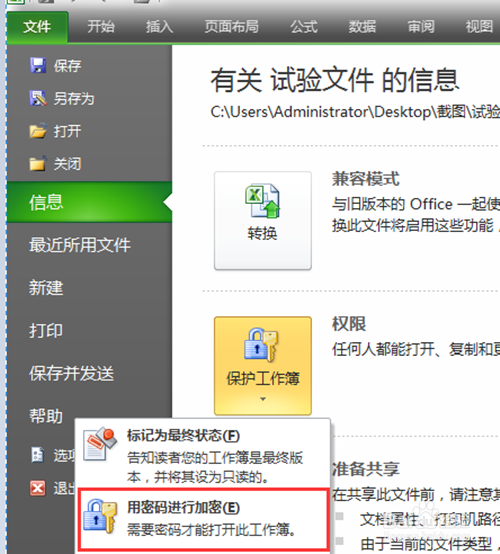
1、依次点击“文件”->"信息"->"权限"->"用密码进行加密"
输入密码,点击确定
此时,如果不输入密码文件不能打开。