网站首页 美食营养 游戏数码 手工爱好 生活家居 健康养生 运动户外 职场理财 情感交际 母婴教育 生活知识 知识问答

PS技能制作液态气泡效果的方法

时间:2024-11-05 04:57:31

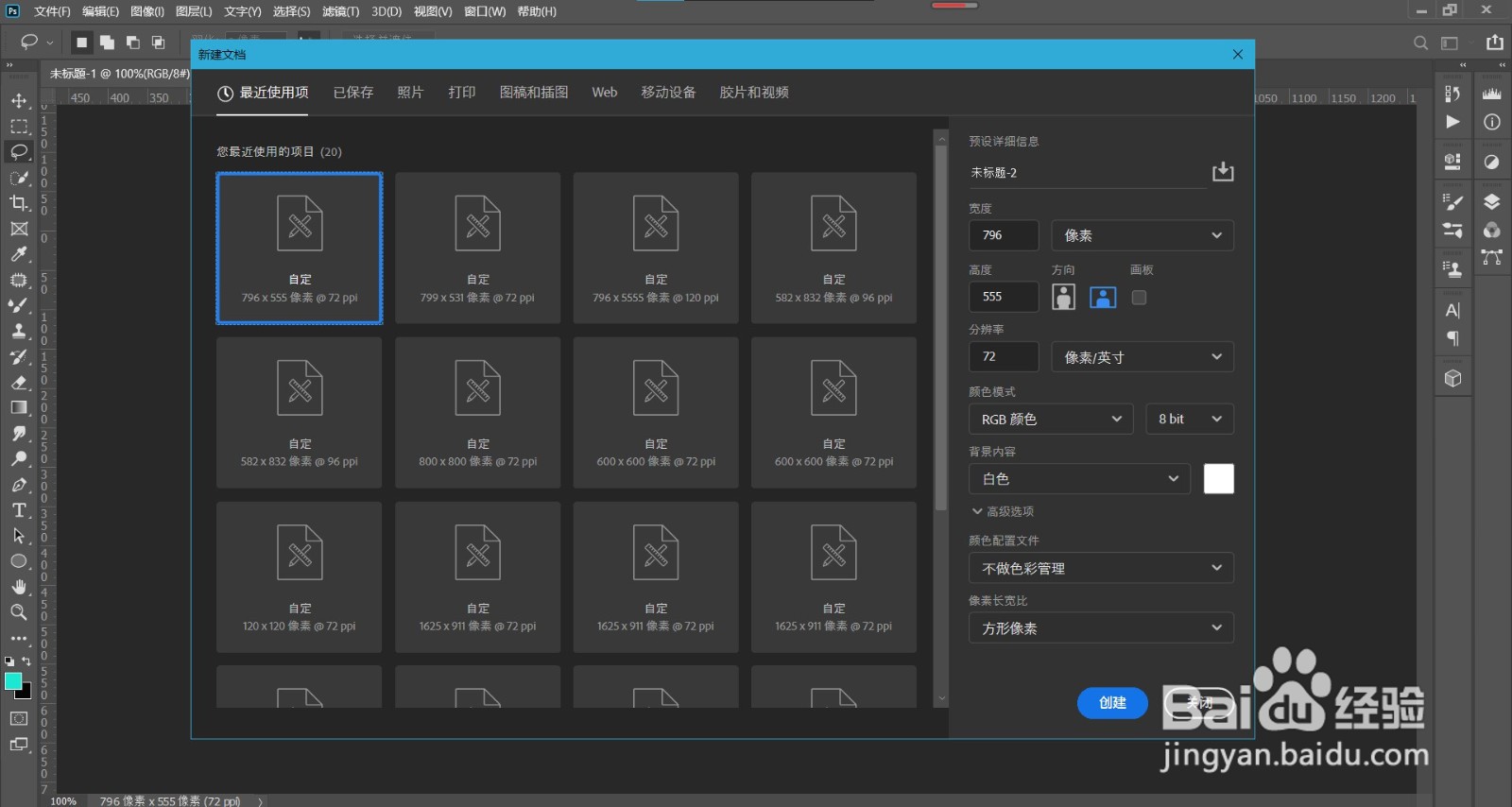
1、首先我们打开PS软件,新建一个背景。
PS技能制作液态气泡效果的方法

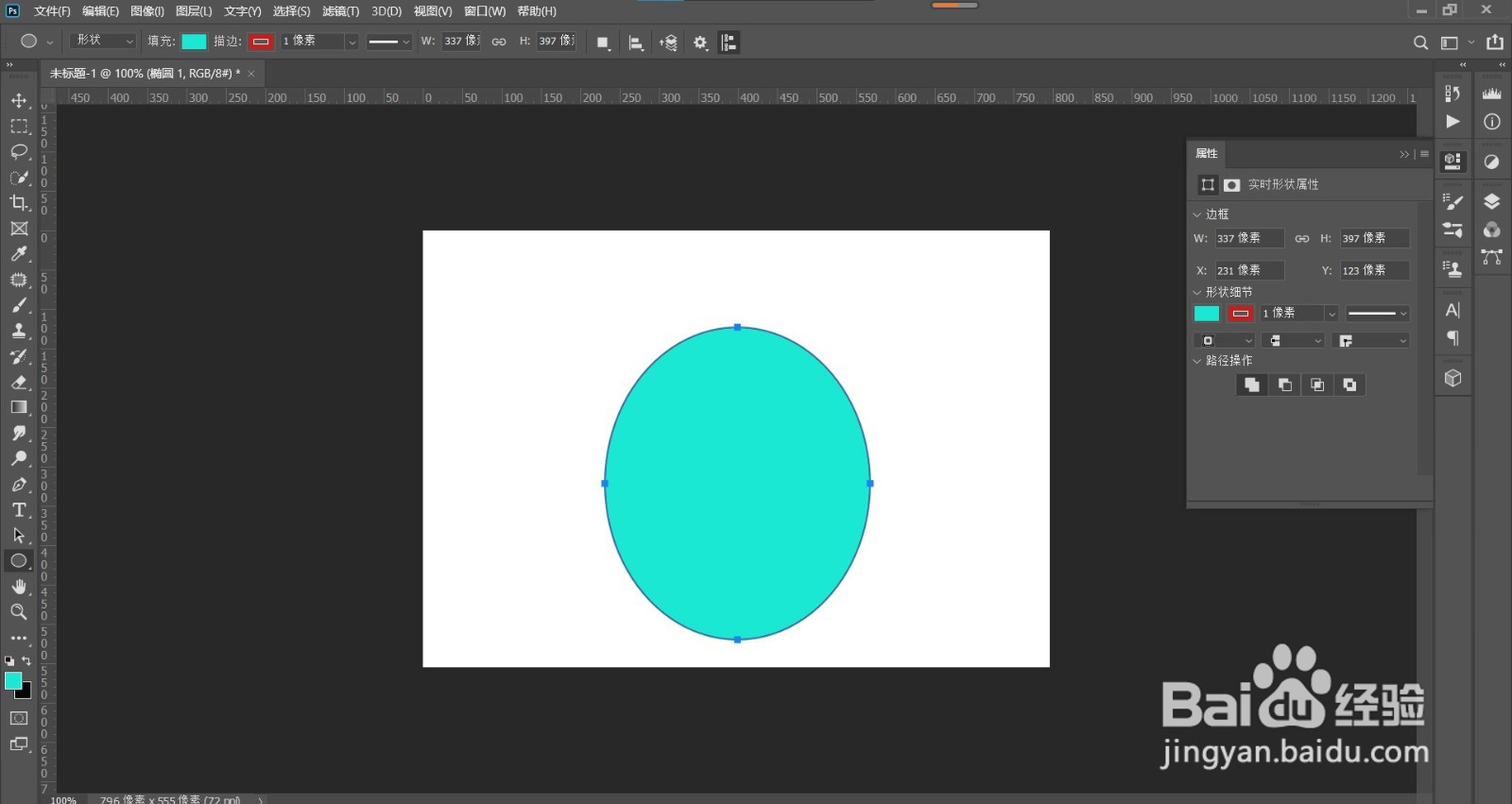
2、用椭圆工具画一个椭圆形。

PS技能制作液态气泡效果的方法

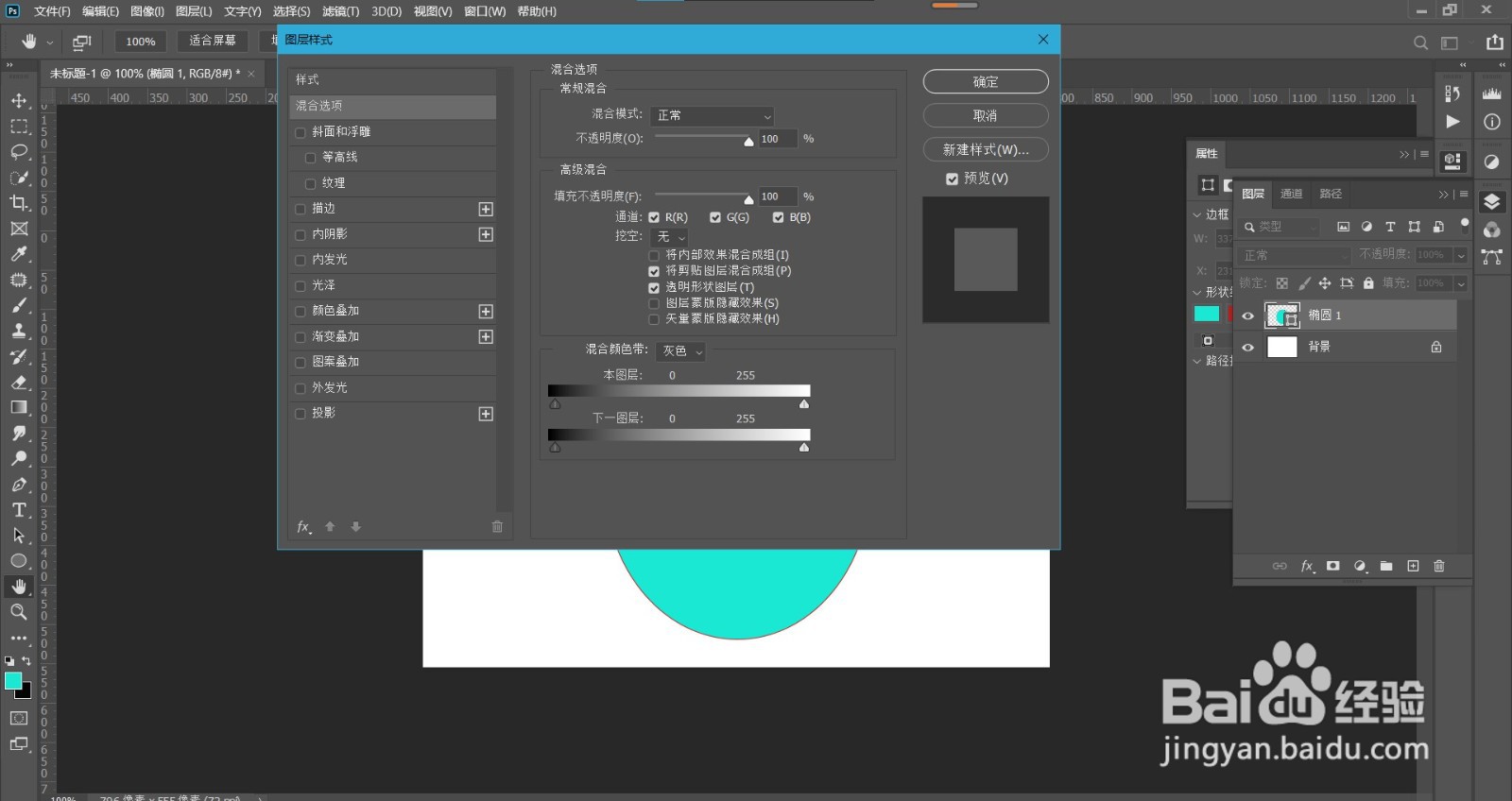
3、双击图层打开图层样式。

PS技能制作液态气泡效果的方法

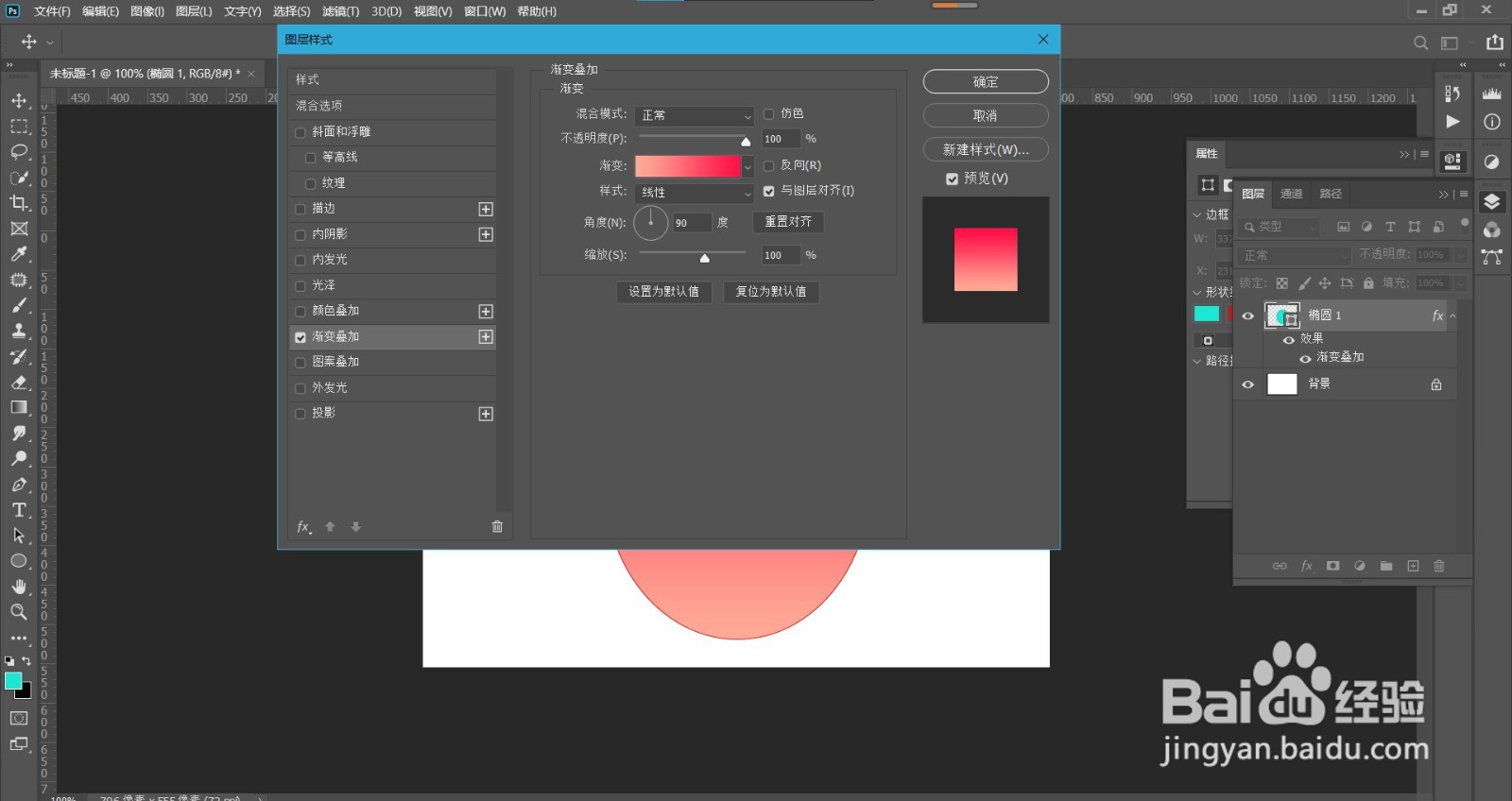
4、勾选渐变叠加,数值可以参考我的。

PS技能制作液态气泡效果的方法

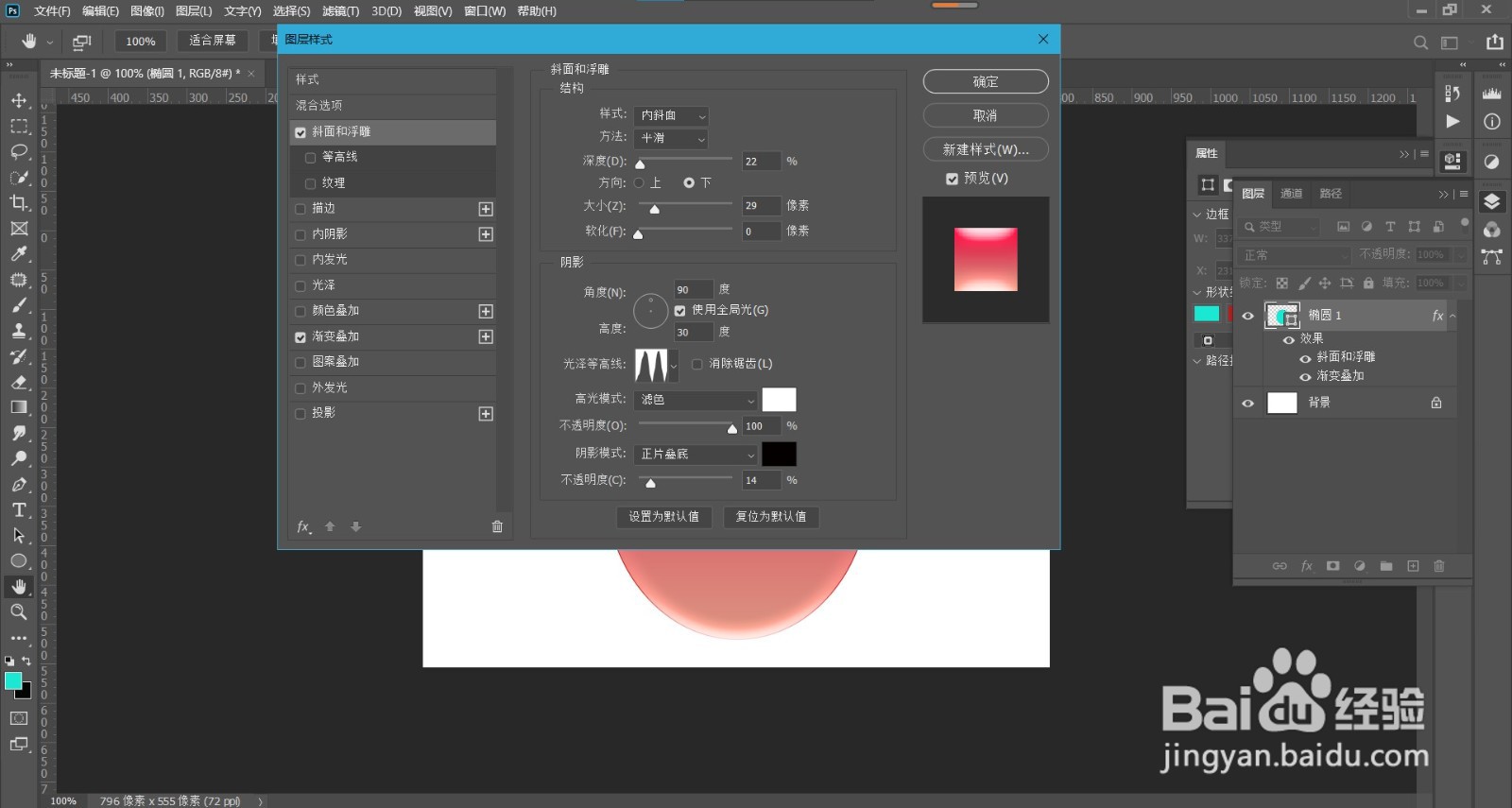
5、接下来勾选斜面和浮雕。数值可以参考我的。

PS技能制作液态气泡效果的方法

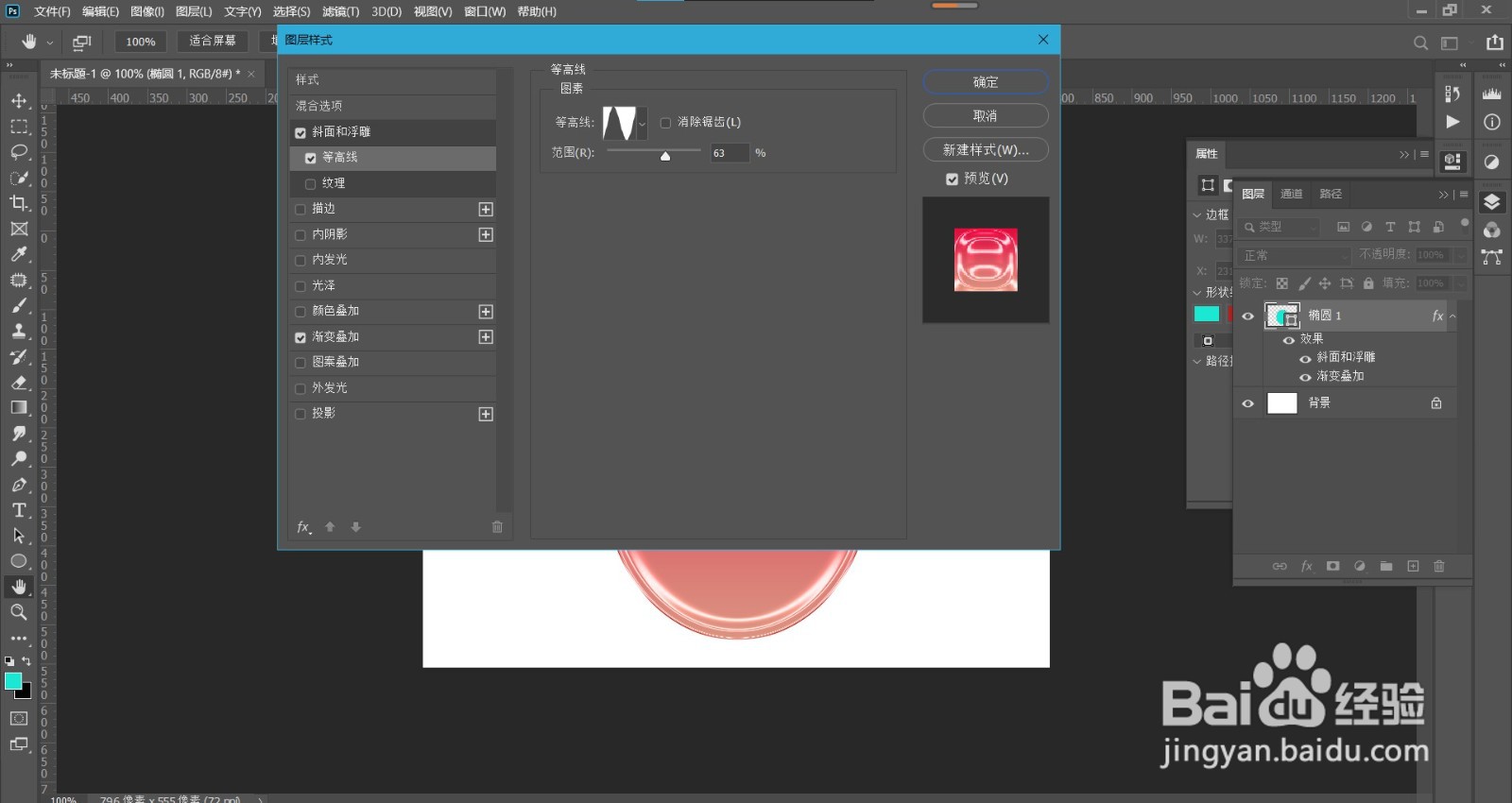
6、最后勾选等高线。数值也可以参控我的。全部设置完成后点击确定。

PS技能制作液态气泡效果的方法PS技能制作液态气泡效果的方法

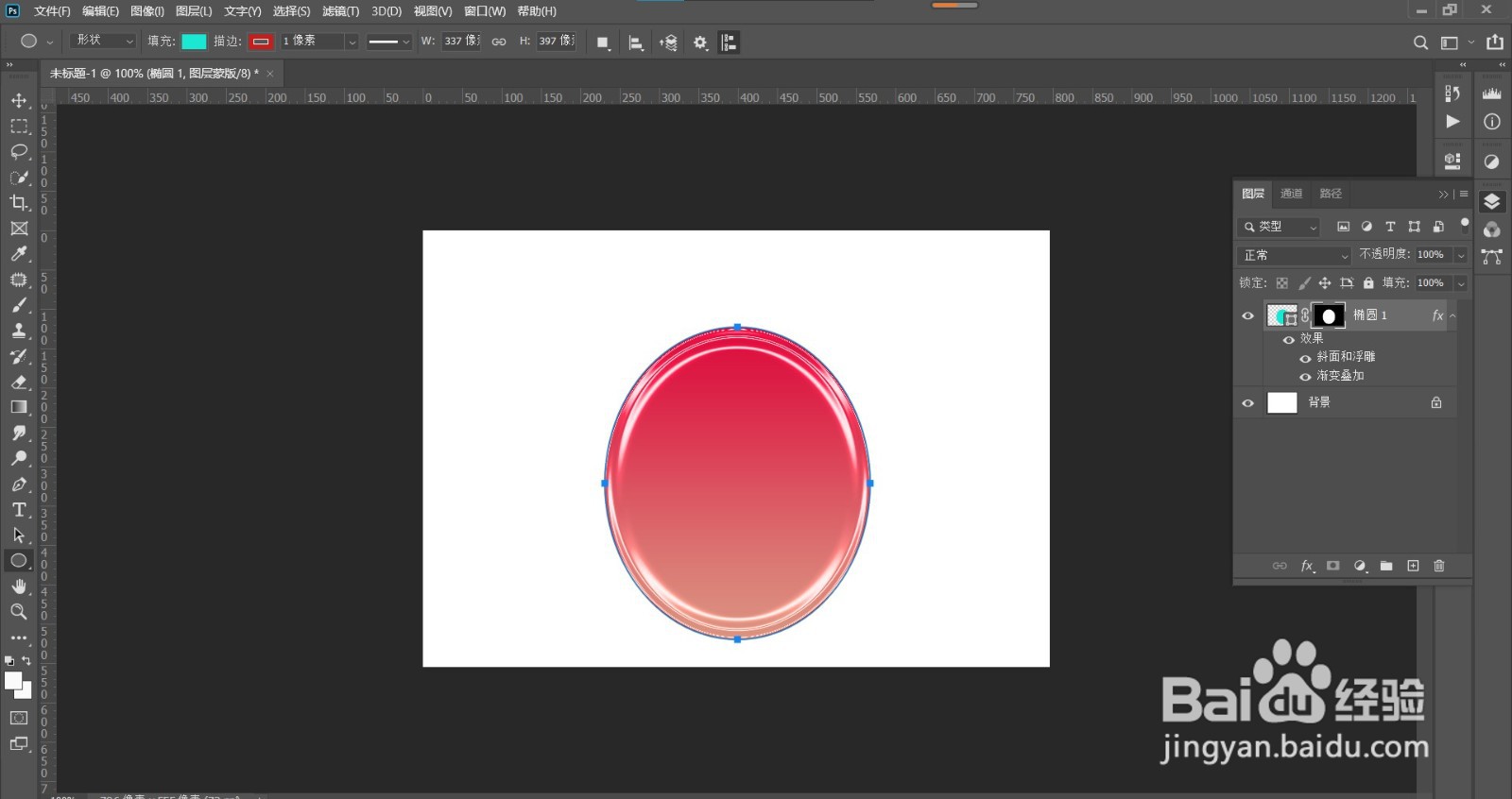
7、接下来通过快捷方式选择图形:按住键盘上的ctrl键不放,并且鼠标点击图层缩略图即可。选择完成后给图形添加一个蒙版。

PS技能制作液态气泡效果的方法

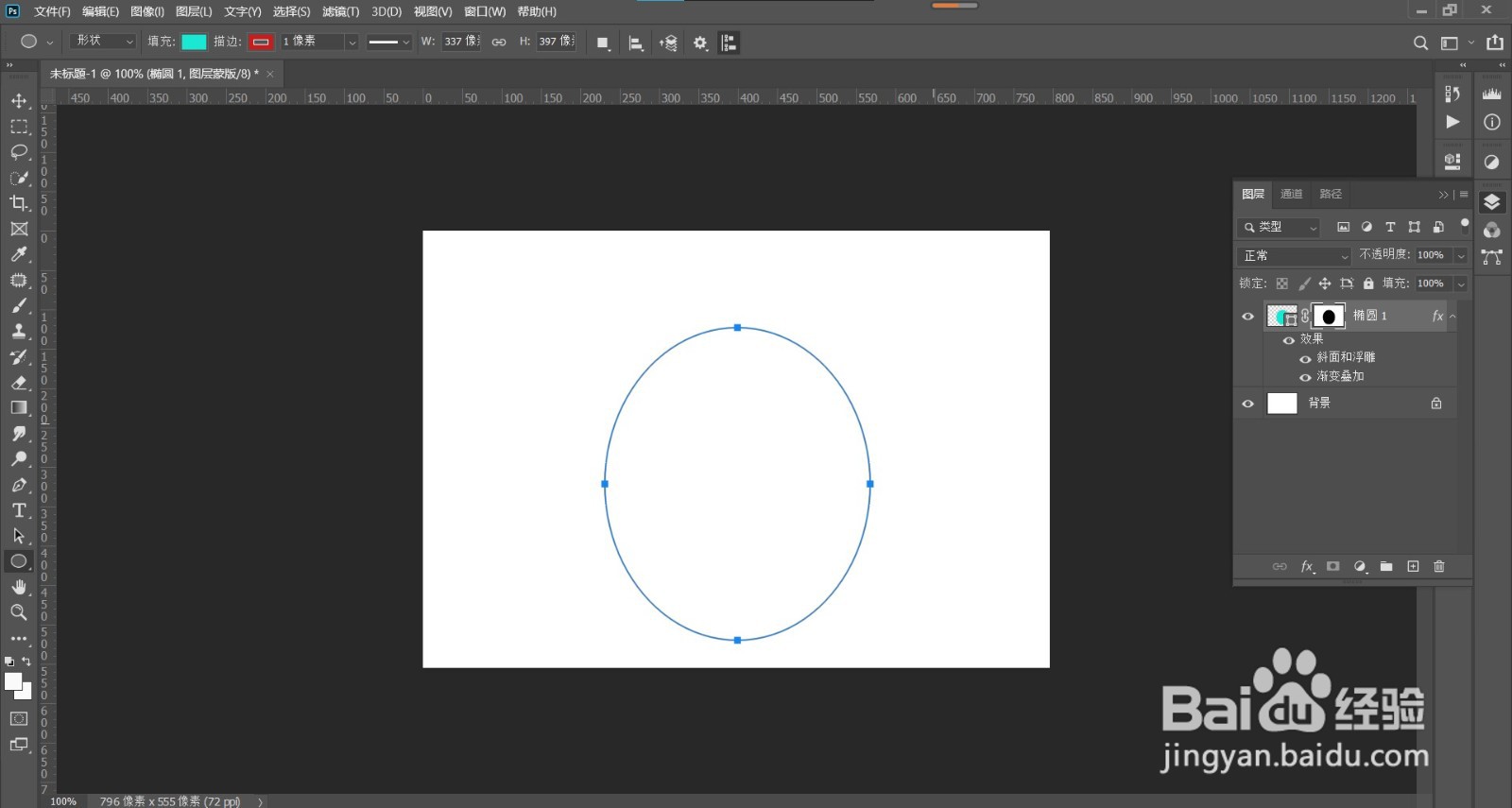
8、然后按住ctrl键加i键反相蒙版。

PS技能制作液态气泡效果的方法

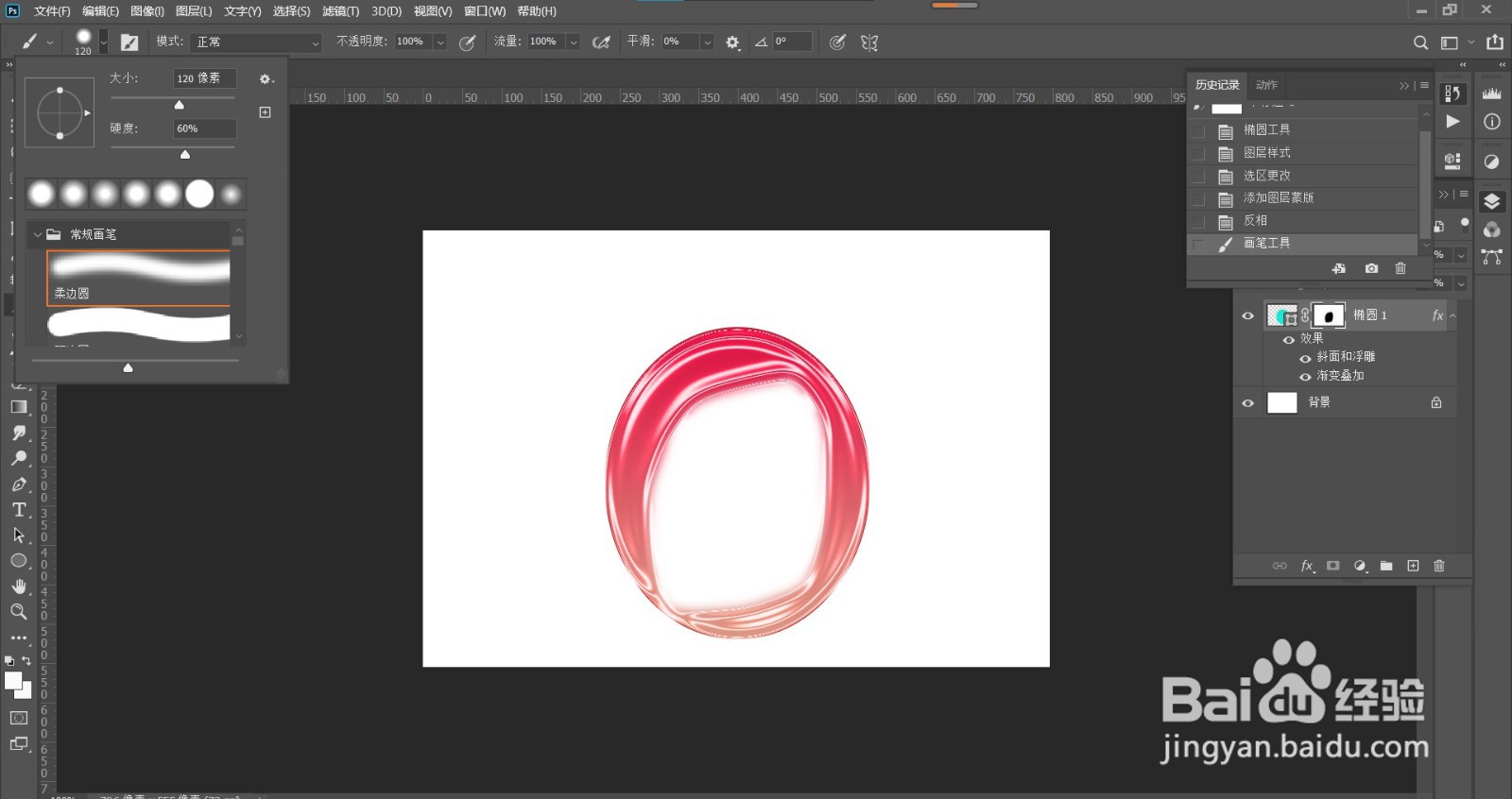
9、接下来我们选择画笔工具,在画笔样式中选择柔边癣嗡赧箬圆画笔,将画笔硬度调到60,大小120,然后按住鼠标左键,在圆圈周围涂抹。

PS技能制作液态气泡效果的方法

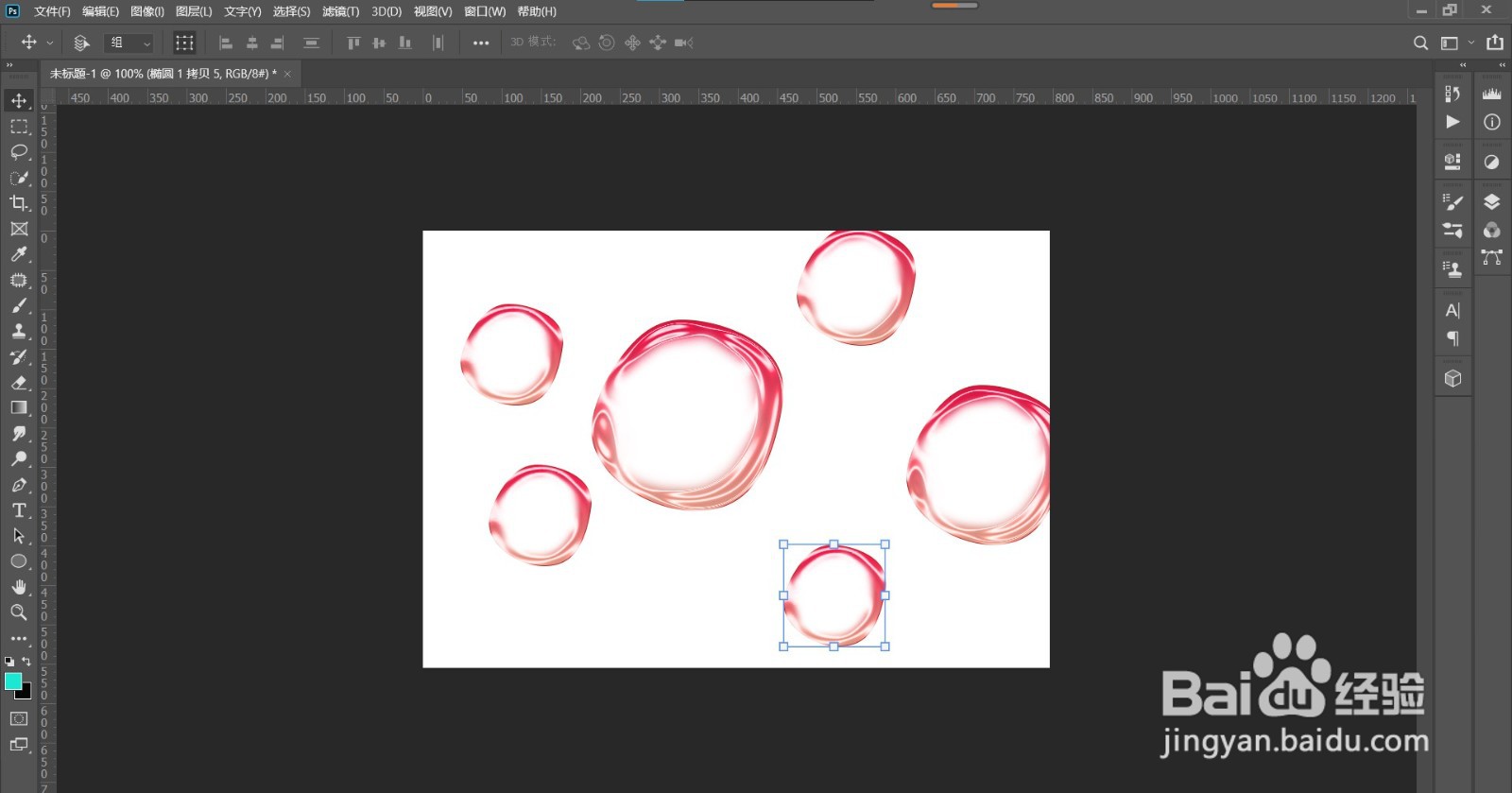
10、然后按住ctrl键加T键选择图形,接着鼠标右键选择变形功能,调整成你喜欢的形状,效果就完成了。
PS技能制作液态气泡效果的方法
© 2026 阿力知识库
信息来自网络 所有数据仅供参考
有疑问请联系站长 site.kefu@gmail.com