网站首页 美食营养 游戏数码 手工爱好 生活家居 健康养生 运动户外 职场理财 情感交际 母婴教育 生活知识 知识问答

实战使用EaseUS Partition Master扩充C盘容量

时间:2024-10-14 07:40:05

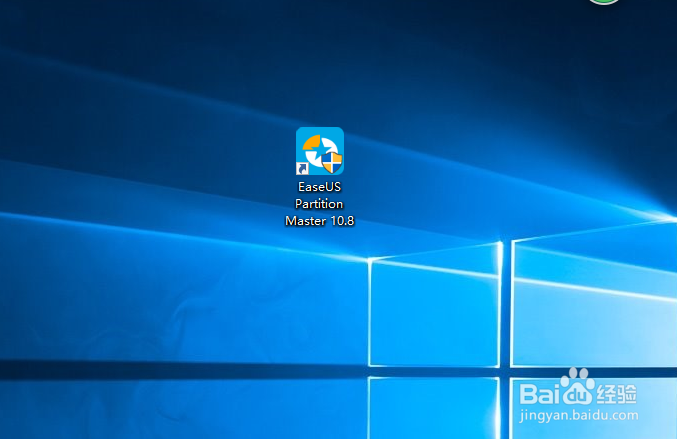
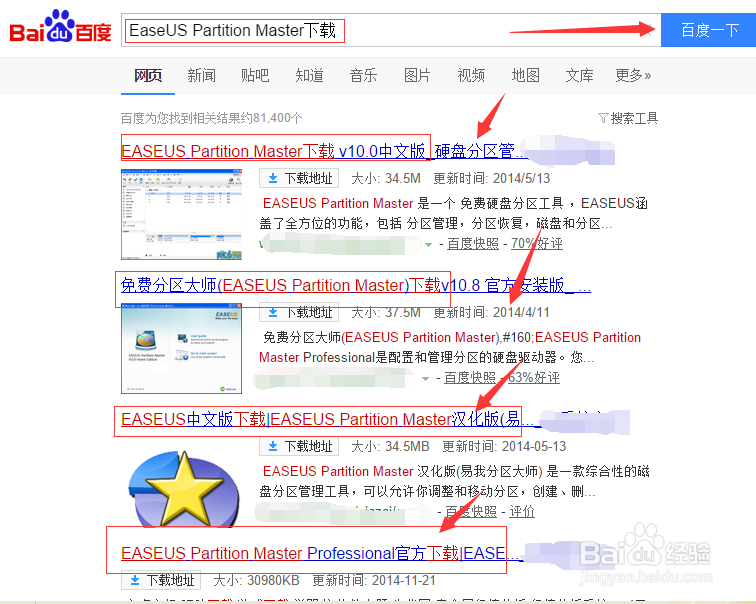
1、自行百度搜索下载EaseUS Partition Master许多连接支持下载Ease曷决仙喁US Partition Master也有汉化版图标如图所示!

实战使用EaseUS Partition Master扩充C盘容量实战使用EaseUS Partition Master扩充C盘容量

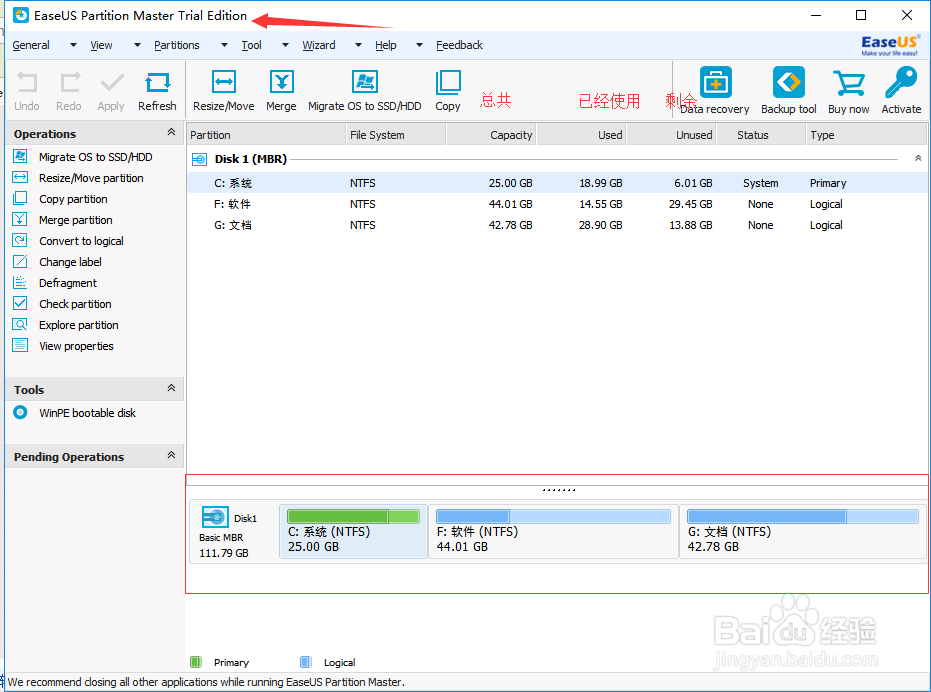
2、按照提示安装程序,安装成功后打开,主界面会显示我们电脑的分区情况!

实战使用EaseUS Partition Master扩充C盘容量

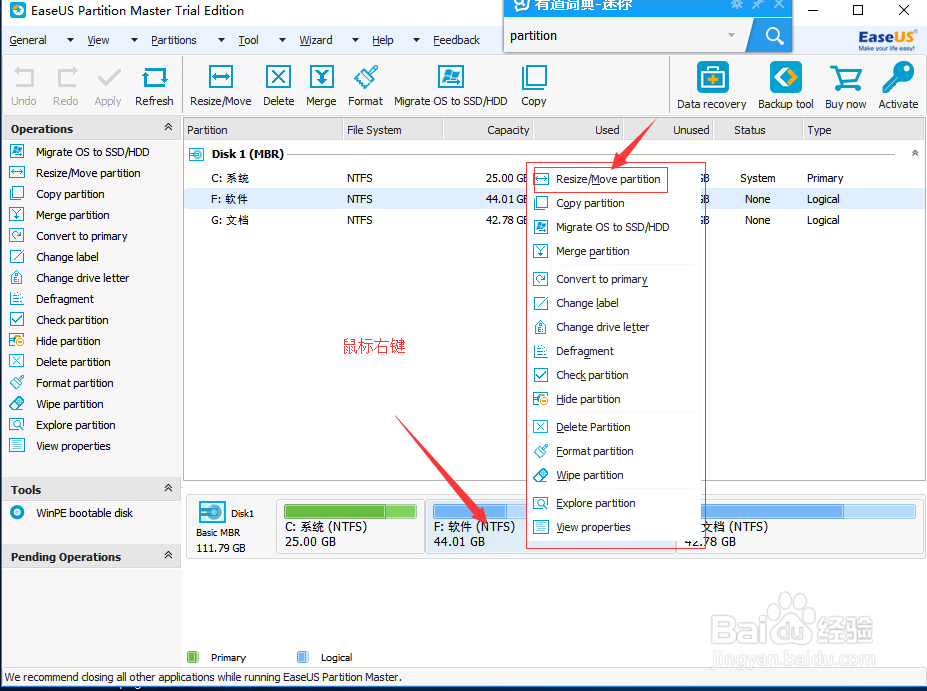
3、从上图发现,C盘剩余空间只有6蘅荫酸圉G,而其他分区内的空间还很大我们就从F软件的分区内取出来一些分给系统盘!右键一个剩余空间比较大的分区,在弹出菜单选择第一项!

实战使用EaseUS Partition Master扩充C盘容量

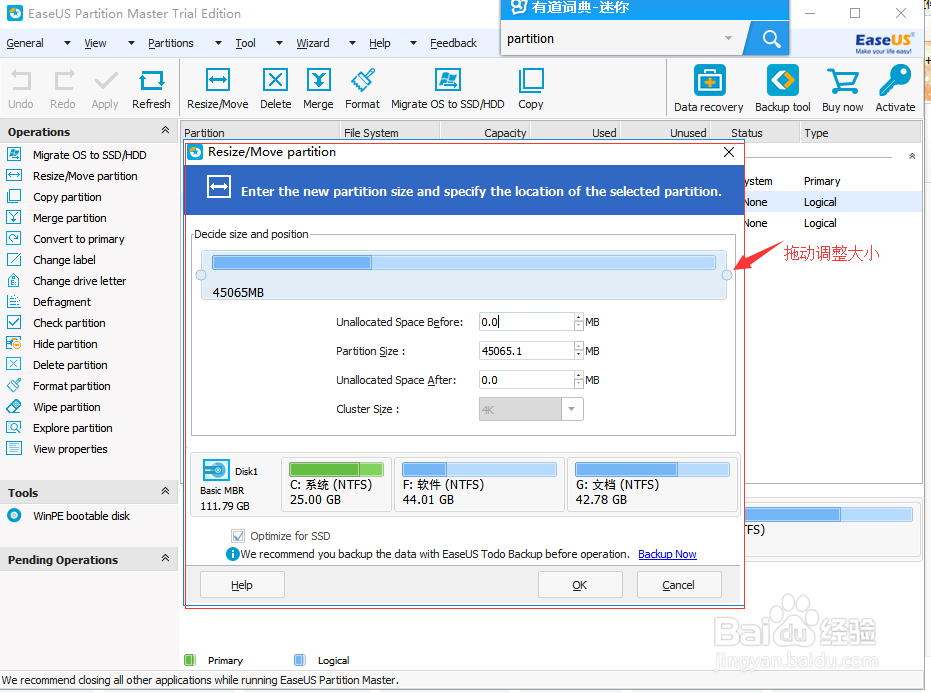
4、拖动滑块,想要在C盘增加多少,我们就拖出来多少,一定要从左边开始前提是你选择的这个磁盘有足够空间调整好后确定

实战使用EaseUS Partition Master扩充C盘容量实战使用EaseUS Partition Master扩充C盘容量

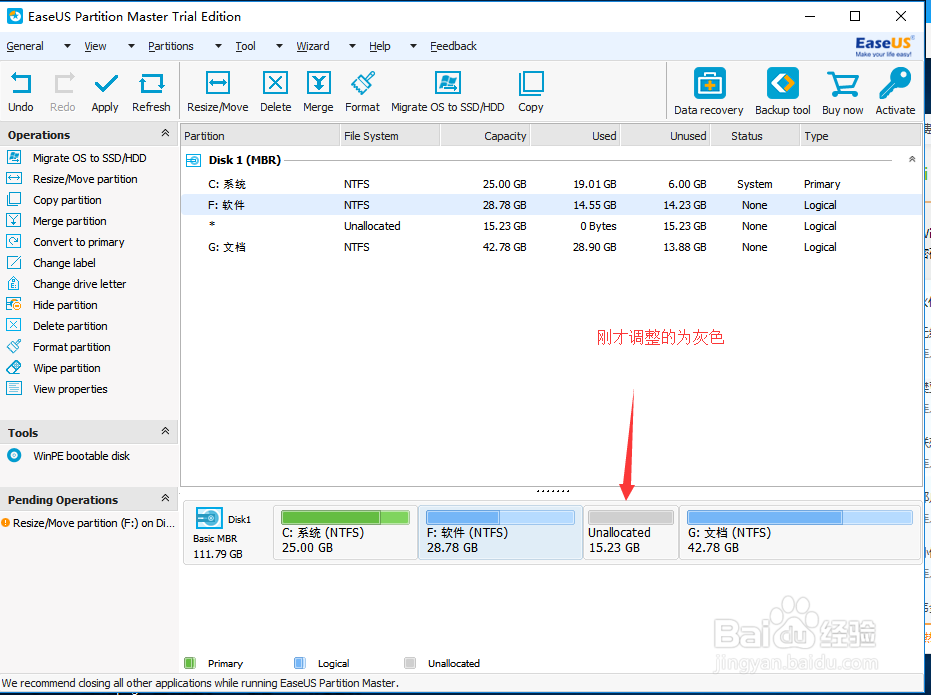
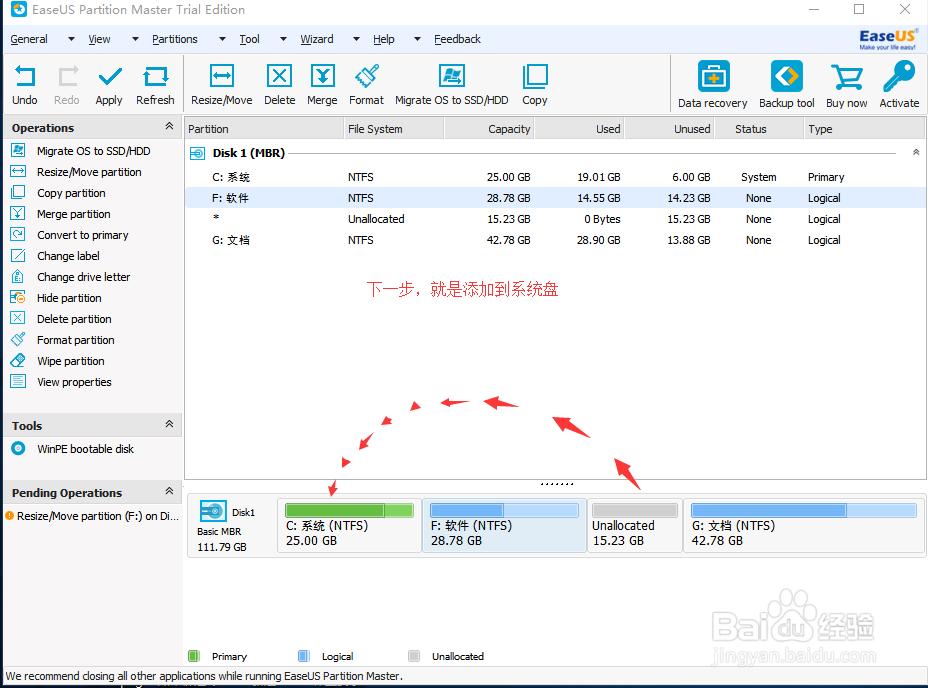
5、确定后,主界面磁盘那块会出现灰色区域一定要在磁盘紧挨着,大小就是我们刚才拖出来的!下一步,我们要把它加到系统盘,扩增磁盘!

实战使用EaseUS Partition Master扩充C盘容量实战使用EaseUS Partition Master扩充C盘容量

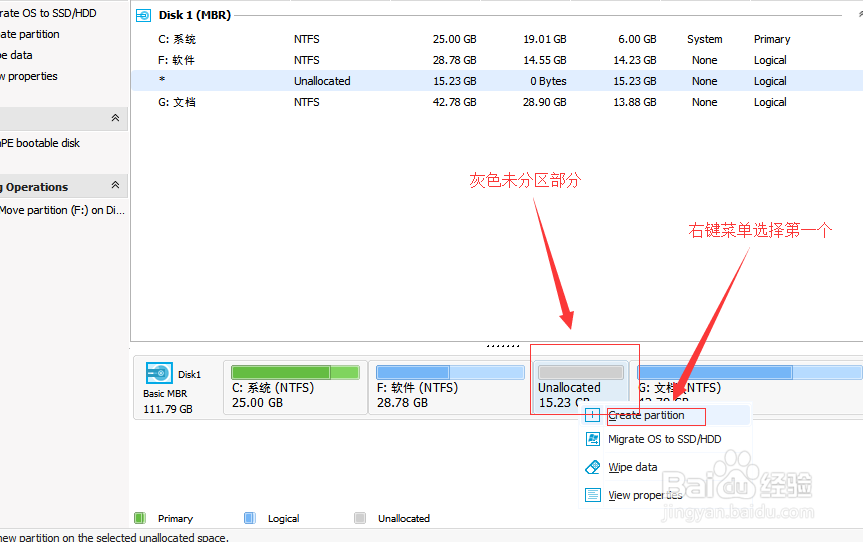
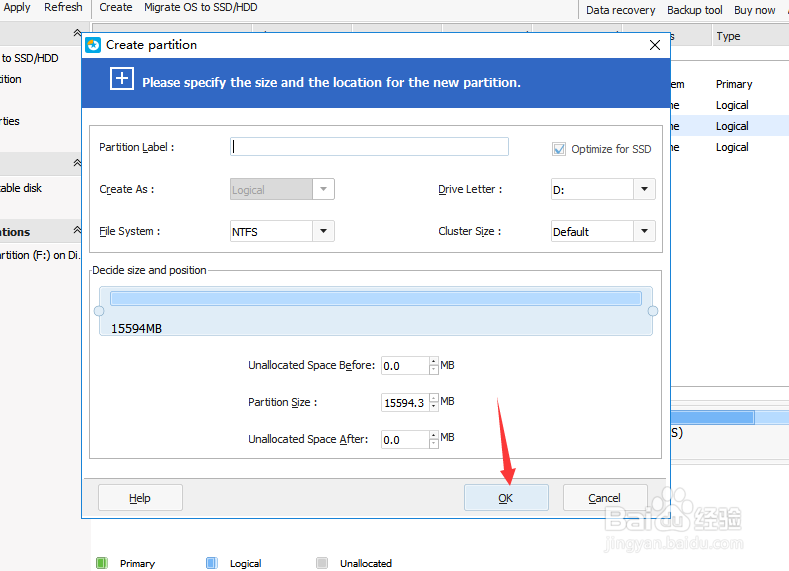
6、右键,灰色未分区部分,在弹出的菜单,单机第一项,创建分区!

实战使用EaseUS Partition Master扩充C盘容量实战使用EaseUS Partition Master扩充C盘容量

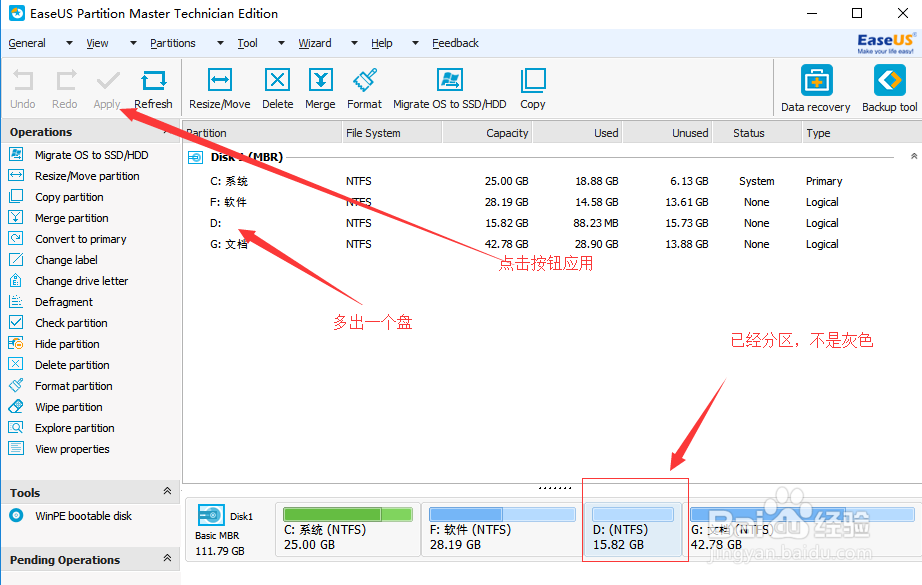
7、分区设置好了之后点击apply电脑会重启并应用设置务必做好存档!

实战使用EaseUS Partition Master扩充C盘容量

8、重启后。此时分区为逻辑屈我们要转换为主分区才能合并同样点击左上角apply

实战使用EaseUS Partition Master扩充C盘容量

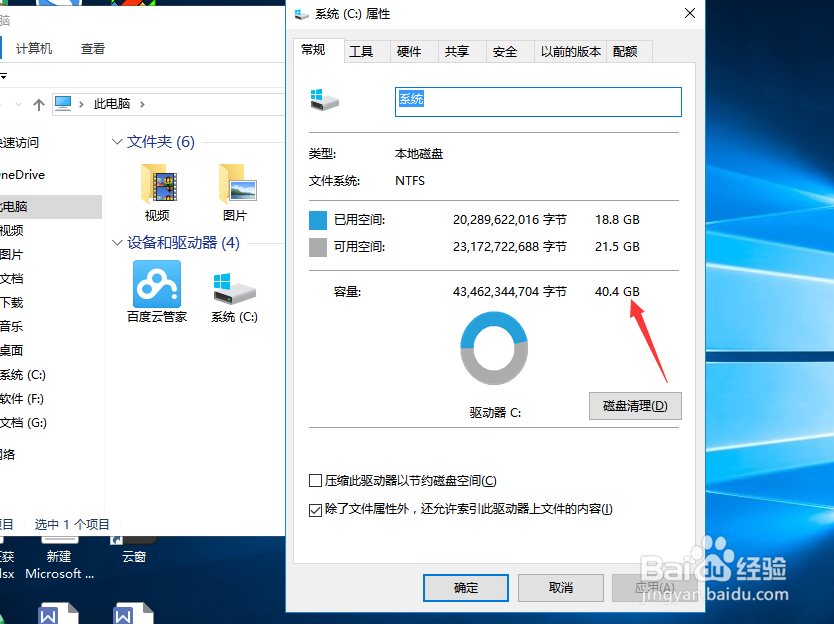
9、确定后,回到主界面,右键系统盘,在弹出菜单选择第四项,为合并分区在弹出窗口,选择我们刚才创建的空白分区确定后顺利合并点击左上角apply重启

实战使用EaseUS Partition Master扩充C盘容量
© 2026 阿力知识库
信息来自网络 所有数据仅供参考
有疑问请联系站长 site.kefu@gmail.com