网站首页 美食营养 游戏数码 手工爱好 生活家居 健康养生 运动户外 职场理财 情感交际 母婴教育 生活知识 知识问答

Excel 2019如何设置入职日期范围

时间:2026-02-14 09:29:44

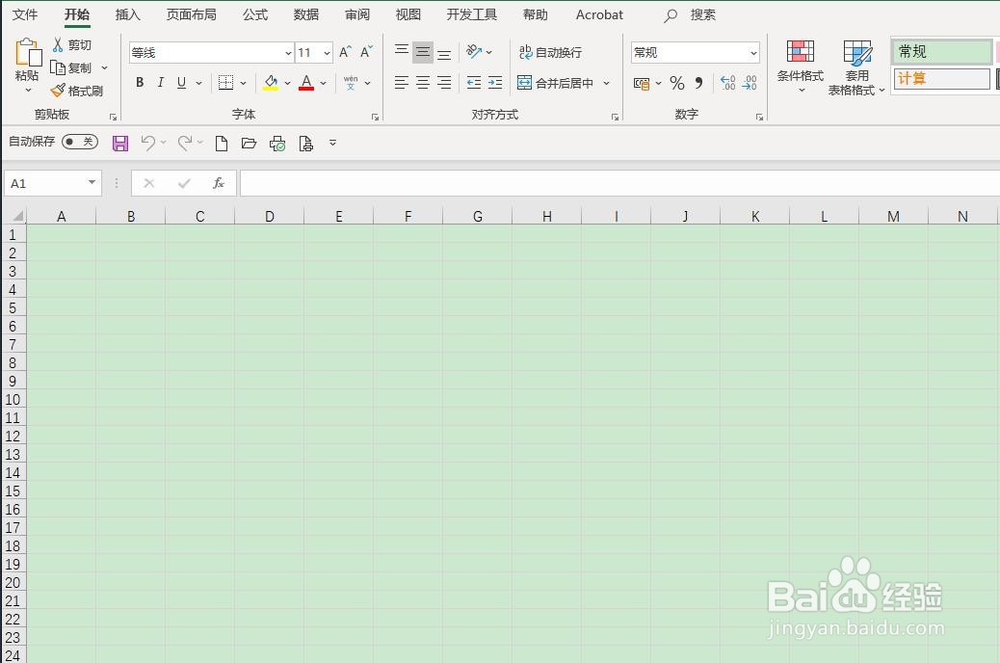
1、打开Excel 2019,新建一个空白的工作簿帽叮
Excel 2019如何设置入职日期范围

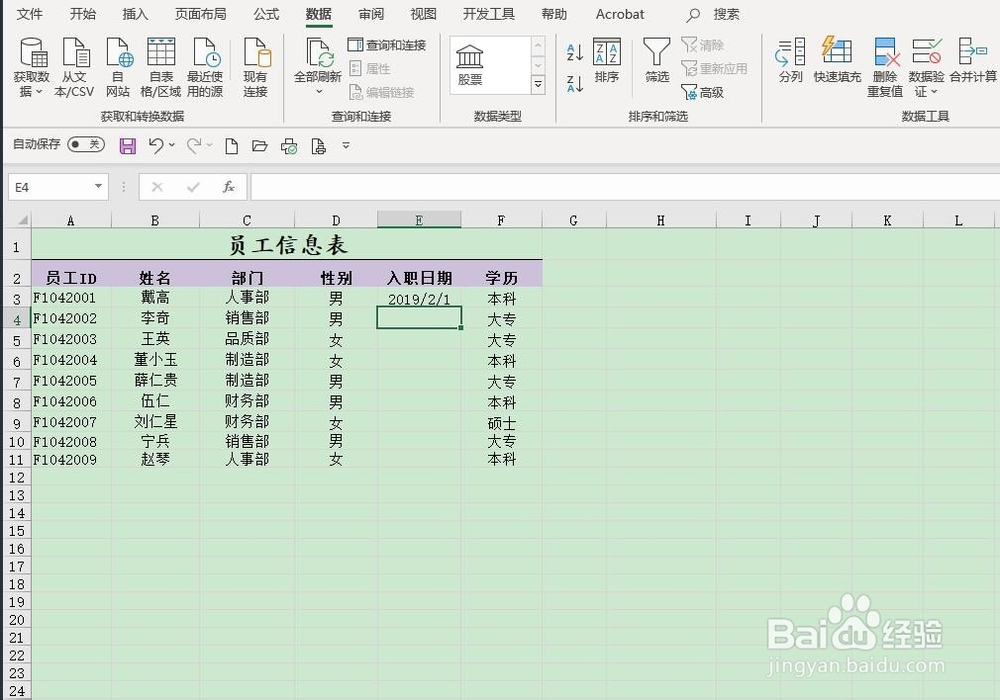
2、首先,打开需要处理的数据工作簿

Excel 2019如何设置入职日期范围

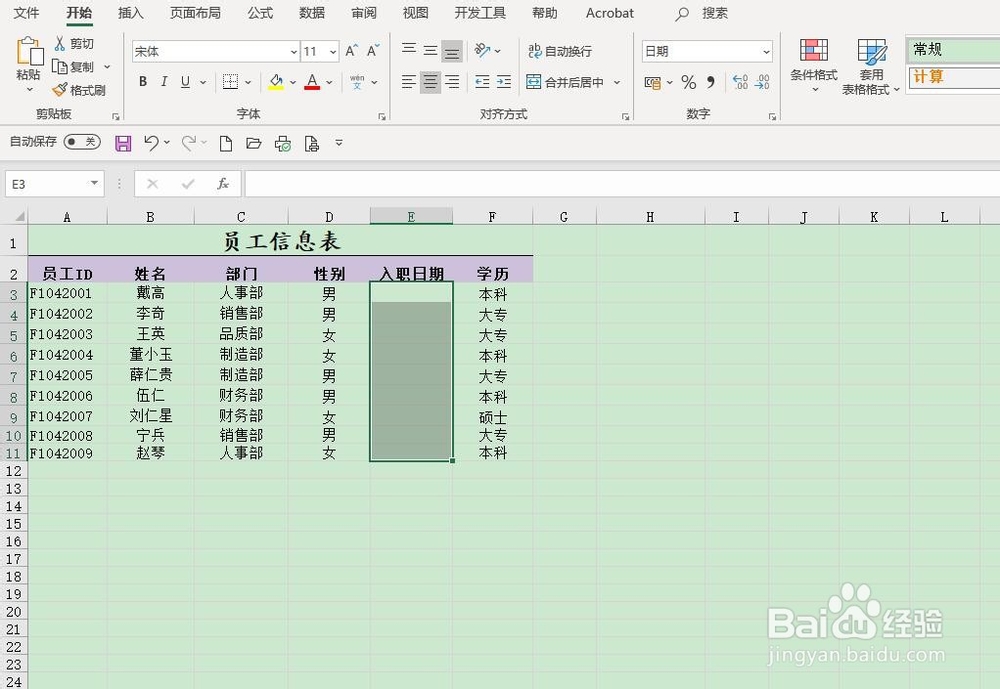
3、其次,选中E3:E11单元格区域

Excel 2019如何设置入职日期范围

4、之后,点击菜单栏中的“数据”,选择“数据验证”按钮,随即会弹出“数据验证”对话框

Excel 2019如何设置入职日期范围

5、在之后,在“验证条件”中选择”允许“->”日期“,将”数据”设置为“大国斤槐于或等于”,“开始日期”设置为“2019-1-1”,点击确定完成设置

Excel 2019如何设置入职日期范围

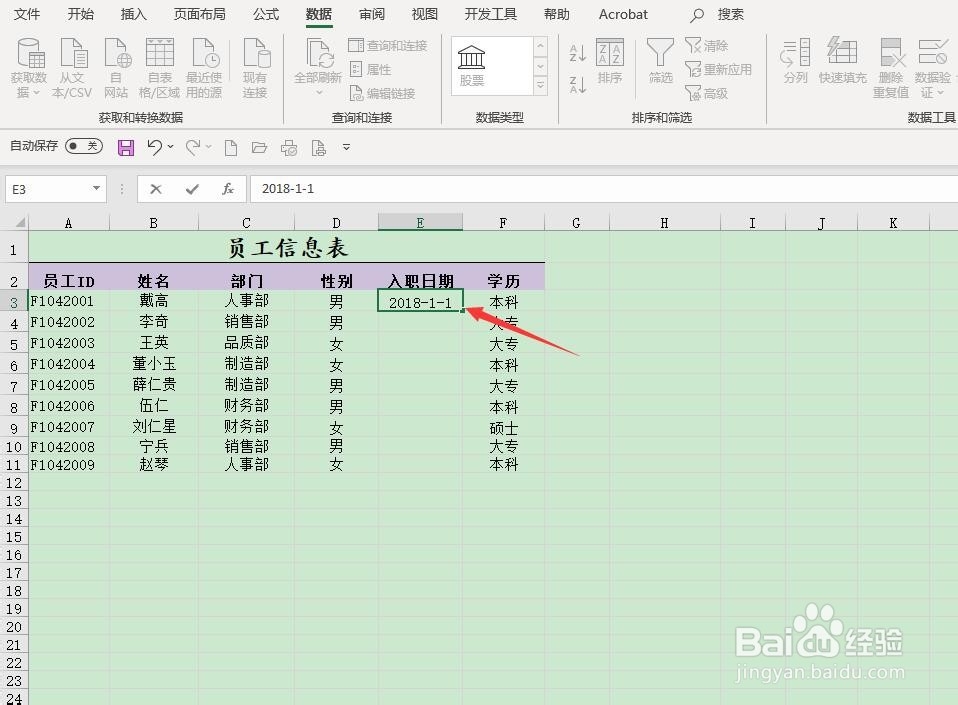
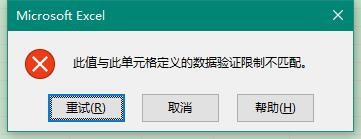
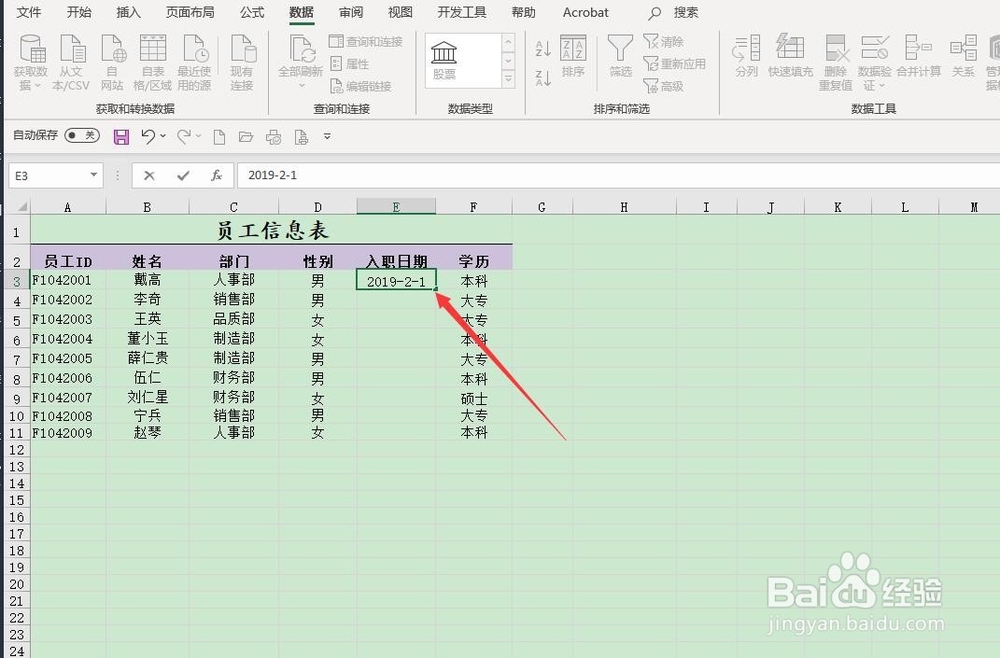
6、最后,回闲诉到工作表中,在E3单元格中输入2018-1-1,输入后,软件会提示错误信息。但是,当我们输入一个大于2019-1-1日期就可以完成输入了

Excel 2019如何设置入职日期范围

Excel 2019如何设置入职日期范围

Excel 2019如何设置入职日期范围

Excel 2019如何设置入职日期范围

1、新建一个空白的工作簿,打开需要处理的数据

2、选中需要进行”数据验证“的数据区域

3、点击”数据“功能区里的”数据验证”

4、设置”允许“条件为”日期“,将“数据”设置为大于某一日期即可

Excel 2019如何设置入职日期范围

© 2026 阿力知识库
信息来自网络 所有数据仅供参考
有疑问请联系站长 site.kefu@gmail.com