1、鼠标左键双击桌面快捷图标;

2、任意创建一个表格为例;
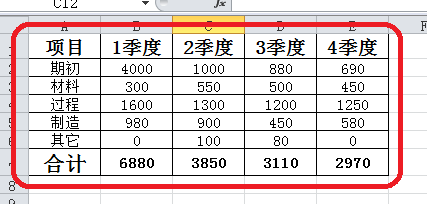
3、选择单元格区域;
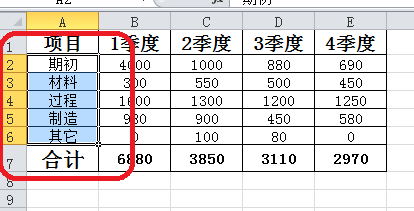
4、点击“开始”选项卡,并在“对其方式”选项组中找到“方向”按钮;

5、点击“方向--逆时针角度”选项;
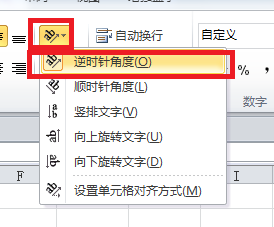
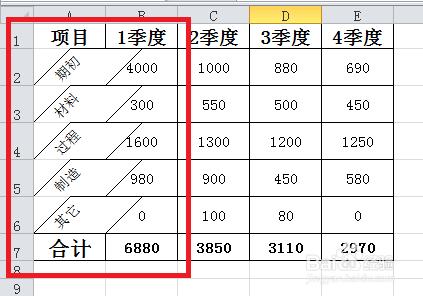
6、选定的单元格文本逆时针旋转45度角;
7、顺序点击“开始--其他边框”;

8、进入“设置单元格格式”对话框;
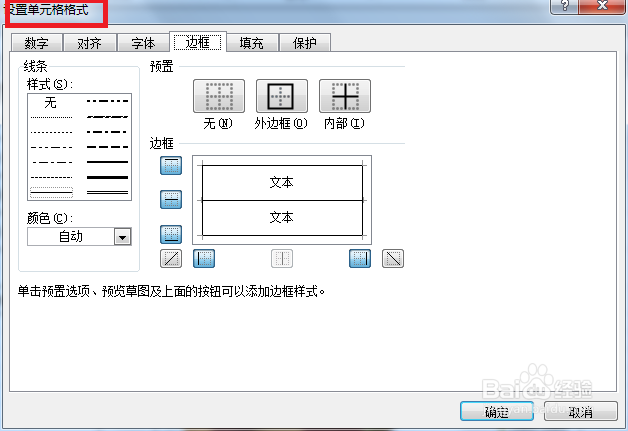
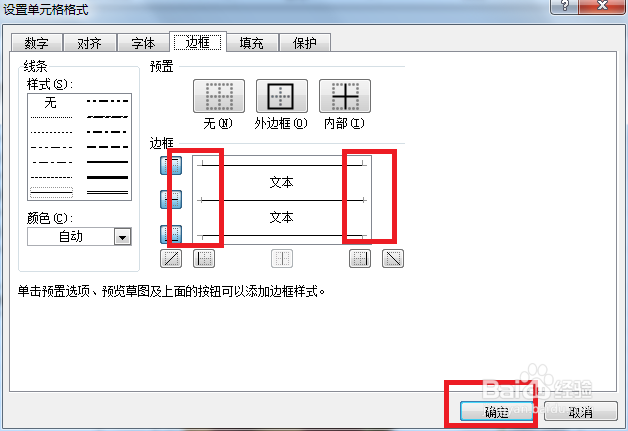
9、按下图方式点击去除左边框和右边框,点击“确定”按钮;
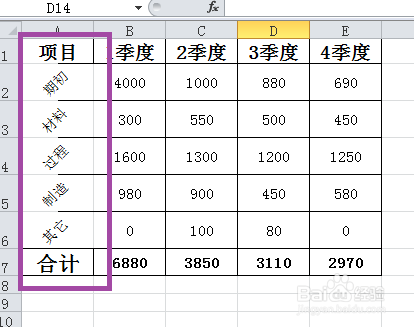
10、最终效果如下图所示。
11、总结:
1鼠标左键双击桌面快捷图标;
2任意创建一个表格为例;
3选择单元格区域;
4点击“开始”选项卡,并在“对其方式”选项组中找到“方向”按钮;
5点击“方向--逆时针角度”选项;
6选定的单元格文本逆时针旋转45度角;
7顺序点击“开始--其他边框”;
8进入“设置单元格格式”对话框;
9按下图方式点击去除左边框和右边框,点击“确定”按钮;
10最终效果如下图所示。