网站首页 美食营养 游戏数码 手工爱好 生活家居 健康养生 运动户外 职场理财 情感交际 母婴教育 生活知识 知识问答

怎样用格式工厂制做gif格式的动态图

时间:2026-02-23 09:19:53

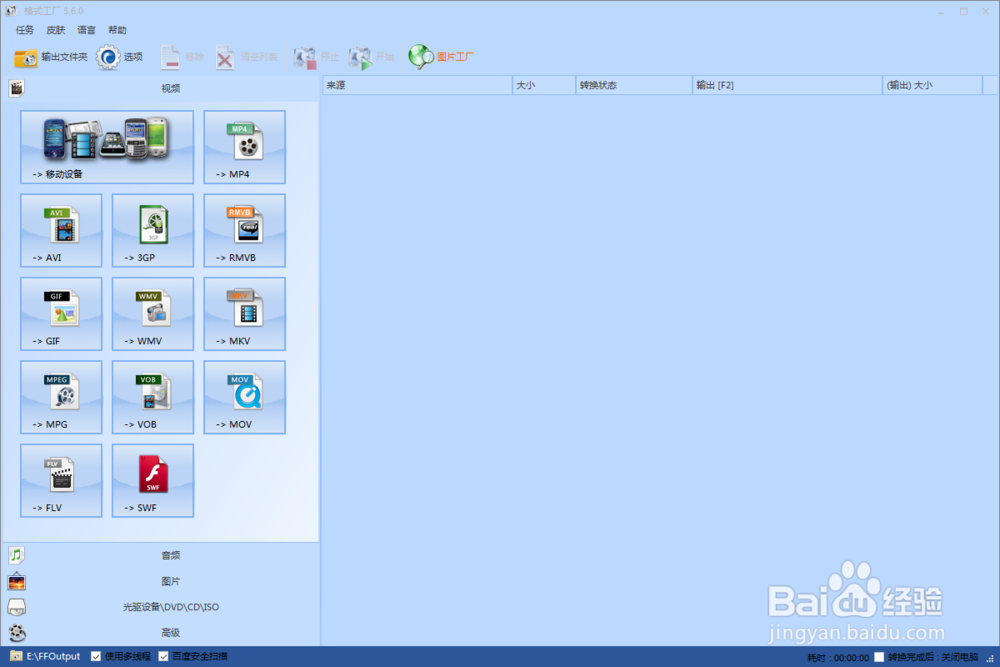
1、首先打开格式工厂,进入其操作界面。

怎样用格式工厂制做gif格式的动态图

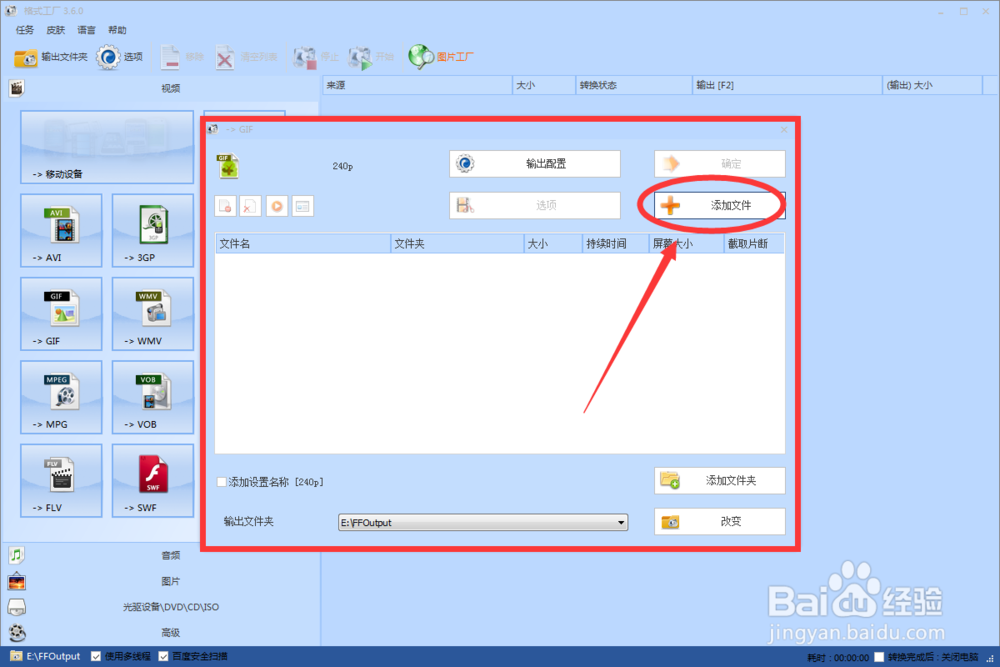
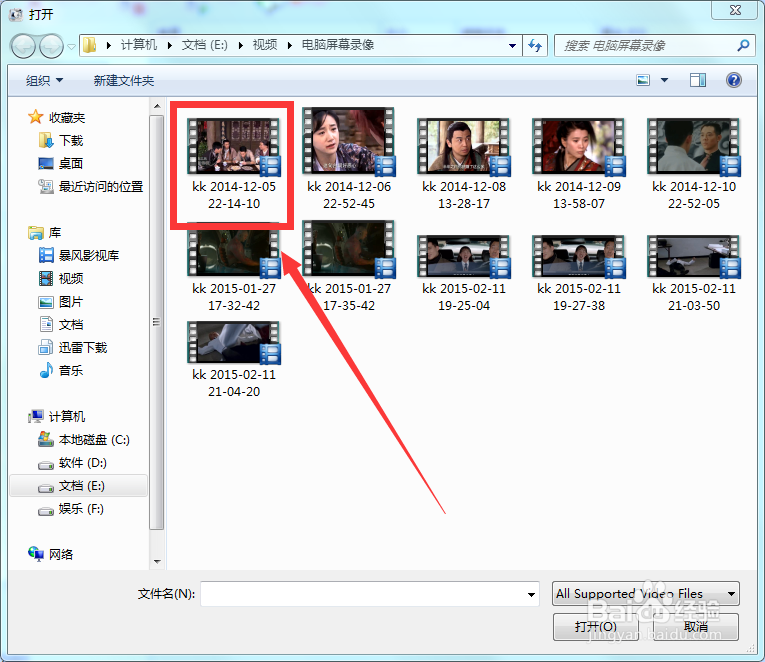
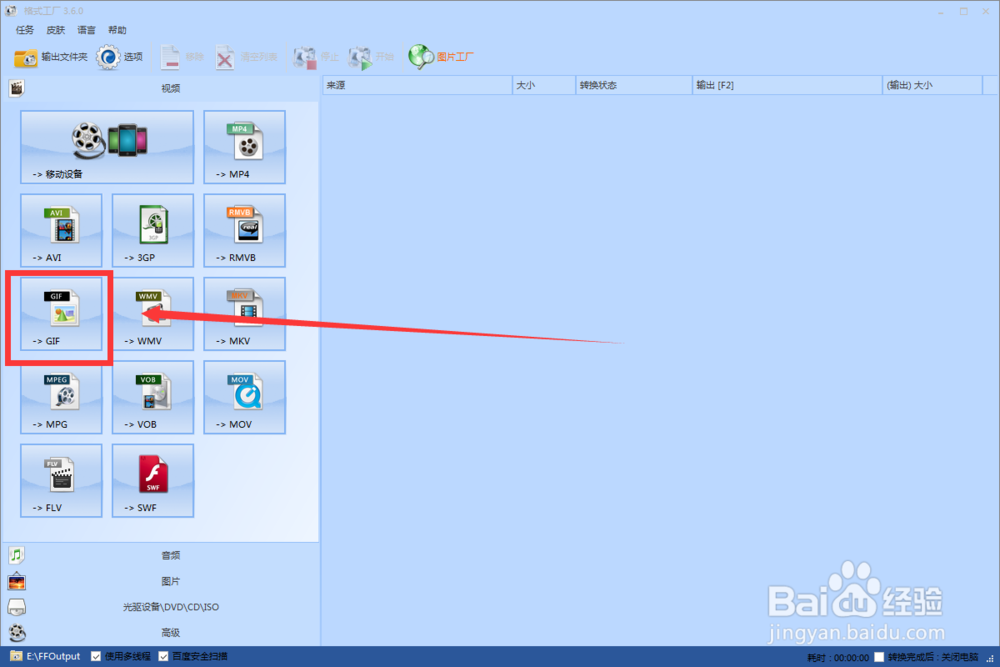
2、进入操作界面后点击Gif命令,下面点击添加文件。这时候你要找到你要做动态图所用的视频文件,不要太长哦,10秒以内最佳,太长会自动给你剪掉超时的部分。选择好后点击确定。
怎样用格式工厂制做gif格式的动态图

怎样用格式工厂制做gif格式的动态图

怎样用格式工厂制做gif格式的动态图

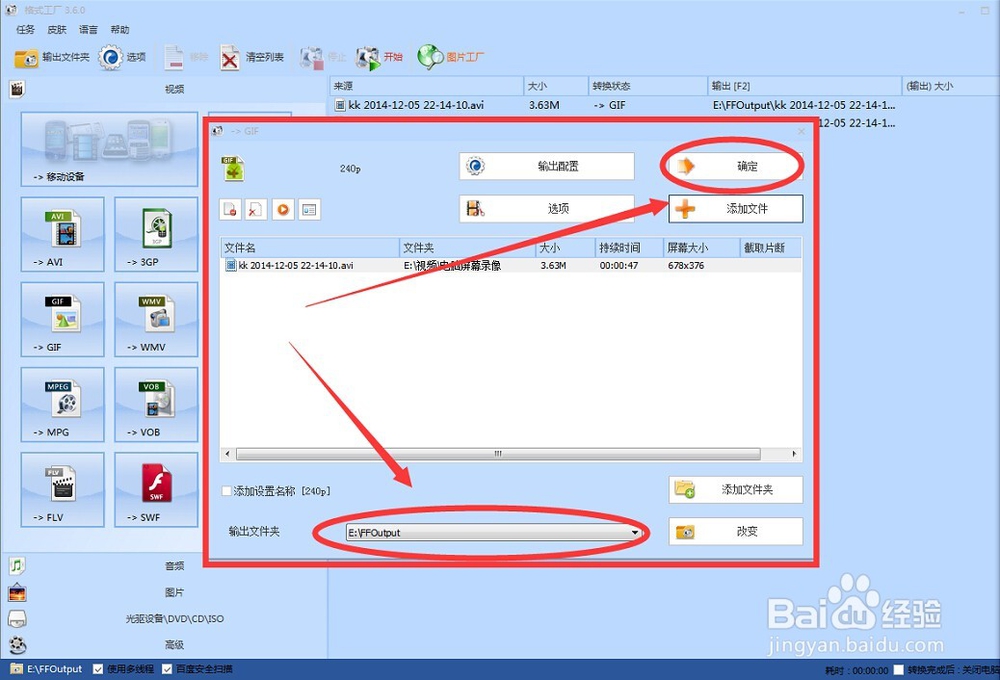
3、接下来要注意了,添加好之后先别急着转化,要先调整一下文件输出位置,不然以后找的时候就麻烦了。一切准备工作做好之后,现在就可以点击确定了。
怎样用格式工厂制做gif格式的动态图

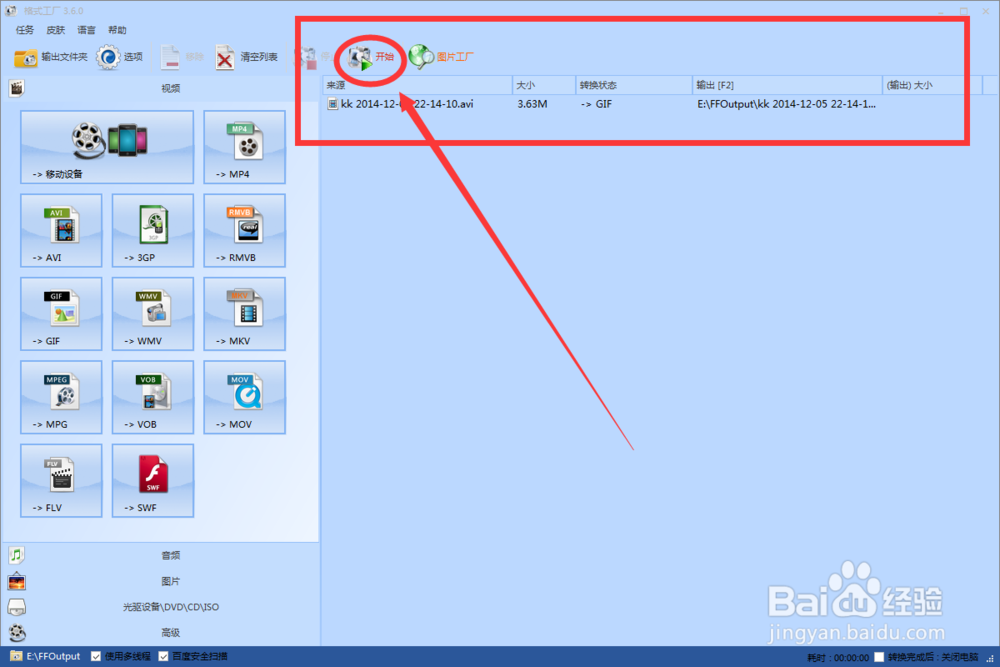
4、进入这个界面后就说明快成功了,下面点击开始,让视频文件开始转化。

怎样用格式工厂制做gif格式的动态图

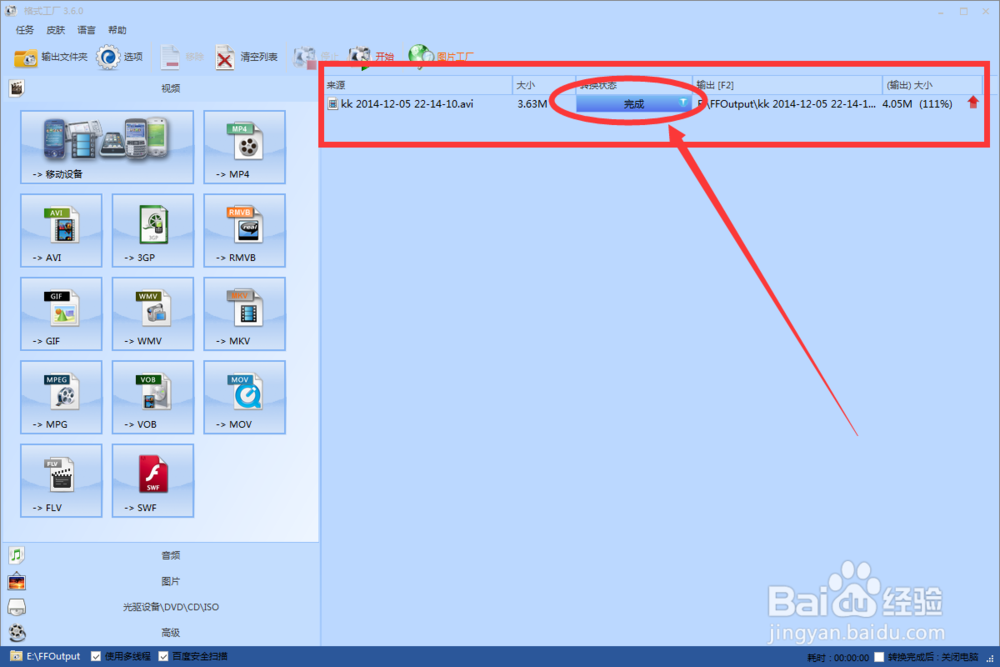
5、稍等片刻便会出现转化完成的提示。这说明你的动态图已经做好了。

怎样用格式工厂制做gif格式的动态图

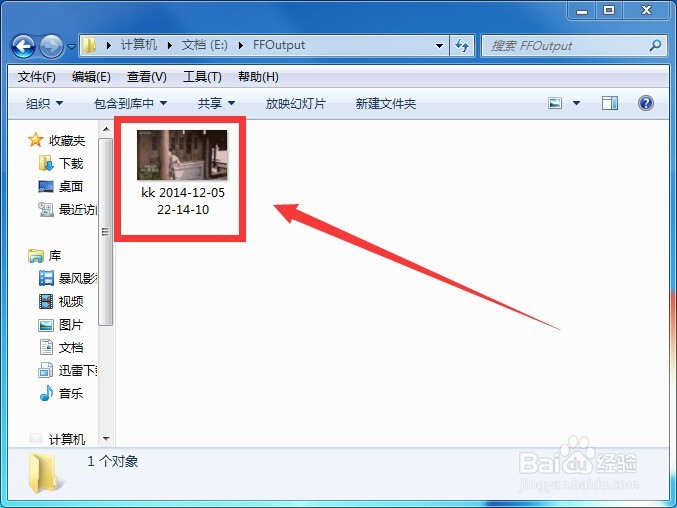
6、前面让你调整的输出目录现在就用得到了,你可以很快的找到它,快去看看你的成果吧。
怎样用格式工厂制做gif格式的动态图

© 2026 阿力知识库
信息来自网络 所有数据仅供参考
有疑问请联系站长 site.kefu@gmail.com