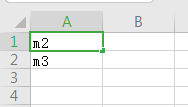
1、在两个单元格中分别输入“m2”和“m3”
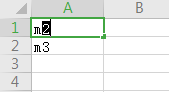
2、选中单元格数据“m2”中的“2”,按ctrl+1键调出单元格格式
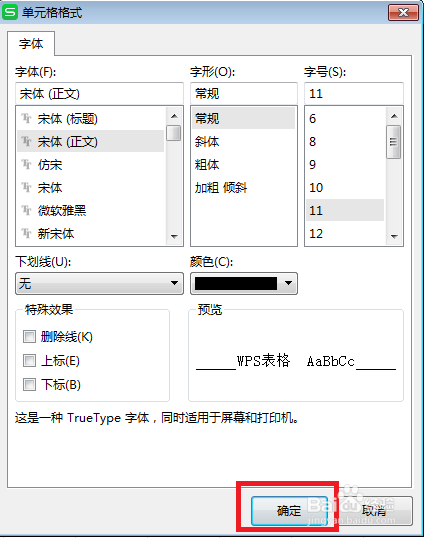
3、勾选单元格格式中的上标

4、点击确定即可输入平方
5、选中单元格数据“m3”中的“3”,按ctrl+1键调出单元格格式

6、点击确定即可输入立方

1、在单元格中输入“m”后,按Alt+178,平方就出现了
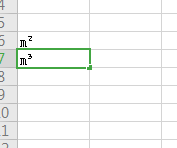
2、在单元格中输入“m”后,按Alt+179,立方就出现了

1、在两个单元格中分别输入“m2”和“m3”
2、选中单元格数据“m2”中的“2”,按ctrl+1键调出单元格格式
3、勾选单元格格式中的上标
4、点击确定即可输入平方
5、选中单元格数据“m3”中的“3”,按ctrl+1键调出单元格格式
6、点击确定即可输入立方
1、在单元格中输入“m”后,按Alt+178,平方就出现了
2、在单元格中输入“m”后,按Alt+179,立方就出现了